- ホーム
- /
- 投稿記事

コメントありがとうございます。


 この記事の内容
 フィードバックがある場合
CiscoデスクフォンとCiscoビデオフォンのアクセシビリティ機能をよく理解してください。このヘルプ記事は、BroadWorks、Webex Calling、Unified CM に登録されているシスコデスクフォン9800シリーズとシスコビデオフォン8875を対象としています。
シスコデスクフォン9800シリーズとCiscoビデオ電話8875は、視覚障害者や視覚障害者にアクセシビリティ機能を提供します。 これらの機能の多くは標準であり、 障害のあるユーザーは特別な設定なしで標準機能を使用できます。
シスコは、お客様の組織のニーズに合わせて、 アクセシブルな製品とテクノロジーを設計して提供することに取り組んでいます。 シスコとアクセシビリティへの取り組みの詳細については、http://www.cisco.com/go/accessibility をご覧ください。
視覚障害者および視覚障害者のアクセシビリティ機能
お使いの携帯電話には、ほとんどまたはまったく設定を必要としない標準のアクセシビリティ機能が搭載されています。
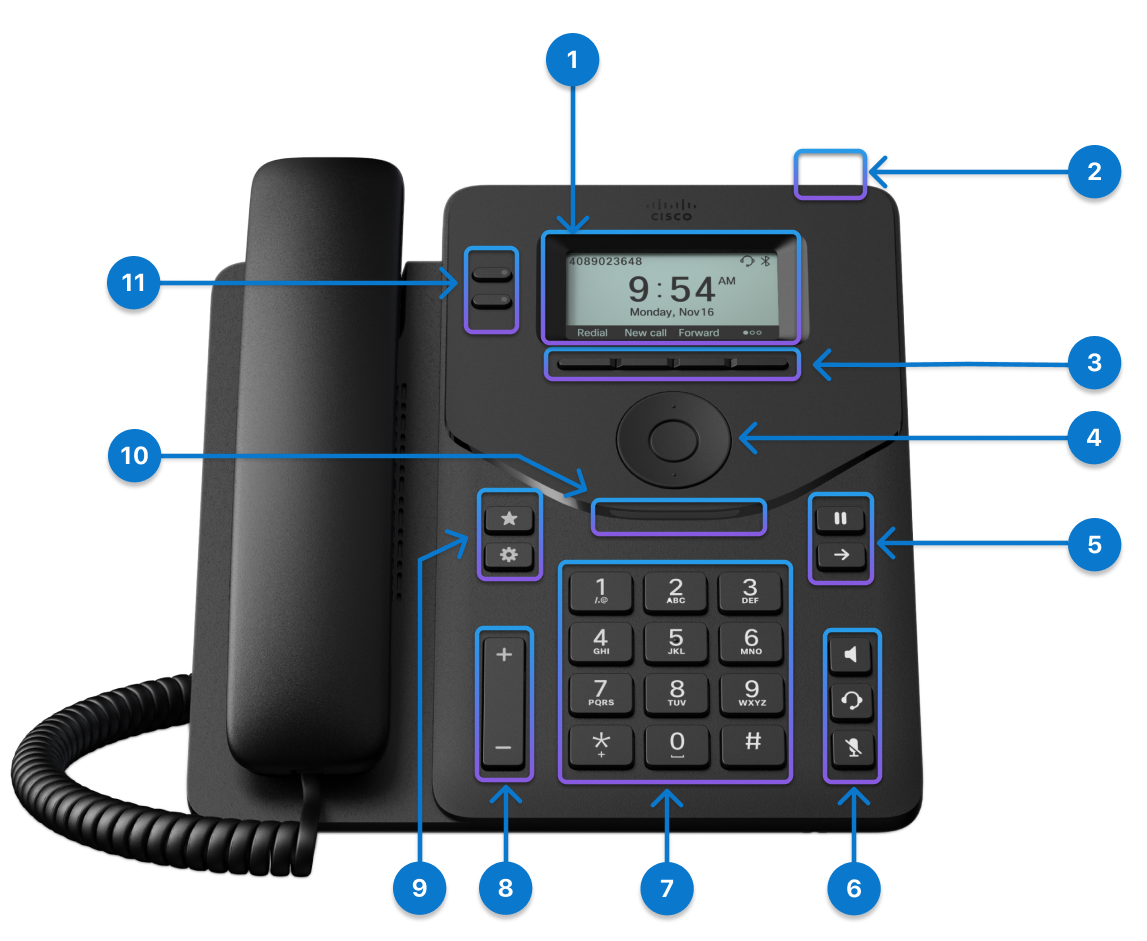
次の表では、 Cisco Desk Phone 9811の視覚障害者用および視覚障害者用アクセシビリティ機能について説明しています。
|
アイテム |
アクセシビリティ機能 |
説明 |
|---|---|---|
|
1 |
グレースケール液晶画面 |
2.6インチのグレースケールスクリーン (解像度256×132) |
|
2 |
アクションボタン |
設定されている場合は、ボタンを押して緊急電話などのサービスコールを発信します。 |
|
3 |
ソフトキー これらはLCDのすぐ下にある大きなボタンです。 |
特別な機能へのアクセスを提供します。 機能はLCDに表示されます。 前の画面またはメニューに戻るには、[戻る] ソフトキーを使用してください。 通話またはセッションを終了するには、通話終了ソフトキーを使用してください。 |
|
4 |
ナビゲーションクラスタ(ナビゲーションリングと選択ボタンを含む) ナビゲーションクラスターはキーパッドのすぐ上にあります。 |
ナビゲーションリングを使って、電話機のLCDを上下に移動できます。 選択ボタンはナビゲーションクラスターの中央にあります。 |
|
5 |
保留/再開ボタンと転送ボタン これら2つの大きなボタンはキーパッドの右側にあります。 このグループでは、保留/再開ボタンが一番上にあります。 転送ボタンは下部にあります。 |
押すと、次のアクションがトリガーされます。 保留/再開: アクティブな通話を保留にして、保留中の通話を再開します。 転送:通話を転送します。 |
|
6 |
スピーカーフォン、ヘッドセット、 ミュートボタン これらのボタンは電話の右下にあります。 このグループでは、スピーカーフォンボタンが一番上のボタン、 ヘッドセットボタンがスピーカーフォンボタンの下、ミュートボタンがヘッドセットボタンの下にあります。 |
スピーカーフォン、ヘッドセット、ミュートボタンのオンとオフを切り替えて、 電話の状態を示します。 スピーカーフォン:スピーカーフォンのオンとオフを切り替えます。 スピーカーフォンがオンになると、ボタンが点灯します。 ヘッドセット:ヘッドセットのオンとオフを切り替えます。 ヘッドセットをオンにすると、ボタンが点灯します。 ハンドセットを手に取るか、スピーカーフォンを選んでヘッドセットモードを終了してください 。 ミュート:マイクのオンとオフを切り替えます。 マイクをミュートすると、ボタンが点灯します。 ミュートをオンにすると、電話はビープ音を1回鳴らします。ミュートをオフにすると、電話のビープ音が2回鳴ります。 |
|
7 |
英数字キーパッド |
既存または使い慣れたキーポジションを使用できます。 キー5にはペン先があります。 |
|
8 |
音量ボタン このボタンは電話の左下にあります |
着信音の音量や、 ハンドセット、ヘッドセット、スピーカーフォンの音量を上げたり下げたりできます。 音量を上げるにはボタンの上側を押し、 音量を下げるにはボタンの下側を押します。 |
|
9 |
[お気に入り] ボタンと [設定] ボタン これら2つの大きなボタンはキーパッドの左側にあります。 このボタングループでは、お気に入りボタンが一番上にあります。 設定ボタンは下部にあります。 |
お気に入りボタンまたは設定ボタンを押すと、 電話はそれぞれの画面を開きます。 メッセージや設定に簡単にアクセスできます。 |
|
10 |
フロントアーク LED | 目に見える通知を提供し、電話、通話、 メッセージの状態を示します。 |
|
11 |
プログラム可能な機能ボタンとラインボタン これらのボタンは画面の左側にあり、 短縮ダイヤルやコールピックアップなどの電話機能にアクセスしたり、 別の回線のステータスを確認したりできます。 |
機能ボタンと回線ボタンのLEDの色とステータスは、 電話の状態を示します。 |
調整可能なフットスタンド:フットスタンドを調整して、 電話のディスプレイが最適に表示され、すべてのボタンやキーに簡単にアクセスできるようにすることができます。
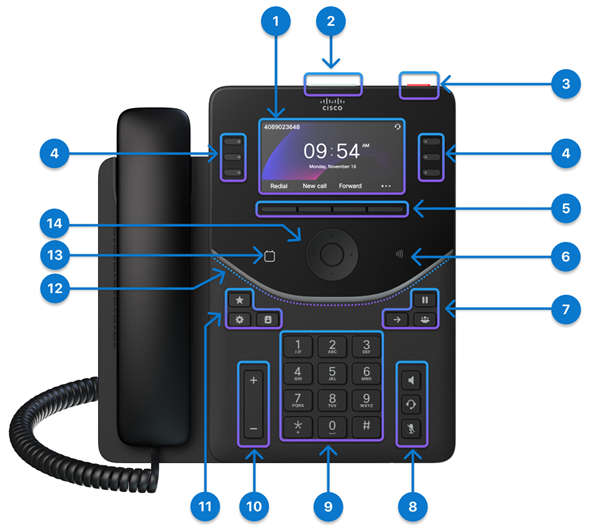
次の表では、 シスコデスクフォン9841、シスコデスクフォン9851、およびシスコデスクフォン9861の視覚障害者向けアクセシビリティ機能について説明しています。
|
アイテム |
アクセシビリティ機能 |
説明 |
|---|---|---|
|
1 |
9841: 明るさを調整できるグレースケール液晶画面 9851と9861:バックライト付きのカラー液晶画面 |
9841:3.5インチのグレースケールスクリーン (解像度 384 x 160) 9851:3.7インチのカラースクリーン(解像度480 x 240) 9861:5インチのカラースクリーン(解像度800 x 480) |
|
2 |
トップ 360 LED 高コントラストの視覚と聴覚アラート |
通話、メッセージ、電話の状態を知らせます。 どの通話状況でもトップ360のLEDが点滅し、ボイスメールメッセージを受信しても点灯し続けます。 |
|
3 |
アクションボタン |
設定されている場合は、ボタンを押して緊急電話などのサービスコールを発信します。 |
|
4 |
プログラム可能な機能ボタンとラインボタン これらのボタンは画面の両側にあり、 短縮ダイヤルやコールピックアップなどの電話機能にアクセスしたり、 別の回線のステータスを確認したりできます。 |
機能ボタンと回線ボタンのLEDの色とステータスは、 電話の状態を示します。 |
|
5 |
ソフトキー これらはLCDのすぐ下にある大きなボタンです。 |
特別な機能へのアクセスを提供します。 機能はLCDに表示されます。 |
|
7 |
保留/再開、転送、会議ボタン これら3つの大きなボタンはキーパッドの右側にあります。 このグループでは、保留/再開ボタンは一番上の行にある1つのボタンです。 保留/再開ボタンの下 、転送ボタンは左側に、 会議ボタンは右側にあります。 |
押すと、次のアクションがトリガーされます。
保留/履歴書
転送します
会議 |
|
8 |
スピーカーフォン、ヘッドセット、 ミュートボタン これらのボタンは電話の右下にあります。 このグループでは、スピーカーフォンボタンが一番上のボタン、 ヘッドセットボタンがスピーカーフォンボタンの下、ミュートボタンがヘッドセットボタンの下にあります。 |
スピーカーフォン、ヘッドセット、ミュートボタンのオンとオフを切り替えて、 電話の状態を示します。 スピーカーフォンボタンを使って、スピーカーフォンのオンとオフを切り替えます。 スピーカーフォンがオンになると、ボタンが点灯します。 ヘッドセットボタンを使ってヘッドセットをオンに切り替えます。 ヘッドセットをオンにすると、ボタンが点灯します。 ハンドセットを手に取るか、スピーカーフォンを選んでヘッドセットモードを終了してください 。 ミュートボタンを使ってマイクのオンとオフを切り替えます。 マイクをミュートすると、ボタンが点灯します。 ミュートをオンにすると、電話はビープ音を1回鳴らします。ミュートをオフにすると、電話のビープ音が2回鳴ります。 |
|
9 |
英数字キーパッド |
既存または使い慣れたキーポジションを使用できます。 キー5にはペン先があります。 |
|
10 |
音量ボタン このボタンは電話の左下にあります |
着信音の音量や、 ハンドセット、ヘッドセット、スピーカーフォンの音量を上げたり下げたりできます。 音量を上げるにはボタンの上側を押し、 音量を下げるにはボタンの下側を押します。 |
|
11 |
お気に入り、設定、 連絡先ボタン これら3つの大きなボタンはキーパッドの左側にあります。 このボタングループでは、 お気に入りボタンは一番上の行にある1つのボタンです。 「お気に入り」ボタンの下、左側に「設定」ボタン、右側に「 連絡先」ボタンがあります。 |
お気に入りボタン、設定ボタン、または連絡先ボタンを押すと、 電話はそれぞれの画面を開きます。 メッセージ、設定、連絡先に簡単にアクセスできます。 |
|
12 |
フロントアーク LED | 目に見える通知を提供し、電話、通話、 メッセージの状態を示します。 |
|
13 |
カレンダーボタン シスコデスクフォン 9851と9861はこの機能をサポートしています |
押すと、カレンダーが開きます。 このボタンは、管理者が携帯電話にカレンダーサービスを設定している場合にのみ使用できます。 |
|
14 |
ナビゲーションクラスタ(ナビゲーションリングと選択ボタンを含む) ナビゲーションクラスターはキーパッドのすぐ上にあります。 |
ナビゲーションリングを使って、電話機のLCDを上下左右に移動します。 選択ボタンはナビゲーションクラスターの中央にあります 前の画面またはメニューに戻るには、[戻る] ソフトキーを使用してください。 通話またはセッションを終了するには、通話終了ソフトキーを使用してください。 |


調整可能なフットスタンド:フットスタンドを調整して、 電話のディスプレイが最適に表示され、すべてのボタンやキーに簡単にアクセスできるようにすることができます。
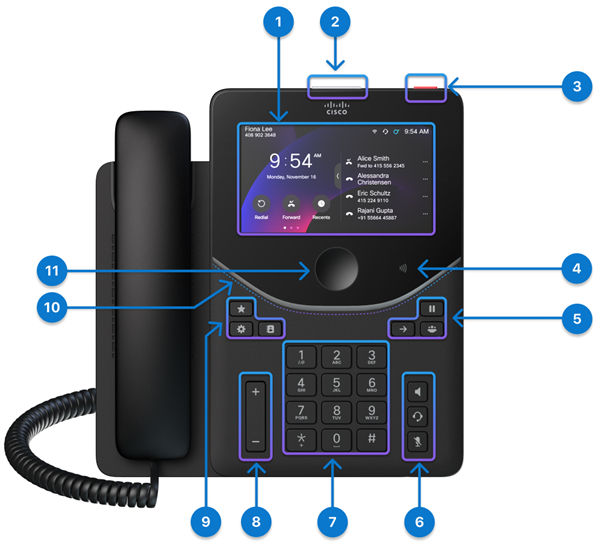
次の表では、Ciscoデスクフォン9871の視覚障害者用および視覚障害者用アクセシビリティ機能について説明しています。
|
アイテム |
アクセシビリティ機能 |
説明 |
|---|---|---|
|
1 |
タッチスクリーン |
5インチのカラータッチスクリーン (解像度 1280 x 720) |
|
2 |
トップ 360 LED 高コントラストの視覚と聴覚アラート |
通話、メッセージ、電話の状態を知らせます。 どの通話状況でもトップ360のLEDが点滅し、ボイスメールメッセージを受信しても点灯し続けます。 |
|
3 | アクションボタン |
設定されている場合は、ボタンを押して緊急電話などのサービスコールを発信します。 |
|
5 |
保留/再開、転送、会議ボタン これら3つの大きなボタンはキーパッドの右側にあります。 このグループでは、保留/再開ボタンは一番上の行にある1つのボタンです。 保留/再開ボタンの下 、転送ボタンは左側に、 会議ボタンは右側にあります。 |
押すと、次のアクションが実行されます。 保留/再開: アクティブな通話を保留にして、保留中の通話を再開します。 転送:通話を転送します。 会議: 電話会議を作成してください。 |
|
6 |
スピーカーフォン、ヘッドセット、 ミュートボタン これらのボタンは電話の右下にあります。 このグループでは、スピーカーフォンボタンが一番上のボタン、 ヘッドセットボタンがスピーカーフォンボタンの下、ミュートボタンがヘッドセットボタンの下にあります。 |
押すと、次のアクションが実行されます。 スピーカーフォン:スピーカーフォンのオンとオフを切り替えます。 スピーカーフォンがオンになると、ボタンが点灯します。 ヘッドセット:ヘッドセットをオンに切り替えます。 ヘッドセットをオンにすると、ボタンが点灯します。 ハンドセットを手に取るか、スピーカーフォンを選んでヘッドセットモードを終了してください 。 ミュート:マイクのオンとオフを切り替えます。 マイクをミュートすると、ボタンが点灯します。 ミュートをオンにすると、電話はビープ音を1回鳴らします。ミュートをオフにすると、電話のビープ音が2回鳴ります。 |
|
7 |
英数字キーパッド |
既存または使い慣れたキーポジションを使用できます。 キー5にはペン先があります。 |
|
8 |
音量ボタン このボタンは電話の左下にあります |
を押すと、着信音量を上げたり下げたり、ハンドセット、 ヘッドセット、スピーカーフォンから流れる音量を上げたり下げたりできます。 音量を上げるにはボタンの上側を押し、 音量を下げるにはボタンの下側を押します。 |
|
9 |
お気に入り、設定、 連絡先ボタン これら3つの大きなボタンはキーパッドの左側にあります。 このボタングループでは、 お気に入りボタンは一番上の行にある1つのボタンです。 「お気に入り」ボタンの下、左側に「設定」ボタン、右側に「 連絡先」ボタンがあります。 |
お気に入りボタン、設定ボタン、または連絡先ボタンを押すと、メッセージ、設定、連絡先に簡単にアクセスできます 。 |
|
10 | フロントアーク LED |
目に見える通知を提供し、電話、通話、 メッセージの状態を示します。 |
|
11 |
ホームボタン |
タップしてホーム画面に戻ります。 |
調整可能なフットスタンド:フットスタンドを調整して、 電話のディスプレイが最適に表示され、すべてのボタンやキーに簡単にアクセスできるようにすることができます。
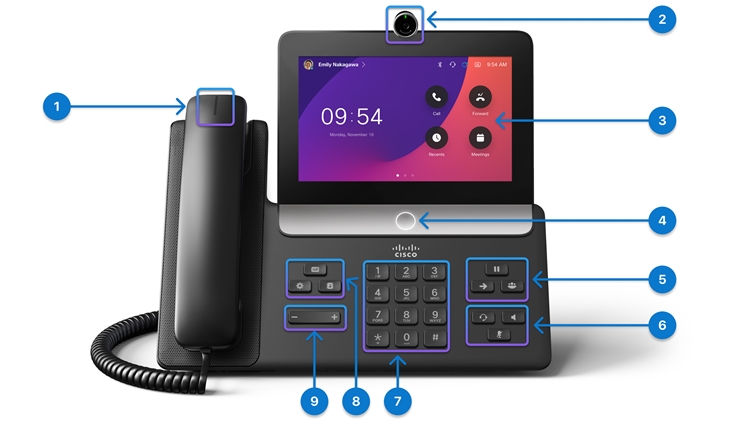
次の表では、Ciscoビデオ電話8875の視覚障害者用および視覚障害者用アクセシビリティ機能について説明しています。
|
アイテム |
アクセシビリティ機能 |
説明 |
|---|---|---|
|
1 |
ハンドセットライトストリップ |
通話状態を示します。 |
|
3 |
タッチスクリーン |
6.7インチのカラータッチスクリーン (解像度 1024 x 600) |
|
4 |
ホームボタン |
タップしてホーム画面に戻ります。 |
|
5 |
保留/再開、転送、会議ボタン これら3つの大きなボタンはキーパッドの右側にあります。 このグループでは、保留/再開ボタンは一番上の行にある1つのボタンです。 保留/再開ボタンの下 、転送ボタンは左側に、 会議ボタンは右側にあります。 |
押すと、次のアクションが実行されます。 保留/再開: アクティブな通話を保留にして、保留中の通話を再開します。 転送:通話を転送します。 会議: 電話会議を作成してください。 |
|
6 |
ヘッドセット、スピーカーフォン、ミュートボタン これら3つの大きなボタンはキーパッドの右側にあります。 一番上の行では、ヘッドセットボタンが左側に、 スピーカーフォンボタンが右側にあります。 ミュートボタンは一番下の行にある1つのボタンです。 |
押すと、次のアクションが実行されます。 スピーカーフォン:スピーカーフォンのオンとオフを切り替えます。 スピーカーフォンがオンになると、ボタンが点灯します。 ヘッドセット:ヘッドセットをオンに切り替えます。 ヘッドセットをオンにすると、ボタンが点灯します。 ハンドセットを手に取るか、スピーカーフォンを選んでヘッドセットモードを終了してください 。 ミュート:マイクのオンとオフを切り替えます。 マイクをミュートすると、ボタンが点灯します。 ミュートをオンにすると、電話はビープ音を1回鳴らします。ミュートをオフにすると、電話のビープ音が2回鳴ります。 |
|
7 |
英数字キーパッド |
既存または使い慣れたキーポジションを使用できます。 キー5にはペン先があります。 |
|
8 |
メッセージ、設定、 連絡先ボタン これら3つの大きなボタンはキーパッドの左側にあります。 このボタングループでは、 メッセージボタンは一番上の行にある1つのボタンです。 「メッセージ」ボタンの下、左側に「設定」ボタン、右側に「 連絡先」ボタンがあります。 |
メッセージボタン、設定ボタン、または連絡先ボタンを押すと、ボイスメッセージ、設定、連絡先に簡単にアクセスできます 。 |
|
9 |
音量ボタン このボタンはキーパッドの左側にあります。 |
を押すと、着信音量を上げたり下げたり、ハンドセット、 ヘッドセット、スピーカーフォンから流れる音量を上げたり下げたりできます。 音量を上げるにはボタンの右側を押してください。 音量を下げるにはボタンの左側を押してください。 |
調整可能なフットスタンド:フットスタンドを調整して、 電話のディスプレイが最適に表示され、すべてのボタンやキーに簡単にアクセスできるようにすることができます。
音声フィードバック
音声フィードバックは、視覚障害者が携帯電話を使用するのに役立ちます。 音声プロンプトを有効にすると、電話ボタンの操作や電話機能の使用と設定に役立ちます。 音声は、着信者ID、画面上の情報、設定、 ボタン機能も読み上げます。
この機能を使用する際に留意すべき重要な特徴がいくつかあります。
-
音声フィードバックは次の言語で利用できます。
- 英語(英国、米国)
- フランス語 (カナダ、フランス)
- イタリアン
- ドイツ人
- スペイン語 (コロンビア、スペイン)
-
ソフトキーを1回押すかタップすると、 そのキーに関連する機能が音声フィードバックで読み上げられます。 ソフトキーを素早く2回押すかタップして機能を実行します。
-
連絡先、設定、 お気に入りボタンなどのハードキーは扱いが異なります。 ハードキーを1回押すと、画面名が音声で読み上げられ、 続いて電話に表示されているアプリケーションまたは設定が読み上げられます。
-
サイレント・エマージェンシー・コールが設定されている場合、 アクションボタンを押しても音声フィードバックは表示されません。
-
ヘッドセットを接続せずにヘッドセットボタンを押すと、音声フィードバックが聞こえないことがあります。 スピーカーフォンボタンを押すと、 音声フィードバックが再び聞こえます。
-
通話中は音声フィードバックしか聞こえないので、プライバシーは守られます。
電話からの音声フィードバックを有効にする
音声フィードバックを有効にすると、音声プロンプトで電話ボタンを操作したり、 電話機能を設定したりできます。 タッチスクリーンを備えた携帯電話では、メニュー項目や機能ボタンなど、 タッチ可能なUI要素をタップすると、境界線で強調表示され、 識別しやすいように名前が読み上げられます。
ホーム画面または「設定」 メニューから音声フィードバックをオンまたはオフにできます。
始める前に
管理者は、電話の音声フィードバック機能を有効にしています。
| 1 |
音声フィードバックを有効にするには、次のいずれかを実行してください。
音声プロンプトで機能の状態を通知します。 アクセシビリティヘッダーのアイコンがホーム画面に表示されます。
|
| 2 |
音声フィードバックを無効にするには、次のいずれかをしてください。
音声プロンプトで機能の状態を通知します。 アクセシビリティヘッダーのアイコンがホーム画面から消えます。
|


音声フィードバック行動
音声フィードバックがオンになっていると、電話の動作はモデルによって若干異なります。
|
アイテム |
音声フィードバックがオンになっているときの動作 |
|---|---|
|
視覚的な変化 |
アクセシビリティヘッダーのアイコン: アクセシビリティヘッダーのアイコンがホームページに表示されます。 |
|
電話してください |
通話ソフトキーを2回押すと、 電話機にキー名と新しい通話ページ名が読み上げられます。 |
|
ホーム画面 |
ホームページに戻ると、電話には「ホーム画面」と読み上げられます。 |
| ハードキー |
数字キー、音量キー、設定キーなどのハードキーは、 既存の動作を維持します。 いくつかのハードキーでは、電話は保留、転送、 会議、ミュートなどのキー名を読み上げます。 |
| ソフトキー |
ソフトキーを押してソフトキーのラベル名を読み上げ、 ソフトキーを2回押してソフトキーイベントをトリガーします。 |
| 着信コール |
着信時に、電話は着信があったことを読み上げ 、発信者番号も2回読み上げます。 電話では、応答、 拒否、無視など、 押したソフトキーの名前も読み上げられます。 |
| すべての通話リスト |
マルチコールがあるときは、All Callsページが開きます。 通話リストの任意の項目を強調表示すると、電話に通話状態と発信者IDが読み上げられます。 次の情報の一部を聞くことができます:
|
| 最近 |
[履歴] ソフトキーを2回押すと、電話機はキー名と通話履歴を読み上げます 。 |
| パスワードの音声フィードバック |
デフォルト値はオフです。 パスワードを入力しても、音声フィードバックは聞こえません。 Wi-Fi、MRA、LSC、管理者ログイン、EMCC、およびパーソナルディレクトリのパスワードを入力できます。 これはすべてのオーディオパスに適用されます。 |
|
アイテム |
音声フィードバックがオンになっているときの動作 |
|---|---|
|
視覚的な変化 |
アクセシビリティヘッダーのアイコン: アクセシビリティヘッダーのアイコンがホームページに表示されます。 強調表示された境界線: タッチ可能なアイテムをタップすると、 識別しやすいように境界線で強調表示されます。 |
|
通話と仮想キーボード |
電話をタップすると、キー名が読み上げられます。 ダブルタップすると、電話は新規通話ページを開き、 ページ名を読み上げます。 仮想キーボードをタップすると、電話に「ソフトキーボード」と読み上げられます。 仮想キーボードのアイコンをダブルタップするか、テキストボックスをダブルタップすると、 電話に「ソフトキーボードを拡張」と表示されます。 キーボードを折りたたむには、仮想キーボードを非表示にするをタップするか、 仮想キーボードのパネルの外側をタップします。 タップしたキーを長押しすると、電話はタップされたキーを強調表示し、 キー名を読み上げます。 キーを離すと、文字が入力されます。 パネルが変わると、 電話機はシンボルアクティブ、シフトアクティブ、メインアクティブなどの新しいキーボードレイアウトを読み上げます。 |
|
タッチ可能なウィジェット |
拡張キー: タップしてキーの動作を読み上げてください。 ダブルタップして現在の画面モードを読みます。 スライダー/トグル/スイッチ: タップすると、ラベル名、ウィジェット名、状態が読み上げられます。 ダブルタップして変更を適用し、値を読み上げます。 入力ボックス: タップしてラベルと入力フィールドを読み上げてください。 ダブルタップして読み上げて入力モードに入り、仮想キーボードを開いて、「編集中」と言ってください。 ドロップダウン: ドロップダウンリストをタップすると、電話にラベル名+「次のように」と読み上げられます。 リストが折りたたまれると、電話はラベル名だけを読み上げます。 パスワードの表示/非表示: 入力フィールドの目のアイコンをタップすると、電話に「パスワードを表示」または 「パスワードを隠す」と表示されます。 |
|
ホーム画面 |
ホームページに戻ると、電話には「ホーム画面」と読み上げられます。 |
| ハードキー |
数字キー、音量キー、設定キーなどのハードキーは、 既存の動作を維持します。 いくつかのハードキーでは、電話は保留、転送、 会議、ミュートなどのキー名を読み上げます。 |
| ラベル |
電話をタップすると、商品のラベルとラベルの値が読み上げられます。 |
| ソフトキー |
ソフトキーをタップしてソフトキーのラベル名を読み上げ、 ソフトキーをダブルタップしてソフトキーイベントをトリガーします。 音声フィードバックには追加情報が含まれます:
|
| 着信コール |
着信時に、電話は着信があったことを読み上げ 、発信者番号も2回読み上げます。 電話では、応答、 拒否、無視など、 タップしたソフトキーの名前も読み上げられます。 |
| すべての通話リスト |
マルチコールがあるときは、All Callsページが開きます。 通話リストの項目をタップすると、電話は通話状態と発信者IDを読み上げます。 次の情報の一部を聞くことができます:
|
| 最近 |
[履歴] ソフトキーを2回押すと、電話機はキー名と通話履歴を読み上げます 。 |
| ポップアップメニュー |
どのポップアップメニューでも、電話は「メニュー」 名と最初に選択した項目を読み上げます。 ポップアップを閉じるには、閉じるアイコンをダブルタップするか、 ポップアップエリアの外をダブルタップします。 シングルタップで「ポップアップを閉じる」と表示されます。 (8875のみ) カメラのプレビューウィンドウで、 携帯電話は現在の露出設定を読み上げます。 |
|
ビデオ通話 (8875のみ) |
ビデオ通話をするときは、メインウィンドウまたはセルフビューウィンドウをタップすると、 電話がウィンドウ情報を読み上げます。 ビデオのメインウィンドウをダブルタップすると、 電話機はソフトキーバーとヘッダーを表示または非表示にします。 電話は全画面かどうかも読み上げます。 |
| クイックスピードダイヤル |
画面の一番上から下にスワイプしてスピードダイヤルページに移動すると、電話はページ名を読み上げます。 短縮ダイヤルの項目をタップすると、電話がラベルを読み上げます。 |
| スワイプ可能なビューとページインジケーター |
ページをスワイプすると、電話は「2ページ」などのページ番号を読み上げます。 ページインジケータウィジェット(強調表示)をタップすると、 電話は現在のページ番号を読み上げます。 ページインジケーターウィジェットをダブルタップして次のページまたは前のページに移動すると、電話は対応するページ番号を読み上げます。 |
| パスワードの音声フィードバック |
デフォルト値はオフです。 パスワードを入力しても、音声フィードバックは聞こえません。 Wi-Fi、MRA、LSC、管理者ログイン、EMCC、およびパーソナルディレクトリのパスワードを入力できます。 これはすべてのオーディオパスに適用されます。 |
フォントサイズを変更してください
見栄えを良くするために、フォントサイズをカスタマイズできます。 フォントサイズを調整しても、電話ヘッダーのテキスト、 わかりやすい小さなテキスト、ホーム画面の大きなテキスト、ソフトキーバーのテキストなど、特定のテキスト要素には影響しません。
| 1 |
プレス設定
|
| 2 |
設定画面で、。 |
| 3 |
次のオプションに基づいてフォントサイズを変更してください。
デフォルト:レギュラー フォントサイズの変更はすぐに有効になります。 キー拡張モジュール(KEM) が電話に接続されている場合は、それに応じてKEMのテキストのフォントサイズも更新されます 。 |
 .
. レギュラー|ラージ
 レギュラー|ミディアム|ラージ


