- Pagină de pornire
- /
- Articol

Mulțumim pentru feedback.


 În acest articol
 Feedback?
Familiarizați-vă cu caracteristicile de accesibilitate pentru telefoanele de birou Cisco și telefoanele video Cisco. Acest articol de ajutor este pentru Cisco Desk Phone 9800 Series și Cisco Video Phone 8875 înregistrate la BroadWorks, Webex Calling sau Unified CM.
Cisco Desk Phone Series 9800 și Cisco Video Phone 8875 oferă funcții de accesibilitate pentru nevăzători și cu deficiențe de vedere. Multe dintre aceste caracteristici sunt standard, iar utilizatorii cu dizabilități pot utiliza caracteristicile standard fără nicio configur ație specială.
Cisco se angajează să proiecteze și să furnizeze produse și tehnologii accesibile pentru a satisface nevoile organizației dumneavoastră. Puteți găsi mai multe informații despre Cisco și angajamentul său față de accesibilitate la http://www.cisco.com/go/accessibility.
Caracteristici de accesibilitate pentru persoanele cu deficiențe de vedere și nevăzători
Telefonul dvs. vine cu funcții standard de accesibilitate care necesită o configurare mică sau deloc.
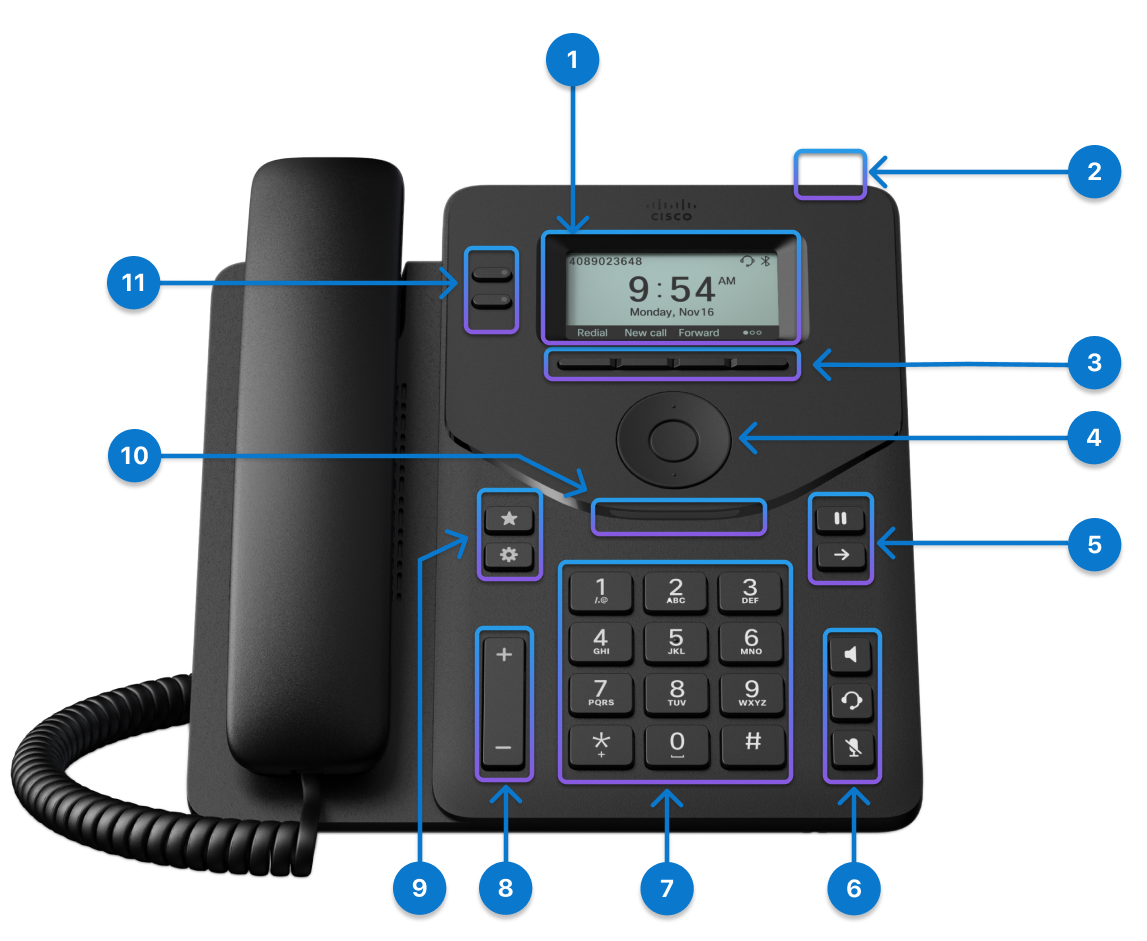
Următorul tabel descrie caracteristicile de accesibilitate pentru deficiențe de vedere și nevăzători de pe Cisco Desk Phone 9811.
|
Articol |
Caracteristică de accesibilitate |
Descriere |
|---|---|---|
|
1 |
Ecran LCD în tonuri de gri |
Ecran de 2,6" în tonuri de gri (Rezoluție 256 × 132) |
|
2 |
Butonul de acțiune |
Apăsați butonul pentru a efectua un apel de service, cum ar fi un apel de urgență, dacă este configurat. |
|
3 |
Taste soft-uri Acestea sunt butoane mari chiar sub ecranul LCD. |
Oferiți acces la funcții speciale. Funcțiile sunt afișate pe ecranul LCD. Utilizați ta sta soft Back pentru a reveni la ecranul sau meniul anterior. Utilizați tasta soft Terminare apel pentru a încheia un apel sau o sesiune. |
|
4 |
Cluster de navigare (include inelul de navigare și butonul Selectare) Clusterul de navigare este situat chiar deasupra tastaturii. |
Utilizați inelul de navigare pentru a vă deplasa în sus și în jos pe ecranul LCD al telefonului. Butonul Selectare se află în centrul clusterului de navigare. |
|
5 |
Butoanele de menținere/reluare și transfer Aceste două butoane mari sunt situate în partea dreaptă a tastaturii. În acest grup, butonul Hold/Resume este în partea de sus. Butonul Transfer este în partea de jos. |
Când este apăsat, declanșează următoarele acțiuni. Ținerea/relua: Plasați un apel activ în așteptare și reluați apelul reținut. Transfer: Transferați un apel. |
|
6 |
Difuzor, căști și butoane de dezactivare Aceste butoane sunt situate în partea dreaptă jos a telefonului. În acest grup, butonul difuzor este cel mai sus buton, butonul Căști este sub butonul Difuzor și butonul Mute este sub butonul Căști. |
Activați și dezactivați butoanele Difuzor, Căști și Dezactivați pentru a indica starea telefonului. Difuzor: Activați sau dezactivați difuzorul. Când difuzorul este pornit, butonul este aprins. Setul cu cască: Porniți sau dezactivați setul cu cască. Când setul cu cască este pornit, butonul este aprins. Ridicați receptorul sau selectați Difuzor pentru a pără si modul căști. Dezactiv are: Activați sau dezactivați microfonul. Când microfonul este dezactivat, butonul este aprins. Când activați Dezactivarea sunetului, telefonul emite un bip o dată; când dezactivați Dezactivarea sunetului, telefonul emite un bip de două ori. |
|
7 |
Tastatură alfanumerică |
Vă permite să utilizați poziții cheie existente sau familiare. Cheia 5 are o peniță. |
|
8 |
Butonul de volum Acest buton este situat în partea stângă jos a telefonului |
Vă permite să măriți sau să micșorați volumul soneriei sau sunetul prin receptor, căști sau difuzor. Apăsați partea superioară a butonului pentru a mări volumul; apăsați partea inferioară a but onului pentru a reduce volumul. |
|
9 |
Butoanele Fav orite și Setări Aceste două butoane mari sunt situate în partea stângă a tastaturii. În acest grup de butoane, butonul Favorite este în partea de sus. Butonul Setări se află în partea de jos. |
Când butonul Favorite sau butonul Setări sunt apăsate, telefonul deschide ecranul respectiv. Vă permite să accesați cu ușurință mesajele și setările. |
|
10 |
LED cu arc frontal | Oferă notificări vizibile și indică stările telefonului, apelurile și mesajele. |
|
11 |
Butoane de caracteristici programabile și butoane de linie Aceste butoane se află în partea stângă a ecranului, vă oferă acces la funcții ale telefon ului, cum ar fi apelarea rapidă sau preluarea apelurilor și pentru a vă vizualiza starea pe o altă linie. |
Culoarea și starea LED-urilor de pe butoanele funcționale și butoanele de linie indică starea telefonului. |
Picior reglab il: Puteți regla suportul pentru a oferi vizualizarea optimă a afișajului telefonului și acces ușor la toate butoanele și tastele.
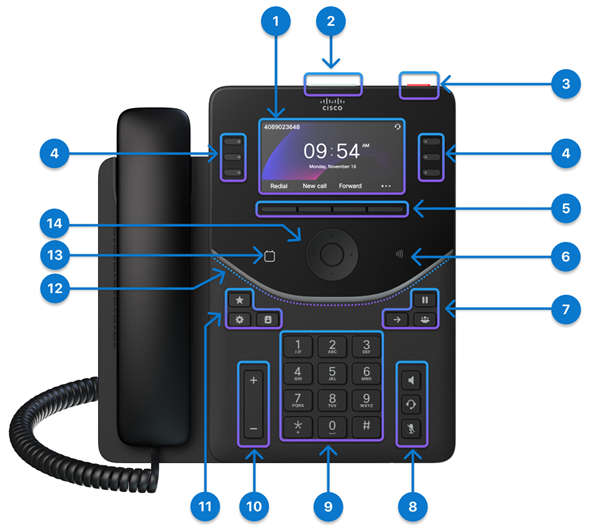
Următorul tabel descrie caracteristicile de accesibilitate pentru persoanele cu deficiențe de vedere și nevăzători de pe Cisco Desk Phone 9841, Cisco Desk Phone 9851 și Cisco Desk Phone 9861.
|
Articol |
Caracteristică de accesibilitate |
Descriere |
|---|---|---|
|
1 |
9841: Ecran LCD în tonuri de gri cu luminozitate reglabilă 9851 și 9861: Ecran LCD color cu iluminare din spate |
9841: Ecran în tonuri de gri de 3,5 inchi (Rezoluţie 384 x 160) 9851: Ecran color de 3,7" (Rezoluție 480 x 240) 9861: ecran color de 5 „(Rezoluție 800 x 480) |
|
2 |
Top 360 LED Alertă vizuală și sonoră cu contrast ridicat |
Alertează stările apelului, mesajului și telefonului. LED-ul de top 360 clipește în timpul oricărei stări a apelului și rămâne aprins atunci când este primit un mesaj de mesagerie vocală. |
|
3 |
Butonul de acțiune |
Apăsați butonul pentru a efectua un apel de service, cum ar fi un apel de urgență, dacă este configurat. |
|
4 |
Butoane de caracteristici programabile și butoane de linie Aceste butoane se localizează de ambele părți ale ecranului, vă oferă acces la funcții ale telefonului , cum ar fi apelarea rapidă sau preluarea apelurilor și pentru a vă vizualiza starea pe o altă linie. |
Culoarea și starea LED-urilor de pe butoanele funcționale și butoanele de linie indică starea telefonului. |
|
5 |
Taste soft-uri Acestea sunt butoane mari chiar sub ecranul LCD. |
Oferiți acces la funcții speciale. Funcțiile sunt afișate pe ecranul LCD. |
|
7 |
Butoanele de menţinere/re lu are, transfer şi conferinţă Aceste trei butoane mari sunt situate în partea dreaptă a tastaturii. În acest grup, butonul Hold/Resume este butonul unic din rândul de sus. Sub butonul Hold/Resume, butonul Transfer este în stânga, iar butonul Conferință este în dreapta. |
Când este apăsat, declanșează următoarele acțiuni.
Țineți/Reluați
Transferul
Conferință |
|
8 |
Difuzor, căști și butoane de dezactivare Aceste butoane sunt situate în partea dreaptă jos a telefonului. În acest grup, butonul difuzor este cel mai sus buton, butonul Căști este sub butonul Difuzor și butonul Mute este sub butonul Căști. |
Activați și dezactivați butoanele Difuzor, Căști și Dezactivați pentru a indica starea telefonului. Utilizați butonul Difuzor pentru a activa sau dezactiva difuzorul. Când difuzorul este pornit, butonul este aprins. Utilizați butonul Căști pentru a porni setul cu cască. Când setul cu cască este pornit, butonul este aprins. Ridicați receptorul sau selectați Difuzor pentru a pără si modul căști. Utilizați butonul Mute pentru a activa sau dezactiva microfonul. Când microfonul este dezactivat, butonul este aprins. Când activați Dezactivarea sunetului, telefonul emite un bip o dată; când dezactivați Dezactivarea sunetului, telefonul emite un bip de două ori. |
|
9 |
Tastatură alfanumerică |
Vă permite să utilizați poziții cheie existente sau familiare. Cheia 5 are o peniță. |
|
10 |
Butonul de volum Acest buton este situat în partea stângă jos a telefonului |
Vă permite să măriți sau să micșorați volumul soneriei sau sunetul prin receptor, căști sau difuzor. Apăsați partea superioară a butonului pentru a mări volumul; apăsați partea inferioară a but onului pentru a reduce volumul. |
|
11 |
Butoanele Fav orite, Setări și Contacte Aceste trei butoane mari sunt situate în partea stângă a tastaturii. În acest grup de butoane, butonul Favorite este butonul unic din rândul de sus . Sub butonul Favorite, butonul Setări este în stânga, iar butonul Contacte este în dreapta. |
Când butonul Favorite, butonul Setări sau butonul Contacte sunt apăsate, telefonul deschide ecranul respectiv. Vă permite să accesați cu ușurință mesajele, setările și contactele. |
|
12 |
LED cu arc frontal | Oferă notificări vizibile și indică stările telefonului, apelurile și mesajele. |
|
13 |
Butonul Calendar Cisco Desk Phone 9851 și 9861 acceptă această caracteristică |
Când este apăsat, calendarul se deschide. Acest buton este accesibil numai dacă administratorul a configurat serviciul Calendar pe telefon. |
|
14 |
Cluster de navigare (include inelul de navigare și butonul Selectare) Clusterul de navigare este situat chiar deasupra tastaturii. |
Utilizați inelul de navigare pentru a vă deplasa în sus, în jos, la stânga și la dreapta pe ecranul LCD al telefonului. Butonul Selectare se află în centrul clusterului de navigare Utilizați ta sta soft Back pentru a reveni la ecranul sau meniul anterior. Utilizați tasta soft Terminare apel pentru a încheia un apel sau o sesiune. |


Picior reglab il: Puteți regla suportul pentru a oferi vizualizarea optimă a afișajului telefonului și acces ușor la toate butoanele și tastele.
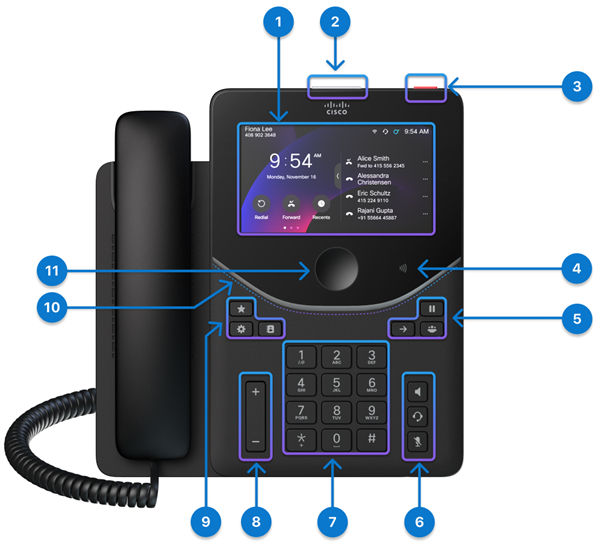
Următorul tabel descrie caracteristicile de accesibilitate pentru persoanele cu deficiențe de vedere și nevăzători de pe Cisco Desk Phone 9871.
|
Articol |
Caracteristică de accesibilitate |
Descriere |
|---|---|---|
|
1 |
Ecran tactil |
Ecran tactil color de 5" (Rezoluție 1280 x 720) |
|
2 |
Top 360 LED Alertă vizuală și sonoră cu contrast ridicat |
Alertează stările apelului, mesajului și telefonului. LED-ul de top 360 clipește în timpul oricărei stări a apelului și rămâne aprins atunci când este primit un mesaj de mesagerie vocală. |
|
3 | Butonul de acțiune |
Apăsați butonul pentru a efectua un apel de service, cum ar fi un apel de urgență, dacă este configurat. |
|
5 |
Butoanele de menţinere/re lu are, transfer şi conferinţă Aceste trei butoane mari sunt situate în partea dreaptă a tastaturii. În acest grup, butonul Hold/Resume este butonul unic din rândul de sus. Sub butonul Hold/Resume, butonul Transfer este în stânga, iar butonul Conferință este în dreapta. |
Apăsați pentru a declanșa următoarele acțiuni. Ținerea/relua: Plasați un apel activ în așteptare și reluați apelul reținut. Transfer: Transferați un apel. Confer ință: Creați un apel de conferință. |
|
6 |
Difuzor, căști și butoane de dezactivare Aceste butoane sunt situate în partea dreaptă jos a telefonului. În acest grup, butonul difuzor este cel mai sus buton, butonul Căști este sub butonul Difuzor și butonul Mute este sub butonul Căști. |
Apăsați pentru a declanșa următoarele acțiuni. Difuzor: Activați sau dezactivați difuzorul. Când difuzorul este pornit, butonul este aprins. Setul cu cască: Porniți setul cu cască. Când setul cu cască este pornit, butonul este aprins. Ridicați receptorul sau selectați Difuzor pentru a pără si modul căști. Dezactiv are: Activați sau dezactivați microfonul. Când microfonul este dezactivat, butonul este aprins. Când activați Dezactivarea sunetului, telefonul emite un bip o dată; când dezactivați Dezactivarea sunetului, telefonul emite un bip de două ori. |
|
7 |
Tastatură alfanumerică |
Vă permite să utilizați poziții cheie existente sau familiare. Cheia 5 are o peniță. |
|
8 |
Butonul de volum Acest buton este situat în partea stângă jos a telefonului |
Apăsați pentru a mări sau micșora volumul soneriei sau sunetul prin receptor, căști sau difuzor. Apăsați partea superioară a butonului pentru a mări volumul; apăsați partea inferioară a but onului pentru a reduce volumul. |
|
9 |
Butoanele Fav orite, Setări și Contacte Aceste trei butoane mari sunt situate în partea stângă a tastaturii. În acest grup de butoane, butonul Favorite este butonul unic din rândul de sus . Sub butonul Favorite, butonul Setări este în stânga, iar butonul Contacte este în dreapta. |
Apăsați butonul Favorite, butonul Setări sau butonul Contacte pentru a accesa cu ușurință mesajele, setările și contactele. |
|
10 | LED cu arc frontal |
Oferă notificări vizibile și indică stările telefonului, apelurile și mesajele. |
|
11 |
Butonul Acasă |
Atingeți pentru a reveni la ecranul principal. |
Picior reglab il: Puteți regla suportul pentru a oferi vizualizarea optimă a afișajului telefonului și acces ușor la toate butoanele și tastele.
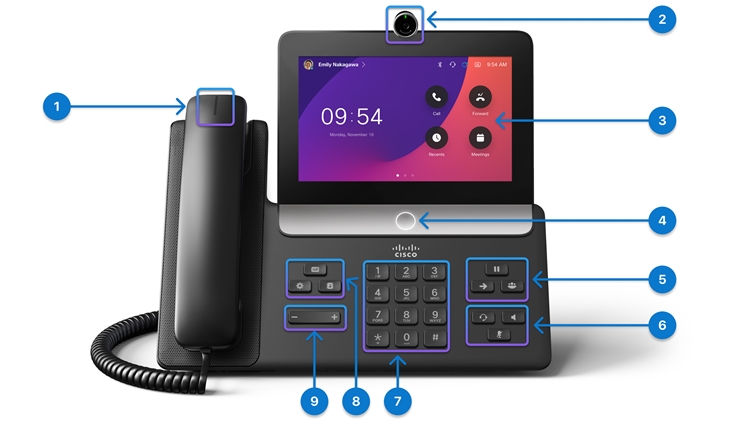
Următorul tabel descrie caracteristicile de accesibilitate pentru persoanele cu deficiențe de vedere și nevăzători de pe Cisco Video Phone 8875.
|
Articol |
Caracteristică de accesibilitate |
Descriere |
|---|---|---|
|
1 |
Bandă luminoasă a receptorului |
Indică stările de apel. |
|
3 |
Ecran tactil |
Ecran tactil color de 6,7" (Rezoluție 1024 x 600) |
|
4 |
Butonul Acasă |
Atingeți pentru a reveni la ecranul principal. |
|
5 |
Butoanele de menţinere/re lu are, transfer şi conferinţă Aceste trei butoane mari sunt situate în partea dreaptă a tastaturii. În acest grup, butonul Hold/Resume este butonul unic din rândul de sus. Sub butonul Hold/Resume, butonul Transfer este în stânga, iar butonul Conferință este în dreapta. |
Apăsați pentru a declanșa următoarele acțiuni. Ținerea/relua: Plasați un apel activ în așteptare și reluați apelul reținut. Transfer: Transferați un apel. Confer ință: Creați un apel de conferință. |
|
6 |
Seturi cu cască , difuzor și butoane de dezactivare Aceste trei butoane mari sunt situate în partea dreaptă a tastaturii. În rândul de sus, butonul Căști este în stânga, iar butonul difuzor este în dreapta. Butonul Mute este butonul unic din rândul de jos. |
Apăsați pentru a declanșa următoarele acțiuni. Difuzor: Activați sau dezactivați difuzorul. Când difuzorul este pornit, butonul este aprins. Setul cu cască: Porniți setul cu cască. Când setul cu cască este pornit, butonul este aprins. Ridicați receptorul sau selectați Difuzor pentru a pără si modul căști. Dezactiv are: Activați sau dezactivați microfonul. Când microfonul este dezactivat, butonul este aprins. Când activați Dezactivarea sunetului, telefonul emite un bip o dată; când dezactivați Dezactivarea sunetului, telefonul emite un bip de două ori. |
|
7 |
Tastatură alfanumerică |
Vă permite să utilizați poziții cheie existente sau familiare. Cheia 5 are o peniță. |
|
8 |
Butoanele Mes aje, Setări și Contacte Aceste trei butoane mari sunt situate în partea stângă a tastaturii. În acest grup de butoane, butonul Mesaje este butonul unic din rândul de sus . Sub butonul Mesaje, butonul Setări este în stânga, iar butonul Contacte este în dreapta. |
Apăsați butonul Mesaje, butonul Setări sau butonul Contacte pentru a accesa cu ușurință mesajele vocale, setările și contactele. |
|
9 |
Butonul de volum Acest buton este situat în partea stângă a tastaturii. |
Apăsați pentru a mări sau micșora volumul soneriei sau sunetul prin receptor, căști sau difuzor. Apăsați partea dreaptă a butonului pentru a mări volumul. Apăsați partea stângă a butonului pentru a reduce volumul. |
Picior reglab il: Puteți regla suportul pentru a oferi vizualizarea optimă a afișajului telefonului și acces ușor la toate butoanele și tastele.
Feedback vocal
Feedback-ul vocal ajută persoanele cu deficiențe de vedere să-și folosească telefoanele. Când este activată, o solicitare vocală vă ajută să navigați prin butoanele telefonului și să utilizați și să configurați funcțiile telefonului. Vocea citește, de asemenea, ID-urile apelantului primit, informațiile de pe ecran, setările și funcțiile butonului.
Iată câteva caracteristici importante de care trebuie să țineți cont în timp ce utilizați această caracteristică.
-
Feedback-ul vocal este disponibil în următoarele limbi.
- Engleză (Marea Britanie, SUA)
- Franceză (Canada, Franța)
- Italiană
- Germană
- Spaniolă (Columbia, Spania)
-
Apăsați sau atingeți o tastă softkey o dată, iar feedback-ul vocal citește caracteristica asociată cu tasta. Apăsați sau atingeți rapid tasta soft de două ori pentru a executa funcția.
-
Tastele dure, cum ar fi butoanele Contacte, Setări și Favorite, sunt tratate diferit. Apăsați o tastă tare o dată și o voce citește numele ecranului urmat de aplicația sau setarea afișată pe telefon.
-
Dacă este configurat A pel de urgență silenți oasă, nu este disponibil niciun feedback vocal atunci când apăsați butonul Acțiune.
-
Este posibil să nu auziţi feedback vocal dacă apăsa ţi butonul Căşti fără că şti conectate. Apăsați butonul Difuzor și veți auzi din nou feedback vocal.
-
Când sunați la un apel, numai dvs. puteți auzi feedback vocal, astfel încât confidențialitatea dvs. să fie asigurată.
Activați feedback-ul vocal de la telefon
După ce activați feedback-ul vocal, o solicitare vocală vă ajută să navigați prin butoanele telefonului și să configurați caracteristicile telefonului. Pe telefoanele cu ecran tactil, când atingeți orice element de interfață tactil, cum ar fi un element de meniu sau un buton de caracteristică, telefonul îl evidențiază cu o margine și îi citește numele pentru a vă ajuta să îl identificați.
Puteți activa sau dezactiva feedback-ul vocal din ecranul principal sau din meniul Setări.
Înainte de a începe
Administratorul dvs. activează funcția de feedback vocal pentru telefonul dvs.
| 1 |
Efectuați una dintre următoarele acțiuni pentru a activa feedback-ul vocal.
O solicitare vocală vă avertizează asupra stării funcției. Pictograma antetului accesibil
ității apare pe ecranul de pornire.
|
| 2 |
Efectuați una dintre următoarele acțiuni pentru a dezactiva feedback-ul vocal.
O solicitare vocală vă avertizează asupra stării funcției. Pictograma antetului accesi
bilității dispare din ecranul principal.
|
 Apăsați butonul
  Atingeți butonul
 Comportamentul feedback-ului vocal
Când feedback-ul vocal este activat, comportamentul telefonului variază ușor în funcție de modele.
|
Articole |
Comportament atunci când feedback-ul vocal este activat |
|---|---|
|
Schimbare vizuală |
Picto@@ grama antet accesibilitate: Pictograma antet accesibilitate apare pe pagina de pornire. |
|
Apelați |
Când apăsați de două ori ta sta sof tă Apel, telefonul citește numele cheii și numele paginii de apel nou. |
|
Ecran de pornire |
Ori de câte ori reveniți la pagina de pornire, telefonul citește „ecranul de pornire”. |
| Cheie dură |
Tasta dură, cum ar fi tasta numerică, tasta de volum, tasta setări, păstrează comportamentul existent. Pentru câteva taste dure, telefonul citește numele cheii, cum ar fi menținerea, transferul, conferința și mutarea. |
| Tasta softkey |
Apăsați o tastă softkey pentru a citi numele etichetei tastei soft și apăsați de două ori o tastă softkey pentru a declanșa evenimentul tastei softkey. |
| Apel primit |
În timpul unui apel primit, telefonul citește că există un apel primit și , de asemenea, citește ID-ul apelantului de două ori. Telefonul citește, de asemenea, numele tastei soft pe care o apăsați, cum ar fi Răspuns, Dec lin ați sau Ignor ați. |
| Lista tuturor apelurilor |
Când există apeluri multiple, pagina Toate apelurile este deschisă. Când evidențiați orice element din lista de apeluri, telefonul citește starea apelului și ID-ul apelantului. Puteți auzi câteva dintre următoarele informații:
|
| Recente |
Când apăsați de două ori tasta softkey Recents, telefonul citește numele cheii și istoricul apelurilor. |
| Feedback vocal pentru parolă |
Valoarea implicită este Dez activată. Nu veți auzi niciun feedback vocal atunci când introduceți o parolă. Puteți introduce parola pentru Wi-Fi, MRA, LSC, Admin Login, EMCC și directorul personal. Acest lucru este valabil pentru toate căile audio. |
|
Articole |
Comportament atunci când feedback-ul vocal este activat |
|---|---|
|
Schimbare vizuală |
Picto@@ grama antet accesibilitate: Pictograma antet accesibilitate apare pe pagina de pornire. Frontieră evidenți ată: Când atingeți orice element tactil, telefonul îl evidențiază cu o margine pentru a vă ajuta să îl identificați. |
|
Apel și tastatură virtuală |
Când atingeți A pel, telefonul citește numele cheii. Când îl atingeți de două ori, telefonul deschide pagina Apel nou și citește numele paginii. Când atingeți tastatura virtuală, telefonul citește „tastatură moale”. Când atingeți de două ori pictograma tastaturii virtuale sau atingeți de două ori caseta de text, telefonul citește „extinde tastatura moale”. Pentru a restrânge tastatura, atingeți tastatura virtuală ascunsă sau atingeți în afara pan oului tastaturii virtuale. Când atingeți și țineți apăsată tasta apăsată, telefonul evidențiază tasta atinsă și citește numele cheii. Eliberați cheia, caracterul va fi introdus. Când orice panou se schimbă, telefonul citește noul aspect al tastaturii, cum ar fi simbolul activ, shift activ și principal activ. |
|
Widget tactil |
Extindeți ta sta: Atingeți pentru a citi comportamentul cheie. Atingeți de două ori pentru a citi modul ecran curent. Glisor/Comutare/Comutator: Atingeți pentru a citi numele etichetei, numele widgetului și starea. Atingeți de două ori pentru a aplica modificările și a citi valoarea. Caseta de intrare: Atingeți pentru a citi eticheta și câmpul de introducere. Atingeți de două ori pentru a citi pentru a intra în modul de intrare, deschideți tastatura virtuală și spuneți „Editare”. Derulant: Atingeți orice listă derulantă, telefonul citește numele etichetei + „după cum urmează”. Când lista este restrânsă, telefonul citește numai numele etichetei. Afișare/Ascundeți parola: Atingeți pictograma ochiului din câmpul de introducere, telefonul citește „afișați parola” sau „ascundeți parola”. |
|
Ecran de pornire |
Ori de câte ori reveniți la pagina de pornire, telefonul citește „ecranul de pornire”. |
| Cheie dură |
Tasta dură, cum ar fi tasta numerică, tasta de volum, tasta setări, păstrează comportamentul existent. Pentru câteva taste dure, telefonul citește numele cheii, cum ar fi menținerea, transferul, conferința și mutarea. |
| Etichetă |
Când este atins, telefonul citește eticheta articolului și valoarea etichetei. |
| Tasta softkey |
Atingeți o tastă softkey pentru a citi numele etichetei softkey și atingeți de două ori o tastă softkey pentru a declanșa evenimentul tastei softkey. Feedback-ul vocal conține informații suplimentare:
|
| Apel primit |
În timpul unui apel primit, telefonul citește că există un apel primit și , de asemenea, citește ID-ul apelantului de două ori. Telefonul citește, de asemenea, numele tastei soft pe care o atingeți, cum ar fi Răspuns, Dec lin ați sau Ignor ați. |
| Lista tuturor apelurilor |
Când există apeluri multiple, pagina Toate apelurile este deschisă. Când atingeți orice element din lista de apeluri, telefonul citește starea apelului și ID-ul apelantului. Puteți auzi câteva dintre următoarele informații:
|
| Recente |
Când apăsați de două ori tasta softkey Recents, telefonul citește numele cheii și istoricul apelurilor. |
| Meniul popup |
Pentru orice meniu pop-up, telefonul citește numele „meniu” și primul element selectat. Pentru a închide fereastra pop-up, puteți să atingeți de două ori pictograma Închidere sau să atingeți de două ori în afara zonei pop-up. O singură atingere afișează „închideți fereastra pop-up”. (Numai 8875) În fereastra de previzualizare a camerei, telefonul citește setarea curentă de expunere. |
|
Apel video (Numai 8875) |
Când efectuați un apel video, atingeți fereastra principală sau fereastra de auto-vizualizare, telefonul citește informațiile despre fereastră. Când atingeți de două ori fereastra principală a videoclipului, telefonul ascunde sau afișează bara de taste softkey și antetul. Telefonul citește, de asemenea, dacă este un ecran complet. |
| Apelare rapidă |
Când glisați în jos din partea de sus a ecranului pentru a naviga la pagina de apelare rapidă, telefonul citește numele paginii. Când atingeți orice element de apelare rapidă, telefonul citește eticheta. |
| Vizualizări glisabile și indicator de pagină |
Când glisați paginile, telefonul citește numărul paginii, cum ar fi „pagina doi”. Atingeți un widget indicator de pagină (evidențiat), telefonul citește numărul curent al paginii. Atingeți de două ori un widget indicator de pagină pentru a trece la pagina următoare sau la pagina anterioară, iar telefonul citește numărul de pagină corespunzător. |
| Feedback vocal pentru parolă |
Valoarea implicită este Dez activată. Nu veți auzi niciun feedback vocal atunci când introduceți o parolă. Puteți introduce cuvinte de acces pentru Wi-Fi, MRA, LSC, Admin Login, EMCC și director personal. Acest lucru este valabil pentru toate căile audio. |
Modificarea dimensiunii fontului
Pentru a avea o experiență vizuală mai bună, puteți personaliza dimensiunea fontului. Ajustarea dimensi unii fontului nu afectează anumite elemente de text, cum ar fi textul din antetul telefonului, un text descriptiv mic, textul mare de pe ecranul principal și textul din bara de taste softkey.
| 1 |
Apăsați Setări
|
| 2 |
În ecranul Setări, selectați Accesi . |
| 3 |
Modificați dimensiunea fontului pe baza următoarelor opțiuni.
Implicit: Regular Modificarea dimensiunii fontului are efect imediat. Dacă un modul de extindere a cheilor (KEM) este conectat la telefon, dimensiunea fontului textului de pe KEM se actualizează, de asemenea, în consecință. |
 .
. Regular|Mare
 Regulat | Mediu | Mare


