- Kezdőlap
- /
- Cikk

Köszönjük visszajelzését.


 Ebben a cikkben
 Visszajelzés?
Ismerje meg a Cisco asztali telefonok és a Cisco videótelefonok kisegítő lehetőségeit. Ez a súgócikk a BroadWorks, Webex Calling vagy Unified CM rendszereken regisztrált Cisco Desk Phone 9800-as és Cisco Video Phone 8875 telefonra vonatkozik.
A Cisco Desk Phone 9800-as sorozat és a Cisco Video Phone 8875 kisegítő lehetőségeket kínál a vakok és a látássérültek számára. Ezen funkciók közül sok szabványos, és a fogyatékkal élő felhasználók speciális konfiguráció nélkül használhatják a szabványos funkciókat.
A Cisco elkötelezett amellett, hogy olyan hozzáférhető termékeket és technológiákat tervezzen és szállítson, amelyek megfelelnek a szervezet igényeinek. A Cisco és a kisegítő lehetőségek iránti elkötelezettségéről további információkat a http://www.cisco.com/go/accessibility címen talál.
Látássérült és vakok akadálymentesítési funkciók
A telefon szabványos kisegítő funkciókkal rendelkezik, amelyek kevés beállítást igényelnek vagy egyáltalán nem igényelnek.
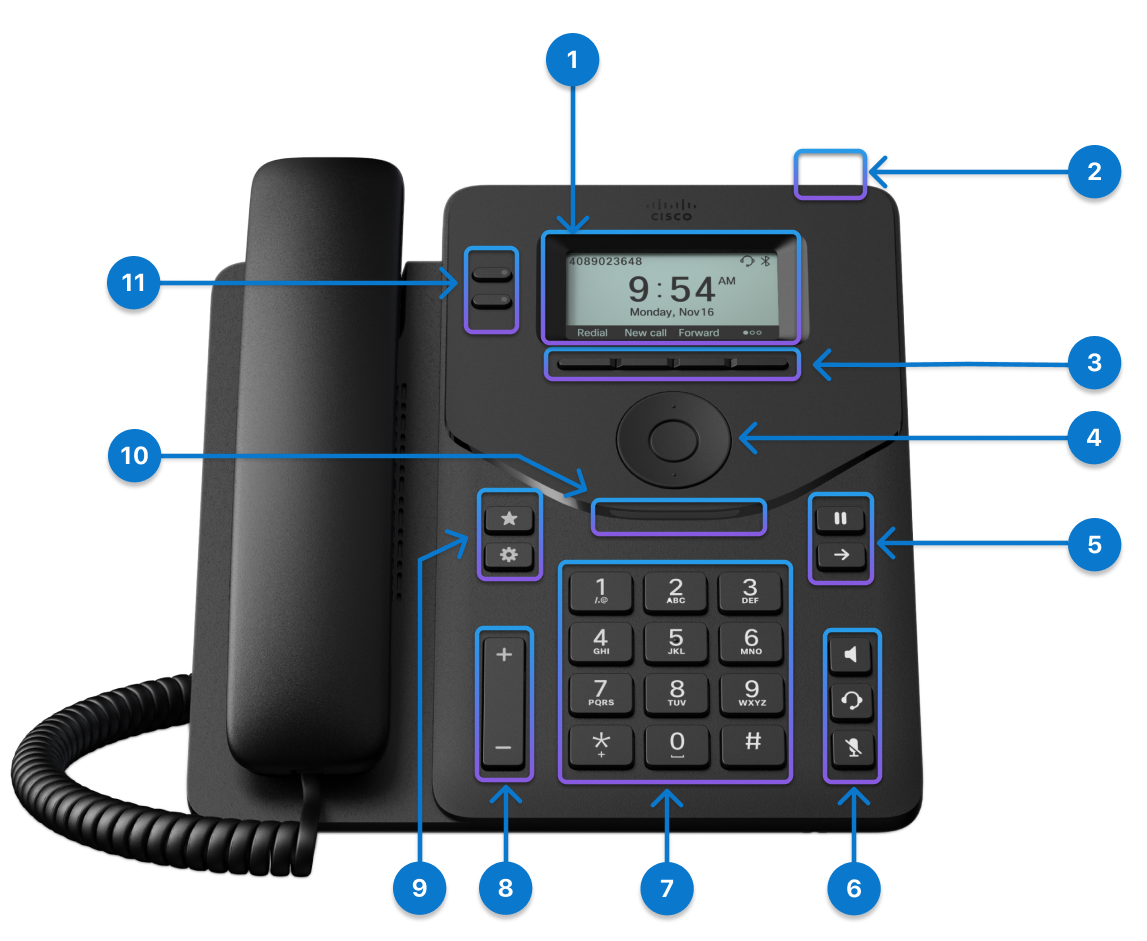
Az alábbi táblázat a Cisco Desk Phone 9811 látássérült és vakok akadálymentesítési funkcióit ismerteti.
|
Tétel |
Kisegítő lehetőségek |
Leírás |
|---|---|---|
|
1 |
Szürkeárnyalatos LCD képernyő |
2.6" szürkeárnyalatos képernyő (felbontás 256×132) |
|
2 |
Művelet gomb |
Nyomja meg a gombot egy szervizhívás, például segélyhívás indításához, ha konfigurálva van. |
|
3 |
Softbillentyűk Ezek nagy gombok közvetlenül az LCD alatt. |
Hozzáférés biztosítása a speciális funkciókhoz. A funkciók az LCD-n jelennek meg. A Vissza program billentyűvel térjen vissza az előző képernyőre vagy menüre. Hívás vagy munkamenet befejez éséhez használja a Hívás befejezése programbillentyűt. |
|
4 |
Navigációs klaszter (tartalmazza a navigációs gyűrűt és a Kiválasztás gombot) A navigációs klaszter közvetlenül a billentyűzet felett található. |
A navigációs gyűrű segítségével felfelé és lefelé mozgathat a telefon LCD-jén. A Kiválasztás gomb a Navigációs fürt közepén található. |
|
5 |
Tartás/folytatás és átvitel gombok Ez a két nagy gomb a billentyűzet jobb oldalán található. Ebben a csoportban a Tartás/Folytatás gomb a tetején található. Az Átvitel gomb az alján található. |
Ha megnyomja, a következő műveleteket indítja el. Tartás/folytatás: Állítsa be az aktív hívást, és folytassa a lezárt hívást. Átut alás: Hívás átadása. |
|
6 |
Kihangosító, fej hallgató és né mítás gombok Ezek a gombok a telefon jobb alsó sarkában találhatók. Ebben a csoportban a Kihangosító gomb a legfelső gomb, a Headset gomb a Kihangosító gom b alatt, a Némítás gomb pedig a Headset gomb alatt található. |
Kapcsolja be- és kikapcsolja a Kihangosító, a Headset és a Némítás gombokat a telefon állapotának jelzéséhez . Kihangosító: Kapcsolja be- vagy kikapcsolja a kihangosítót. Amikor a kihangosító be van kapcsolva, a gomb világít. Headset: Kapcsolja be- vagy kikapcsolja a fülhallgatót. Amikor a fülhallgató be van kapcsolva, a gomb világít. Vegye fel a kézibeszélőt, vagy válassza a Kihangosító lehetőséget a fejhallgató üzemmódból való kilépéshez. Némítás: Kapcsolja be- vagy kikapcsolja a mikrofont. Amikor a mikrofon el van némítva, a gomb világít. A Némítás bekapcsolásakor a telefon egyszer hangjelzést ad, a Némítás kikapcsolásakor a telefon kétszer hangjelzést ad. |
|
7 |
Alfanumerikus billentyűzet |
Lehetővé teszi a meglévő vagy ismerős kulcspozíciók használatát. Az 5-ös kulcsnak van egy szegélye. |
|
8 |
Hangerő gomb Ez a gomb a telefon bal alsó sarkában található |
Lehetővé teszi, hogy növelje vagy csökkentse a csengő hangerejét vagy a hangot a kézibeszélőn, a fülhallgatón vagy a kihangosítón keresztül. Nyomja meg a gomb felső oldalát a hangerő növeléséhez; a hangerő csökkentéséhez nyomja meg a gomb alsó oldal át. |
|
9 |
Kedvenc és Be állítások gombok Ez a két nagy gomb a billentyűzet bal oldalán található. Ebben a gombcsoportban a Kedvenc gomb a tetején található. A Beállítások gom b az alsó részen található. |
Amikor megnyomja a Kedvenc gombot vagy a Beállítások gombot, a telefon megnyitja a megfelelő képernyőt. Lehetővé teszi az üzenetek és beállítások egyszerű elérését. |
|
10 |
Elülső ív LED | Látható értesítést biztosít, és jelzi a telefon, a hívások és az üzenetek állapotát. |
|
11 |
Programozható funkciógombok és vonalgombok Ezek a gombok a képernyő bal oldalán találhatók, hozzáférést biztosítanak a telefon funkcióihoz, például a gyorstárcsázáshoz vagy a hívásfelvételhez, és megtekintheti állapotát egy másik sorban. |
A funkciógombok és vonalgombok LED színe és állapota jelzi a telefon állapotát. |
Állítható lábtartó: Beállíthatja a lábtartót, hogy optimális megjelenítést biztosítson a telefon kijelzőjének és könnyű hozzáférését az összes gombhoz és gombhoz.
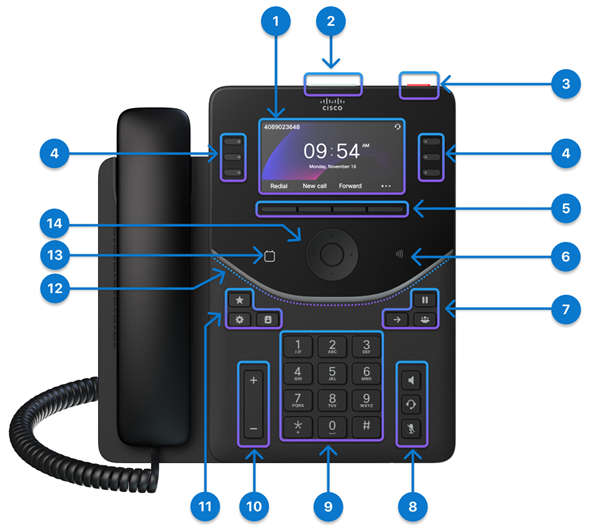
Az alábbi táblázat a Cisco Desk Phone 9841, a Cisco Desk Phone 9851 és a Cisco Desk Phone 9861 látássérült és vakok akadálymentesítési funkcióit ismerteti.
|
Tétel |
Kisegítő lehetőségek |
Leírás |
|---|---|---|
|
1 |
9841: Szürkeárnyalatos LCD képernyő állítható fényerővel 9851 és 9861: Háttérvilágítású színes LCD képernyő |
9841:3,5 hüvelykes szürkeárnyalatos képernyő (384 x 160 felbontás) 9851:3,7" színes képernyő (felbontás 480 x 240) 9861:5" színes képernyő (felbontás 800 x 480) |
|
2 |
Legjobb 360 LED Nagy kontrasztú vizuális és hangjelzés |
Figyelmezteti a hívás, az üzenet és a telefon állapotát. A felső 360 LED bármilyen hívás állapotában villog, és hangpostaüzenet fogadásakor világít. |
|
3 |
Művelet gomb |
Nyomja meg a gombot egy szervizhívás, például segélyhívás indításához, ha konfigurálva van. |
|
4 |
Programozható funkciógombok és vonalgombok Ezek a gombok a képernyő mindkét oldalán találhatók, hozzáférést biztosítanak a telefon funkcióihoz, például a gyorstárcsázáshoz vagy a hívásfelvételhez, és megtekintheti állapotát egy másik sorban. |
A funkciógombok és vonalgombok LED színe és állapota jelzi a telefon állapotát. |
|
5 |
Softbillentyűk Ezek nagy gombok közvetlenül az LCD alatt. |
Hozzáférés biztosítása a speciális funkciókhoz. A funkciók az LCD-n jelennek meg. |
|
7 |
Tartás/folytatás, Átvit el és Konferencia gombok Ez a három nagy gomb a billentyűzet jobb oldalán található. Ebben a csoportban a Tartás/Folytatás gomb az egyetlen gomb a felső sorban. A Tartás/Folytatás gomb alatt a bal oldalon az Átvitel gomb, a Konferencia gomb pedig jobb oldalon található. |
Ha megnyomja, a következő műveleteket indítja el.
Tartás/folytatás
Átutalás
Konferencia |
|
8 |
Kihangosító, fej hallgató és né mítás gombok Ezek a gombok a telefon jobb alsó sarkában találhatók. Ebben a csoportban a Kihangosító gomb a legfelső gomb, a Headset gomb a Kihangosító gom b alatt, a Némítás gomb pedig a Headset gomb alatt található. |
Kapcsolja be- és kikapcsolja a Kihangosító, a Headset és a Némítás gombokat a telefon állapotának jelzéséhez . Használja a Kihangosító gombot a kihangosító be- vagy kikapcsolásához. Amikor a kihangosító be van kapcsolva, a gomb világít. A fejhallgató bekapcsolásához használja a Headset gombot. Amikor a fülhallgató be van kapcsolva, a gomb világít. Vegye fel a kézibeszélőt, vagy válassza a Kihangosító lehetőséget a fejhallgató üzemmódból való kilépéshez. Használja a Némítás gombot a mikrofon be- vagy kikapcsolásához. Amikor a mikrofon el van némítva, a gomb világít. A Némítás bekapcsolásakor a telefon egyszer hangjelzést ad, a Némítás kikapcsolásakor a telefon kétszer hangjelzést ad. |
|
9 |
Alfanumerikus billentyűzet |
Lehetővé teszi a meglévő vagy ismerős kulcspozíciók használatát. Az 5-ös kulcsnak van egy szegélye. |
|
10 |
Hangerő gomb Ez a gomb a telefon bal alsó sarkában található |
Lehetővé teszi, hogy növelje vagy csökkentse a csengő hangerejét vagy a hangot a kézibeszélőn, a fülhallgatón vagy a kihangosítón keresztül. Nyomja meg a gomb felső oldalát a hangerő növeléséhez; a hangerő csökkentéséhez nyomja meg a gomb alsó oldal át. |
|
11 |
Kedvenc, Beállítások és Névjeg yek gombok Ez a három nagy gomb a billentyűzet bal oldalán található. Ebben a gombcsoportban a Kedvenc gomb az egyetlen gomb a felső sorban. A Kedvenc gomb alatt a Beállítások gomb a bal oldalon, a Névjeg yek gomb pedig a jobb oldalon található. |
Amikor megnyomja a Kedvenc gombot, a Beállítások gombot vagy a Névjegyek gombot, a telefon megnyitja a megfelelő képernyőt. Lehetővé teszi az üzenetek, beállítások és névjegyek egyszerű elérését. |
|
12 |
Elülső ív LED | Látható értesítést biztosít, és jelzi a telefon, a hívások és az üzenetek állapotát. |
|
13 |
Naptár gomb A Cisco asztali telefon 9851 és 9861 támogatja ezt a funkciót |
Ha megnyomja a gombot, megnyílik a naptár. Ez a gomb csak akkor érhető el, ha a rendszergazda beállította a Naptár szolgáltatást a telefonján. |
|
14 |
Navigációs klaszter (tartalmazza a navigációs gyűrűt és a Kiválasztás gombot) A navigációs klaszter közvetlenül a billentyűzet felett található. |
A navigációs gyűrű segítségével felfelé, lefelé, balra és jobbra mozgathat a telefon LCD képernyőjén. A Ki választás gomb a Navigációs klaszter közepén található A Vissza program billentyűvel térjen vissza az előző képernyőre vagy menüre. Hívás vagy munkamenet befejez éséhez használja a Hívás befejezése programbillentyűt. |


Állítható lábtartó: Beállíthatja a lábtartót, hogy optimális megjelenítést biztosítson a telefon kijelzőjének és könnyű hozzáférését az összes gombhoz és gombhoz.
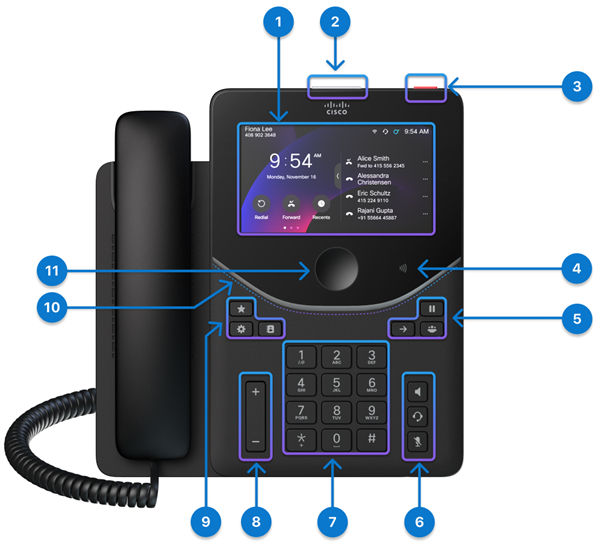
Az alábbi táblázat a Cisco Desk Phone 9871 készüléken található látássérült és vakok akadálymentesítési funkcióit ismerteti.
|
Tétel |
Kisegítő lehetőségek |
Leírás |
|---|---|---|
|
1 |
Érintőképernyő |
5" színes érintőképernyő (1280 x 720 felbontás) |
|
2 |
Legjobb 360 LED Nagy kontrasztú vizuális és hangjelzés |
Figyelmezteti a hívás, az üzenet és a telefon állapotát. A felső 360 LED bármilyen hívás állapotában villog, és hangpostaüzenet fogadásakor világít. |
|
3 | Művelet gomb |
Nyomja meg a gombot egy szervizhívás, például segélyhívás indításához, ha konfigurálva van. |
|
5 |
Tartás/folytatás, Átvit el és Konferencia gombok Ez a három nagy gomb a billentyűzet jobb oldalán található. Ebben a csoportban a Tartás/Folytatás gomb az egyetlen gomb a felső sorban. A Tartás/Folytatás gomb alatt a bal oldalon az Átvitel gomb, a Konferencia gomb pedig jobb oldalon található. |
Nyomja meg a következő műveletek elindításához. Tartás/folytatás: Áll ítsa be az aktív hívást, és folytassa a lezárt hívást. Átut alás: Hívás átadása. Konferencia: Konferen ciahívás létrehozása. |
|
6 |
Kihangosító, fej hallgató és né mítás gombok Ezek a gombok a telefon jobb alsó sarkában találhatók. Ebben a csoportban a Kihangosító gomb a legfelső gomb, a Headset gomb a Kihangosító gom b alatt, a Némítás gomb pedig a Headset gomb alatt található. |
Nyomja meg a következő műveletek elindításához. Kihangosító: Kapcsolja be- vagy kikapcsolja a kihangosítót. Amikor a kihangosító be van kapcsolva, a gomb világít. Headset: Kapcsolja be a fülhallgatót. Amikor a fülhallgató be van kapcsolva, a gomb világít. Vegye fel a kézibeszélőt, vagy válassza a Kihangosító lehetőséget a fejhallgató üzemmódból való kilépéshez. Némítás: Kapcsolja be- vagy kikapcsolja a mikrofont. Amikor a mikrofon el van némítva, a gomb világít. A Némítás bekapcsolásakor a telefon egyszer hangjelzést ad, a Némítás kikapcsolásakor a telefon kétszer hangjelzést ad. |
|
7 |
Alfanumerikus billentyűzet |
Lehetővé teszi a meglévő vagy ismerős kulcspozíciók használatát. Az 5-ös kulcsnak van egy szegélye. |
|
8 |
Hangerő gomb Ez a gomb a telefon bal alsó sarkában található |
Nyomja meg a gombot, hogy növelje vagy csökkentse a csengő hangerejét vagy a hangjelzőn, a fül hallgatón vagy a kihangosítón keresztül megjelenő hangot. Nyomja meg a gomb felső oldalát a hangerő növeléséhez; a hangerő csökkentéséhez nyomja meg a gomb alsó oldal át. |
|
9 |
Kedvenc, Beállítások és Névjeg yek gombok Ez a három nagy gomb a billentyűzet bal oldalán található. Ebben a gombcsoportban a Kedvenc gomb az egyetlen gomb a felső sorban. A Kedvenc gomb alatt a Beállítások gomb a bal oldalon, a Névjeg yek gomb pedig a jobb oldalon található. |
Nyomja meg a Kedvenc gombot, a Beállítások gombot vagy a Névjegyek gombot az üzenetek, beállítások és névjegyek egyszerű eléréséhez. |
|
10 | Elülső ív LED |
Látható értesítést biztosít, és jelzi a telefon, a hívások és az üzenetek állapotát. |
|
11 |
Kezdőlap gomb |
Érintse meg a gombot a kezdőképernyőre való visszatéréshez. |
Állítható lábtartó: Beállíthatja a lábtartót, hogy optimális megjelenítést biztosítson a telefon kijelzőjének és könnyű hozzáférését az összes gombhoz és gombhoz.
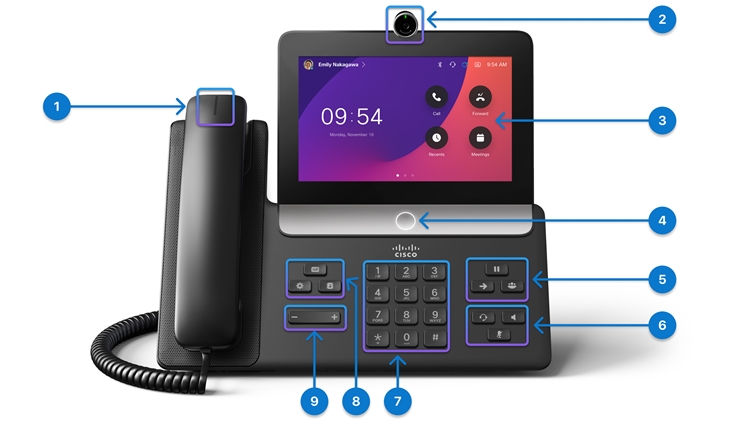
Az alábbi táblázat a Cisco Video Phone 8875 látássérült és vakok akadálymentesítési funkcióit ismerteti.
|
Tétel |
Kisegítő lehetőségek |
Leírás |
|---|---|---|
|
1 |
Kézibeszélő fénycsík |
Jelzi a hívási állapotot. |
|
3 |
Érintőképernyő |
6,7" színes érintőképernyő (1024 x 600 felbontás) |
|
4 |
Kezdőlap gomb |
Érintse meg a gombot a kezdőképernyőre való visszatéréshez. |
|
5 |
Tartás/folytatás, Átvit el és Konferencia gombok Ez a három nagy gomb a billentyűzet jobb oldalán található. Ebben a csoportban a Tartás/Folytatás gomb az egyetlen gomb a felső sorban. A Tartás/Folytatás gomb alatt a bal oldalon az Átvitel gomb, a Konferencia gomb pedig jobb oldalon található. |
Nyomja meg a következő műveletek elindításához. Tartás/folytatás: Áll ítsa be az aktív hívást, és folytassa a lezárt hívást. Átut alás: Hívás átadása. Konferencia: Konferen ciahívás létrehozása. |
|
6 |
Fejhallgató, kihangosító és némítás gombok Ez a három nagy gomb a billentyűzet jobb oldalán található. A felső sorban a Headset gomb a bal oldalon, a Kihangosító gomb pedig a jobb oldalon található. A Némítás gomb az alsó sor egyetlen gombja. |
Nyomja meg a következő műveletek elindításához. Kihangosító: Kapcsolja be- vagy kikapcsolja a kihangosítót. Amikor a kihangosító be van kapcsolva, a gomb világít. Headset: Kapcsolja be a fülhallgatót. Amikor a fülhallgató be van kapcsolva, a gomb világít. Vegye fel a kézibeszélőt, vagy válassza a Kihangosító lehetőséget a fejhallgató üzemmódból való kilépéshez. Némítás: Kapcsolja be- vagy kikapcsolja a mikrofont. Amikor a mikrofon el van némítva, a gomb világít. A Némítás bekapcsolásakor a telefon egyszer hangjelzést ad, a Némítás kikapcsolásakor a telefon kétszer hangjelzést ad. |
|
7 |
Alfanumerikus billentyűzet |
Lehetővé teszi a meglévő vagy ismerős kulcspozíciók használatát. Az 5-ös kulcsnak van egy szegélye. |
|
8 |
Üzenetek, Beállítások és Névjeg yek gombok Ez a három nagy gomb a billentyűzet bal oldalán található. Ebben a gombcsoportban az Üzenetek gomb az egyetlen gomb a felső sorban. Az Üzenetek gomb alatt a Beállítások gomb a bal oldalon, a Névjeg yek gomb pedig a jobb oldalon található. |
Nyomja meg az Üzenetek gombot, a Beállítások gombot vagy a Névjegyek gombot a hang üzenetek, beállítások és névjegyek egyszerű eléréséhez. |
|
9 |
Hangerő gomb Ez a gomb a billentyűzet bal oldalán található. |
Nyomja meg a gombot, hogy növelje vagy csökkentse a csengő hangerejét vagy a hangjelzőn, a fül hallgatón vagy a kihangosítón keresztül megjelenő hangot. A hangerő növeléséhez nyomja meg a gomb jobb oldalát. A hangerő csökkentéséhez nyom ja meg a gomb bal oldalát. |
Állítható lábtartó: Beállíthatja a lábtartót, hogy optimális megjelenítést biztosítson a telefon kijelzőjének és könnyű hozzáférését az összes gombhoz és gombhoz.
Hangvisszajelzés
A hangvisszajelzés segít a látássérült embereknek a telefonjuk használatában. Ha engedélyezve van, egy hangfel szólítás segít navigálni a telefongombokkal, valamint a telefon funkcióinak használatában és konfigurálásában. A hang a bejövő hívóazonosítókat, a képernyőn megjelenő információkat, a beállításokat és a gom bfunkciókat is felolvassa.
Íme néhány fontos jellemző, amelyet szem előtt kell tartani ennek a funkciónak a használata során.
-
A hangvisszajelzés a következő nyelveken érhető el.
- Angol (Egyesült Királyság, USA)
- Francia (Kanada, Franciaország)
- olasz
- német
- Spanyol (Columbia, Spanyolország)
-
Nyomja meg vagy koppintson egyszer egy programbillentyűre, és a hangos visszajelzés kiolvassa a billentyűhöz társított funkciót. Gyorsan nyomja meg vagy koppintson kétszer a programbillentyűre a funkció végrehajtásához.
-
A merevlembillentyűket, például a Névjegyek, a Beállítások és a Kedvenc gombokat másk épp kezelik. Nyomja meg egyszer a merevlemezt, és egy hang kiolvassa a képernyőnevet, majd a telefonon megjelenő alkalmazás vagy beállítás követi.
-
Ha a Csendes segélyhí vás be van állítva, a Művelet gomb meg nyomásakor nem érhető el hangos visszajelzés.
-
Előfordulhat, hogy nem hallhat hangos visszajelzést, ha csatlakoztatott fej hallgató nélkül nyomja meg a Headset gombot. Nyomja meg a Kihangosító gombot, és ismét hangvisszajel zést hallhat.
-
Hívás közben csak Ön hallhat hangos visszajelzést, így biztosított a magánélet.
Kapcsolja be a hangvisszajelzést a telefonról
A hangvisszajelzés engedélyezése után a hangfelszólítás segítségével navigálhat a telefon gombjaiban és konfigurálhatja a telefon funkcióit. Érintőképernyős telefonokon, ha bármilyen érinthető felhasználói felület elemre, például egy menüelemre vagy funkciógombra koppint, a telefon szegéllyel kiemeli, és fel olvassa a nevét, hogy segítsen azonosítani.
A kezdő képernyőn vagy a Beállí tások menü ből bekapcsolhatja vagy kikapcsolhatja a hangvisszajelzést.
Mielőtt elkezdené
A rendszergazda engedélyezi a telefon hangvisszajelzési funkcióját.
| 1 |
A hangvisszajelzés bekapcsolásához hajtsa végre az alábbiak egyikét.
A hangfelszólás figyelmezteti Önt a funkció állapotára. A kisegítő lehetőségek fejlécikon
ja megjelenik a Kezdő képernyőn.
|
| 2 |
A hangvisszajelzés kikapcsolásához hajtsa végre az alábbiak egyikét.
A hangfelszólás figyelmezteti Önt a funkció állapotára. A kisegítő lehetőségek fejlé
cikonja eltűnik a kezdő képernyőről.
|
 Nyomja meg há
  Érintse meg há
 Hangvisszajelzés viselkedése
Ha a hangvisszajelzés be van kapcsolva, a telefon viselkedése modelltől függően kissé változik.
|
tételek |
Viselkedés a hangvisszajelzés bekapcsolásakor |
|---|---|
|
Vizuális változás |
Kisegítő lehetőségek fejléc ikon: A kisegítő lehetőségek fejléc ikon megjelenik a kezdőlapon. |
|
Hívás |
Ha duplán nyomja meg a H ívás programbillentyűt, a telefon felolvassa a billentyű nevét és az Új hívás oldal nevét. |
|
Kezdőképernyő |
Amikor visszatér a kezdőoldalra, a telefon felolvassa a „kezdőképernyőt”. |
| Kemény kulcs |
A merevlemezgomb, például a számbillentyű, a hangerőbillentyű, a beállítások kulcs megtartja a meglévő viselkedést. Néhány merevlemez esetén a telefon felolvassa a kulcs nevét, például a tartást, az átvitelt, a konferenciát és a némítást. |
| Softkey |
Nyomja meg egy programbillentyűt a programbillentyűs címke nevének elolvasásához, és duplán nyomja meg egy programbillentyűt a programbillentyűs esemény elindítá sához. |
| Bejövő hívás |
A bejövő hívás során a telefon kimondja , hogy van bejövő hívás, és kétszer is felolvassa a hívó azonosítóját. A telefon felolvassa a megnyomott programbillentyű ne vét is, például a Válasz, az elutasítás vagy a figyelmen kívül hagy ás. |
| Összes hívás lista |
Több hívás esetén a Minden hívás oldal nyit va van. Amikor kijelöli a híváslista bármely elemét, a telefon felolvassa a hívás állapotát és a hívó azonosítóját. A következő információk közül néhányat hallhat:
|
| Legfrissebb |
Ha duplán nyomja meg a Recents programbillentyű t, a telefon kiolvassa a billentyű nevét és a hívások előzményeit. |
| Hangvisszajelzés a jelszóhoz |
Az alapértelmezett érték a Ki. Jelszó megadásakor nem fog hangos visszajelzést hallani. A Wi-Fi, az MRA, az LSC, az adminisztrátori bejelentkezés, az EMCC és a személyes könyvtár jelszavát megadhatja. Ez minden audio útvonalra vonatkozik. |
|
tételek |
Viselkedés a hangvisszajelzés bekapcsolásakor |
|---|---|
|
Vizuális változás |
Kisegítő lehetőségek fejléc ikon: A kisegítő lehetőségek fejléc ikon megjelenik a kezdőlapon. Kiemelt hat ár: Ha bármilyen érinthető elemre koppint, a telefon egy szegéllyel kiemeli, amely segít azonos ítani azt. |
|
Hívás és virtuális billentyűzet |
Amikor megérinti a Hívás elemet, a telefon felolvassa a kulcs nevét. Ha duplán koppintja rá, a telefon megnyitja az Új hí vás oldalt, és fel olvassa az oldal nevét. Amikor megérinti a virtuális billentyűzetet, a telefon felolvassa a „puha billentyűzetet”. Ha duplán érinti a virtuális billentyűzet ikonját, vagy duplán érinti a szövegdobozt, a telefon a „lágy billentyűzet kibővítése” felolvasható. A billentyűzet összehúzásához koppintson a virtuális billentyűzet elrejtésére, vagy koppintson a virtuális billentyűzet panel én kívül. Amikor megérinti és tartja lenyomva a megérintett gombot, a telefon kiemeli a megérintett billentyűt, és fel olvassa a billentyű nevét. Engedje el a kulcsot, a karakter megjelenik. Ha bármelyik panel megváltozik, a telefon kiolvassa az új billentyűzetelrendezést, például a szimbólum aktív, a shift aktív és a fő aktív. |
|
Érinthető widget |
Kulcs kibon tása: Érintse meg a kulcs viselkedésének kiolvasásához. Koppintson duplán az aktuális képernyő mód kiolvasásához. Csúszka/kapcsoló/kapcsoló: Érintse meg a címke nevét, a widget nevét és az állapotot. Koppintson duplán a módosítások alkalmazásához és az érték kiolvasásához. Bemeneti doboz: Érintse meg a címkét és a beviteli mezőt. Koppintson duplán az olvasáshoz a bemeneti módba való belépéshez, a virtuális billentyűzet megnyitásához és a „Szerkesztés” kifejezéshez. Legördülő: Koppintson bármelyik legördülő listára, a telefon felolvassa a címke nevét + „az alábbiak szerint”. Amikor a lista összeomlik, a telefon csak a címke nevét olvassa el. Jelszó megjelenítése/elrejtése: Koppintson a szem ikonjára a beviteli mezőben, a telefon a „jelszó megjelenítése” vagy „jelszó elrejtése” felolvasható. |
|
Kezdőképernyő |
Amikor visszatér a kezdőoldalra, a telefon felolvassa a „kezdőképernyőt”. |
| Kemény kulcs |
A merevlemezgomb, például a számbillentyű, a hangerőbillentyű, a beállítások kulcs megtartja a meglévő viselkedést. Néhány merevlemez esetén a telefon felolvassa a kulcs nevét, például a tartást, az átvitelt, a konferenciát és a némítást. |
| Címke |
Ha megérinti, a telefon felolvassa az elem címkét és a címke értékét. |
| Softkey |
Koppintson egy programbillentyűre a programbillentyűs címke nevének elolvasásához, és koppintson duplán egy programbillentyűre a programbillentyűs esemény elindítá sához. A hangvisszajelzés további információkat tartalmaz:
|
| Bejövő hívás |
A bejövő hívás során a telefon kimondja , hogy van bejövő hívás, és kétszer is felolvassa a hívó azonosítóját. A telefon felolvassa annak a programbillentyűnek a nevét is, amelyre koppintunk, például a Válasz, az Elutasítás vagy a figyelmen kívül hagy ás. |
| Összes hívás lista |
Több hívás esetén a Minden hívás oldal nyit va van. Ha megérinti a híváslista bármely elemét, a telefon kiolvassa a hívás állapotát és a hívó azonosítóját. A következő információk közül néhányat hallhat:
|
| Legfrissebb |
Ha duplán nyomja meg a Recents programbillentyű t, a telefon kiolvassa a billentyű nevét és a hívások előzményeit. |
| Felugró menü |
Bármely felugró menüben a telefon felolvassa a „menü” nevét és az első kiválasztott elemet. A felugró ablak bezárásához koppintson duplán a Bezárás ikonra, vagy koppintson duplán a felugr ó ablakon kívül. Egyetlen érintéssel felolvasható: „Bezárja a felugró ablakot”. (Csak 8875) A fényképezőgép előnézeti ablakában a telefon kiolvassa az aktuális expozíciós beállítást. |
|
Videohívás (csak 8875) |
Videohívás indításakor érintse meg a főablakot vagy az önnéző ablakot, és a telefon kiolvassa az ablakinformációkat. Ha duplán érinti a videó főablakát, a telefon elrejti vagy megjeleníti a programbillentyűs sávot és a fejlécet. A telefon azt is kiolvassa, hogy teljes képernyőről van-e szó. |
| Gyors gyorshívó |
Amikor a képernyő tetejéről lefelé csúsztatja a Speed Dial oldalra való navigáláshoz, a telefon felolvassa az oldal nevét. Ha bármilyen gyorshívó elemre koppint, a telefon felolvassa a címkét. |
| Csúsztható nézetek és oldaljelző |
Az oldalak csúsztásakor a telefon felolvassa az oldalszámot, például a „második oldal” -ot. Koppintson egy oldaljelző widgetre (kiemelve), a telefon felolvassa az aktuális oldal számot. Koppintson duplán egy oldaljelző widgetre a következő vagy az előző oldalra való áttéréshez, és a telefon felolvassa a megfelelő oldalszámot. |
| Hangvisszajelzés a jelszóhoz |
Az alapértelmezett érték a Ki. Jelszó megadásakor nem fog hangos visszajelzést hallani. A Wi-Fi, az MRA, az LSC, az adminisztrátori bejelentkezés, az EMCC és a személyes könyvtár jelszavait adhat meg. Ez minden audio útvonalra vonatkozik. |
A betűméret módosítása
A jobb vizuális élmény érdekében testreszabhatja a betűméretet. A betűmé ret beállítása nem érinti bizonyos szövegelemeket, például a telefon fejlécében található szöveget, néhány le író kis szöveget, a kezdőképernyőn megjelenő nagy szöveget és a programbillentyűsávon található szöveget.
| 1 |
Nyomja meg a Settings
|
| 2 |
A Beállítások képernyőn válassza a Kiseg lehetőséget. |
| 3 |
Módosítsa a betűméretet a következő lehetőségek alapján.
Alapértelmezett: Normál A betűméret módosítása azonnal hatályba lép. Ha egy kulcsbővítő modul (KEM) van csatlakoztatva a telefonhoz, a KEM-en található szöveg betűmérete is ennek megfelelően frissül. |
 .
. Rendszeres | Nagy
 Rendszeres | Közepes | Nagy


