- Hjem
- /
- Artikkel

Takk for tilbakemeldingen.


 I denne artikkelen
 Tilbakemelding?
Bli kjent med tilgjengelighetsfunksjonene for Cisco skrivebordstelefoner og Cisco-videotelefoner. Denne hjelpeartikkelen er for Cisco Desk Phone 9800-serien og Cisco Video Phone 8875 registrert hos BroadWorks, Webex Calling eller Unified CM.
Cisco Desk Phone 9800-serien og Cisco Video Phone 8875 gir tilgjengelighetsfunksjoner for blinde og synshemmede. Mange av disse funksjonene er standard, og brukere med nedsatt funksjonsevne kan bruke standardfunksjonene uten noen spesiell konfigurasjon.
Cisco er forpliktet til å designe og levere tilgjengelige produkter og teknologier for å møte organisasjonens behov. Du finner mer informasjon om Cisco og dets forpliktelse til tilgjengelighet på http://www.cisco.com/go/accessibility.
Funksjoner for synshemmede og blinde
Telefonen leveres med standard tilgjengelighetsfunksjoner som krever lite eller ingen oppsett.
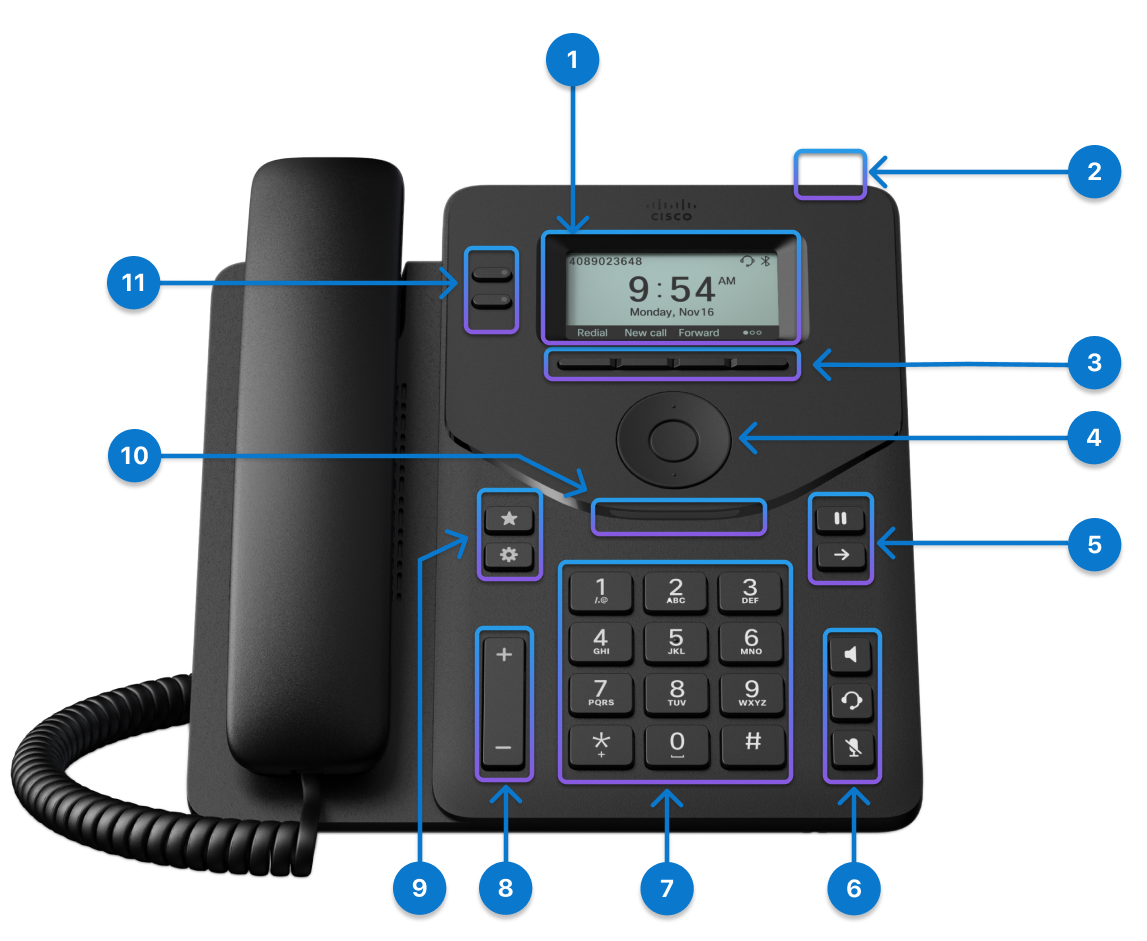
Tabellen nedenfor beskriver tilgjengelighetsfunksjonene for synshemmede og blinde på Cisco Desk Phone 9811.
|
Vare |
Tilgjengelighetsfunksjon |
Beskrivelse |
|---|---|---|
|
1 |
Gråtoner LCD-skjerm |
2.6" gråtoneskjerm (Oppløsning 256 × 132) |
|
2 |
Handlingsknapp |
Trykk på knappen for å foreta et serviceanrop, for eksempel et nødanrop, hvis konfigurert. |
|
3 |
Funksjonstaster Dette er store knapper rett under LCD-skjermen. |
Gi tilgang til spesielle funksjoner. Funksjonene vises på LCD-skjermen. Bruk Til bake-funksjon stasten for å gå tilbake til forrige skjermbilde eller meny. Bruk funksjonst asten Av slutt samtale til å avslutte en samtale eller en økt. |
|
4 |
Navigasjonsklynge (inkluderer navigasjonsringen og valgknappen) Navigasjonsklyngen er plassert rett over tastaturet. |
Bruk navigasjonsringen til å bevege deg opp og ned på telefonens LCD-skjerm. Velg knappen er midt i Navigasjonsklyngen. |
|
5 |
Hold/Resume og Overfør knapper Disse to store knappene er plassert til høyre for tastaturet. I denne gruppen er Hold/Resume-knappen øverst. Overføringsknappen er nederst. |
Når du trykker på det, utløser du følgende handlinger. Hold/gjenoppta: Sett et aktivt an rop på vent og gjenoppta det avholdte anropet. Over føring: Overfør en samtale. |
|
6 |
Høyttalertelefon, hodes ett og dempeknapper Disse knappene er plassert nederst til høyre på telefonen. I denne gruppen er høyttalertelefonknappen den øverste knappen, Hodesett-knappen er under Høyttalertelefonknappen og Mute-knappen er under Hodesett-knappen. |
Slå høyttalertelefon, hodesett og demp-knappene på og av for å indikere telefonens tilstand. Høyttalertelefon: Slå høyttalertelefonen på eller av. Når høyttalertelefonen er på, lyser knappen. Hodes ett: Slå headsettet av eller på. Når headsettet er på, lyser knappen. Ta opp håndsettet eller velg Høyttalertelefon for å forlate hodesettmodus. Dem p: Slå mikrofonen på eller av. Når mikrofonen er dempet, lyser knappen. Når du slår på Demp, piper telefonen én gang; når du slår av Mute, piper telefonen to ganger. |
|
7 |
Alfanumerisk tastatur |
Tillat deg å bruke eksisterende eller kjente nøkkelposisjoner. Nøkkel 5 har en spiss. |
|
8 |
Volum knapp Denne knappen er plassert nederst til venstre på telefonen |
Lar deg øke eller redusere ringevolumet eller lyden gjennom håndsettet, hodesettet eller høyttalertelefonen. Trykk på oversiden av knappen for å øke volumet; trykk på undersiden av knappen for å redusere volumet. |
|
9 |
Favoritt- og Inn stillinger- knappene Disse to store knappene er plassert til venstre for tastaturet. I denne gruppen av knapper er Favoritt-knappen øverst. Innstilling er-knappen er nederst. |
Når du trykker på Favoritt-knappen eller Innstillinger-knappen, åpner telefonen den respektive skjermen. Lar deg enkelt få tilgang til meldingene og innstillingene dine. |
|
10 |
Frontbue-LED | Gir synlig varsling og angir tilstandene til telefonen, samtaler og meldinger. |
|
11 |
Programmerbare funksjonsknapper og linjeknapper Disse knappene finner du på venstre side av skjermen, gir deg tilgang til telefon funksjoner som hurtigvalg eller oppringing, og for å se statusen din på en annen linje. |
LED-farge og status på funksjonsknappene og linjeknappene indikerer statusen til telefonen din. |
Justerbar fotstativ: Du kan justere fotstativet for å gi optimal visning av telefon skjermen og enkel tilgang til alle knapper og taster.
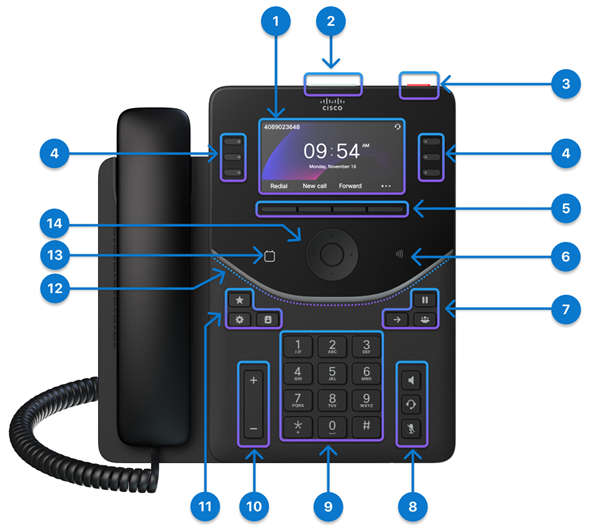
Tabellen nedenfor beskriver tilgjengelighetsfunksjonene for synshemmede og blinde på Cisco Desk Phone 9841, Cisco Desk Phone 9851 og Cisco Desk Phone 9861.
|
Vare |
Tilgjengelighetsfunksjon |
Beskrivelse |
|---|---|---|
|
1 |
9841: LCD-skjerm i gråtoner med justerbar lysstyrke 9851 og 9861: LCD-skjerm med bakgrunnsbelysning |
9841:3,5" gråtoneskjerm (oppløsning 384 x 160) 9851:3,7" fargeskjerm (oppløsning 480 x 240) 9861:5" fargeskjerm (Oppløsning 800 x 480) |
|
2 |
Topp 360 LED Visuell og hørbar varsling med høy kontrast |
Varsler om tilstandene for samtale, melding og telefonen. Topp 360-LED blinker under en hvilken som helst anropsstatus og lyser når en talepostmelding mott as. |
|
3 |
Handlingsknapp |
Trykk på knappen for å foreta et serviceanrop, for eksempel et nødanrop, hvis konfigurert. |
|
4 |
Programmerbare funksjonsknapper og linjeknapper Disse knappene befinner seg på hver side av skjermen, gir deg tilgang til telefon funksjoner som hurtigvalg eller oppringing, og for å se statusen din på en annen linje. |
LED-farge og status på funksjonsknappene og linjeknappene indikerer statusen til telefonen din. |
|
5 |
Funksjonstaster Dette er store knapper rett under LCD-skjermen. |
Gi tilgang til spesielle funksjoner. Funksjonene vises på LCD-skjermen. |
|
7 |
Hold/Fortsett-, Over før - og Konferanseknapper Disse tre store knappene er plassert til høyre for tastaturet. I denne gruppen er Hold/Resume-knappen den eneste knappen i øverste rad. Under Hold/Resume-knappen er Overfør-knappen til venstre, og Konferansek nappen er til høyre. |
Når du trykker på det, utløser du følgende handlinger.
Hold/gjenoppta
Overføring
Konferanse |
|
8 |
Høyttalertelefon, hodes ett og dempeknapper Disse knappene er plassert nederst til høyre på telefonen. I denne gruppen er høyttalertelefonknappen den øverste knappen, Hodesett-knappen er under Høyttalertelefonknappen og Mute-knappen er under Hodesett-knappen. |
Slå høyttalertelefon, hodesett og demp-knappene på og av for å indikere telefonens tilstand. Bruk høyttalertelefonknappen for å slå høyttalertelefonen på eller av. Når høyttalertelefonen er på, lyser knappen. Bruk Hodetelefonknappen til å slå på hodesettet. Når headsettet er på, lyser knappen. Ta opp håndsettet eller velg Høyttalertelefon for å forlate hodesettmodus. Bruk Deme-knappen for å slå mikrofonen på eller av. Når mikrofonen er dempet, lyser knappen. Når du slår på Demp, piper telefonen én gang; når du slår av Mute, piper telefonen to ganger. |
|
9 |
Alfanumerisk tastatur |
Tillat deg å bruke eksisterende eller kjente nøkkelposisjoner. Nøkkel 5 har en spiss. |
|
10 |
Volumknapp Denne knappen er plassert nederst til venstre på telefonen |
Lar deg øke eller redusere ringevolumet eller lyden gjennom håndsettet, hodesettet eller høyttalertelefonen. Trykk på oversiden av knappen for å øke volumet; trykk på undersiden av knappen for å redusere volumet. |
|
11 |
Favoritt -, Innstillinger - og Kontakter- knappene Disse tre store knappene er plassert til venstre for tastaturet. I denne gruppen av knapper er Favoritt-knappen den eneste knappen i øverste rad. Under Favoritt-knappen er Innstillinger-knappen til venstre, og Kontakter-knappen er til høyre. |
Når du trykker på Favoritt-knappen, Innstillinger-knappen eller Kontakter-knappen, åpner telefonen den respektive skjermen. Lar deg enkelt få tilgang til meldinger, innstillinger og kontakter. |
|
12 |
Frontbue-LED | Gir synlig varsling og angir tilstandene til telefonen, samtaler og meldinger. |
|
13 |
Kalenderknapp Cisco Desk Phone 9851 og 9861 støtter denne funksjonen |
Når du trykker på, åpnes kalenderen din. Denne knappen er bare tilgjengelig hvis administratoren har konfigurert Kalender-tjenesten på telefonen. |
|
14 |
Navigasjonsklynge (inkluderer navigasjonsringen og valgknappen) Navigasjonsklyngen er plassert rett over tastaturet. |
Bruk navigasjonsringen til å bevege deg opp, ned, venstre og høyre på telefonens LCD-skjerm. Select-knappen er midt i Navigasjonsklyngen Bruk Til bake-funksjon stasten for å gå tilbake til forrige skjermbilde eller meny. Bruk funksjonst asten Av slutt samtale til å avslutte en samtale eller en økt. |


Justerbar fotstativ: Du kan justere fotstativet for å gi optimal visning av telefon skjermen og enkel tilgang til alle knapper og taster.
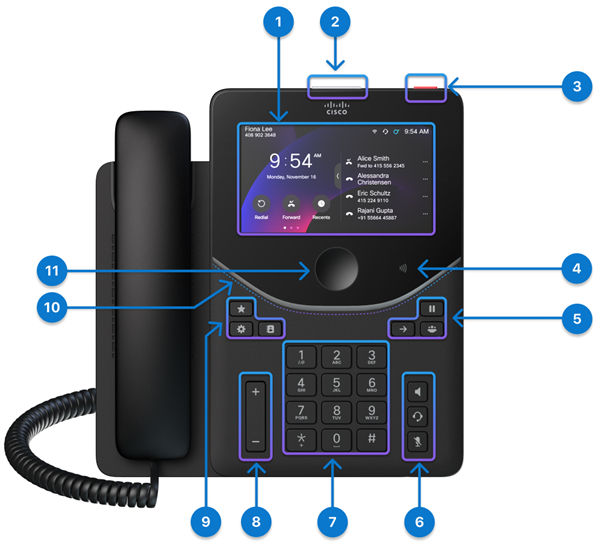
Tabellen nedenfor beskriver tilgjengelighetsfunksjonene for synshemmede og blinde på Cisco Desk Phone 9871.
|
Vare |
Tilgjengelighetsfunksjon |
Beskrivelse |
|---|---|---|
|
1 |
Berøringsskjerm |
5" berøringsskjerm i farger (oppløsning 1280 x 720) |
|
2 |
Topp 360 LED Visuell og hørbar varsling med høy kontrast |
Varsler om tilstandene for samtale, melding og telefonen. Topp 360-LED blinker under en hvilken som helst anropsstatus og lyser når en talepostmelding mott as. |
|
3 | Handlingsknapp |
Trykk på knappen for å foreta et serviceanrop, for eksempel et nødanrop, hvis konfigurert. |
|
5 |
Hold/Fortsett-, Over før - og Konferanseknapper Disse tre store knappene er plassert til høyre for tastaturet. I denne gruppen er Hold/Resume-knappen den eneste knappen i øverste rad. Under Hold/Resume-knappen er Overfør-knappen til venstre, og Konferansek nappen er til høyre. |
Trykk for å utløse følgende handlinger. Hold/Fortsett: Sett et aktivt anrop på vent og gjenoppta det holdt anropet. Over føring: Overfør en samtale. Konferanse: Opprett en konferansesamtale. |
|
6 |
Høyttalertelefon, hodes ett og dempeknapper Disse knappene er plassert nederst til høyre på telefonen. I denne gruppen er høyttalertelefonknappen den øverste knappen, Hodesett-knappen er under Høyttalertelefonknappen og Mute-knappen er under Hodesett-knappen. |
Trykk for å utløse følgende handlinger. Høyttalertelefon: Slå høyttalertelefonen på eller av. Når høyttalertelefonen er på, lyser knappen. Hodes ett: Slå hodesettet på. Når headsettet er på, lyser knappen. Ta opp håndsettet eller velg Høyttalertelefon for å forlate hodesettmodus. Dem p: Slå mikrofonen på eller av. Når mikrofonen er dempet, lyser knappen. Når du slår på Demp, piper telefonen én gang; når du slår av Mute, piper telefonen to ganger. |
|
7 |
Alfanumerisk tastatur |
Tillat deg å bruke eksisterende eller kjente nøkkelposisjoner. Nøkkel 5 har en spiss. |
|
8 |
Volumknapp Denne knappen er plassert nederst til venstre på telefonen |
Trykk for å øke eller redusere ringevolumet eller lyden gjennom hånd settet, hodesettet eller høyttalertelefonen. Trykk på oversiden av knappen for å øke volumet; trykk på undersiden av knappen for å redusere volumet. |
|
9 |
Favoritt -, Innstillinger - og Kontakter- knappene Disse tre store knappene er plassert til venstre for tastaturet. I denne gruppen av knapper er Favoritt-knappen den eneste knappen i øverste rad. Under Favoritt-knappen er Innstillinger-knappen til venstre, og Kontakter-knappen er til høyre. |
Trykk på Favoritt-knappen, Innstillinger-knappen eller Kontakter-knappen for å få enkel tilgang til meldingene, innstillingene og kontaktene dine. |
|
10 | Frontbue-LED |
Gir synlig varsling og angir tilstandene til telefonen, samtaler og meldinger. |
|
11 |
Hjem-knappen |
Trykk for å gå tilbake til startskjermen. |
Justerbar fotstativ: Du kan justere fotstativet for å gi optimal visning av telefon skjermen og enkel tilgang til alle knapper og taster.
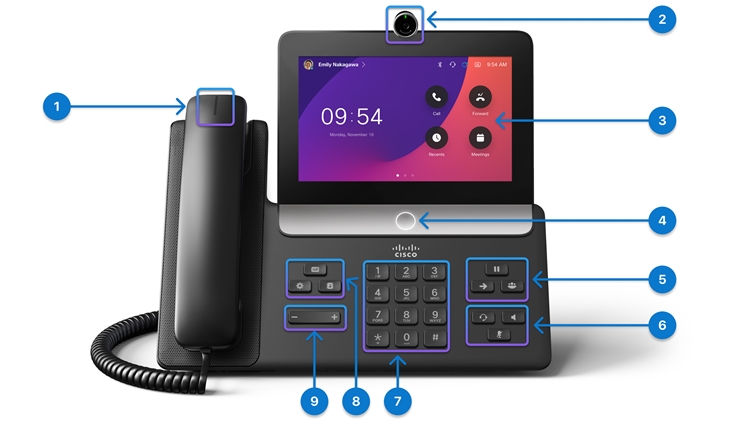
Tabellen nedenfor beskriver tilgjengelighetsfunksjonene for synshemmede og blinde på Cisco Video Phone 8875.
|
Vare |
Tilgjengelighetsfunksjon |
Beskrivelse |
|---|---|---|
|
1 |
Lysstrimmel for håndsettet |
Indikerer anropstilstander. |
|
3 |
Berøringsskjerm |
6,7" fargeberøringsskjerm (oppløsning 1024 x 600) |
|
4 |
Hjem-knappen |
Trykk for å gå tilbake til startskjermen. |
|
5 |
Hold/Fortsett-, Over før - og Konferanseknapper Disse tre store knappene er plassert til høyre for tastaturet. I denne gruppen er Hold/Resume-knappen den eneste knappen i øverste rad. Under Hold/Resume-knappen er Overfør-knappen til venstre, og Konferansek nappen er til høyre. |
Trykk for å utløse følgende handlinger. Hold/Fortsett: Sett et aktivt anrop på vent og gjenoppta det holdt anropet. Over føring: Overfør en samtale. Konferanse: Opprett en konferansesamtale. |
|
6 |
Hodes ett, høyttalertelefon og dempeknapper Disse tre store knappene er plassert til høyre for tastaturet. I øverste rad er Headset-knappen til venstre og høyttalertelefonknappen er til høyre. Mute-knappen er den eneste knappen i nederste rad. |
Trykk for å utløse følgende handlinger. Høyttalertelefon: Slå høyttalertelefonen på eller av. Når høyttalertelefonen er på, lyser knappen. Hodes ett: Slå hodesettet på. Når headsettet er på, lyser knappen. Ta opp håndsettet eller velg Høyttalertelefon for å forlate hodesettmodus. Dem p: Slå mikrofonen på eller av. Når mikrofonen er dempet, lyser knappen. Når du slår på Demp, piper telefonen én gang; når du slår av Mute, piper telefonen to ganger. |
|
7 |
Alfanumerisk tastatur |
Tillat deg å bruke eksisterende eller kjente nøkkelposisjoner. Nøkkel 5 har en spiss. |
|
8 |
Meld inger, Innstillinger og Kontakter- knapper Disse tre store knappene er plassert til venstre for tastaturet. I denne gruppen av knapper er Meldinger-knappen den eneste knappen i øverste rad. Under Meldinger-knappen er Innstillinger-knappen til venstre, og Kontakter-knappen er til høyre. |
Trykk på Meldinger-knappen, Innstillinger-knappen eller Kontakter-knappen for å få enkel tilgang til talemeldinger, innstillinger og kontakter. |
|
9 |
Volumknapp Denne knappen er plassert til venstre for tastaturet. |
Trykk for å øke eller redusere ringevolumet eller lyden gjennom hånd settet, hodesettet eller høyttalertelefonen. Trykk på høyre side av knappen for å øke volumet. Trykk på venstre side av knappen for å redusere volumet. |
Justerbar fotstativ: Du kan justere fotstativet for å gi optimal visning av telefon skjermen og enkel tilgang til alle knapper og taster.
Stemmetilbakemelding
Stemmetilbakemelding hjelper personer med synshemming å bruke telefonene sine. Når aktivert, hjelper en talemelding deg med å navigere på telefonknapper og bruke og konfigurere telefonfunksjoner. Stemmen leser også ut innkommende anrops-ID-er, informasjon på skjermen, innstillinger og knapp funksjoner.
Her er noen viktige egenskaper du må huske på når du bruker denne funksjonen.
-
Stemmetilbakemelding er tilgjengelig på følgende språk.
- Engelsk (Storbritannia, USA)
- Fransk (Canada, Frankrike)
- italiensk
- tysk
- Spansk (Columbia, Spania)
-
Trykk eller trykk på en funksjonstast én gang, og stemmetilbakemeldinger leser opp funksjonen som er knyttet til tasten. Trykk eller trykk raskt på funksjonstasten to ganger for å utføre funksjonen.
-
Harde taster, for eksempel Kontakter, Innstillinger og Favoritt-knappene, behandles annerledes. Trykk en gang på en hard tast, og en stemme leser ut skjermnavnet etterfulgt av programmet eller innstillingen som vises på telefonen.
-
Hvis S tille nødanrop er konfigurert, er det ingen talemelding tilgjengelig når du trykker på Hand lingsknappen.
-
Du hører kanskje ikke stemmetilbakemelding hvis du trykker på Hodet elefon knappen uten et tilkoblet hodesett. Trykk på høyttalertelefon knappen, så hører du talemeld inger igjen.
-
Når du er på en samtale, er det bare du som kan høre stemmetilbakemeldinger, slik at personvernet ditt er sikret.
Slå på stemmetilbakemelding fra telefon
Når du har aktivert talemelding, hjelper en talemelding deg med å navigere på telefonknappene og konfigurere telefonfunksjoner. På telefoner med berøringsskjerm, når du trykker på et berørbart brukergrensesnittel ement, for eksempel et menyelement eller funksjonsknapp, fremhever telefonen det med en kant og leser opp navnet for å hjelpe deg med å identifisere det.
Du kan slå på eller av stemmetilbakemelding fra Hjem- skjermen eller fra Inn stillinger- menyen.
Før du begynner
Administratoren aktiverer funksjonen for talemeldinger for telefonen.
| 1 |
Gjør ett av følgende for å slå på stemmetilbakemelding.
En talemelding varsler deg om funksjonsstatusen. Tilgjengelighetsoverskriftsikon
et vises på start skjermen.
|
| 2 |
Gjør ett av følgende for å slå av stemmetilbakemelding.
En talemelding varsler deg om funksjonsstatusen. Tilgjengelighetsoverskriftsikonet
forsvinner fra start skjermen.
|
 Trykk på
  Trykk på
 Stemmetilbakemeldingsatferd
Når stemmetilbakemelding er på, varierer telefonens oppførsel litt basert på modeller.
|
Varer |
Atferd når stemmetilbakemelding er på |
|---|---|
|
Visuell endring |
Tilgjengelighetsoverskrift Ikon: Tilgjengelighetsoverskriftsikonet vises på hjemmesiden. |
|
Anrop |
Når du dobbelttrykker på funksjonstasten Ring, leser telefonen nøkkelnavnet og navnet på siden Ny samtale. |
|
Startskjerm |
Når du går tilbake til hjemmesiden, leser telefonen «startskjerm». |
| Hard nøkkel |
Hard tast, for eksempel talltast, volumtast, innstillingstast, beholder den eksisterende virkem åten. For noen få harde taster leser telefonen nøkkelnavnet som hold, overføring, konferanse og demping. |
| Funksjonstast |
Trykk på en funksjonstast for å lese opp navnet på funksjonstastens etikett, og dobbelttrykk på en funksjonstast for å utløse funksjonstasten-hendelsen. |
| Innkommende anrop |
Under et innkommende anrop leser telefonen ut at det er et innkommende anrop, og den leser også ut anrops-ID-en to ganger. Telefonen leser også navnet på funksjonstasten du trykker på, for eksempel Svar, Av vis eller I gno rer. |
| Liste over alle samtaler |
Når det er flere samtaler, er siden Alle samtaler åpen. Når du markerer et element i anropslisten, leser telefonen ut samtalestatus og anrops-ID. Du kan høre noe av følgende informasjon:
|
| Siste |
Når du dobbelttrykker på ny hetst asten, leser telefonen nøkkelnavnet og samtaleloggen. |
| Stemmetilbakemelding for passord |
Standardverdien er Av. Du hører ingen stemmetilbakemelding når du skriver inn et passord. Du kan angi passord for Wi-Fi, MRA, LSC, Admin Login, EMCC og personlig katalog. Dette gjelder for alle lydbaner. |
|
Varer |
Atferd når stemmetilbakemelding er på |
|---|---|
|
Visuell endring |
Tilgjengelighetsoverskrift Ikon: Tilgjengelighetsoverskriftsikonet vises på hjemmesiden. Fremhevet kant: Når du trykker på et berøringsbart element, fremhever telefonen det med en kant for å hjelpe deg med å identifisere det. |
|
Anrop og virtuelt tastatur |
Når du trykker på Ring, leser telefonen nøkkelnavnet. Når du dobbelttrykker på den, åpner telefonen siden Ny samtale og leser opp sidenavnet. Når du trykker på det virtuelle tastaturet, leser telefonen ut «mykt tastatur». Når du dobbelttrykker på det virtuelle tastaturikonet eller dobbelttrykker på tekstboksen, leser telefonen ut «utvid mykt tastatur». Hvis du vil skjule tastaturet, trykker du på det skjulte virtuelle tastaturet eller trykker utenfor panelet på det virtuelle tastaturet. Når du trykker og holder nede den trykte tasten, fremhever telefonen den trykte tasten og leser opp nøkkelnavnet. Slipp nøkkelen, tegnet vil bli lagt inn. Når et panel endres, leser telefonen ut det nye tastaturoppsettet, for eksempel symbol aktivt, skift aktivt og hovedaktivt. |
|
Berørbar widget |
Utvid nøkkel: Trykk for å lese nøkkeloppførselen. Dobbelttrykk for å lese gjeldende skjerm modus. Glider/bryter/bryter: Trykk for å lese ut etikettnavn, widgetnavn og tilstand. Dobbelttrykk for å bruke endringer og lese opp verdien. Inngangsboks: Trykk for å lese etiketten og inntastingsfeltet. Dobbelttrykk for å lese ut for å gå inn i inngangsmodus, åpne virtuelt tastatur og si «Redigering». Nedtrekks liste: Trykk på en rullegardinliste, telefonen leser ut etikettnavnet+ «som følger». Når listen er kollapset, leser telefonen bare ut etikettnavnet. Vis/skjul passord: Trykk på øyeikonet på inntastingsfeltet, telefonen leser ut «vis passordet» eller «skjul passordet». |
|
Startskjerm |
Når du går tilbake til hjemmesiden, leser telefonen «startskjerm». |
| Hard nøkkel |
Hard tast, for eksempel talltast, volumtast, innstillingstast, beholder den eksisterende virkem åten. For noen få harde taster leser telefonen nøkkelnavnet som hold, overføring, konferanse og demping. |
| Etikett |
Når du trykker på den, leser telefonen ut elementetiketten og etikettverdien. |
| Funksjonstast |
Trykk på en funksjonstast for å lese navnet på funksjonstastens etikett, og dobbelttrykk på en funksjonstast for å ut løse funksjonen. Stemmetilbakemelding inneholder tilleggsinformasjon:
|
| Innkommende anrop |
Under et innkommende anrop leser telefonen ut at det er et innkommende anrop, og den leser også ut anrops-ID-en to ganger. Telefonen leser også navnet på funksjonstasten du trykker på, for eksempel Svar, Av vis eller I gno rer. |
| Liste over alle samtaler |
Når det er flere samtaler, er siden Alle samtaler åpen. Når du trykker på et element i anropslisten, leser telefonen opp samtalestatus og anrops-ID. Du kan høre noe av følgende informasjon:
|
| Siste |
Når du dobbelttrykker på ny hetst asten, leser telefonen nøkkelnavnet og samtaleloggen. |
| Kontekstmeny |
For en hvilken som helst popup-meny leser telefonen ut «meny» -navnet og det første valgte elementet. For å lukke popup-vinduet kan du enten dobbelttrykke på Lukk-ikonet eller dobbelttrykke utenfor popup-området. Et enkelt trykk leser ut «lukk popup». (Kun 8875) I kameraets forhåndsvisningsvindu leser telefonen opp gjeldende eksponeringsinnstilling. |
|
Videosamtale (Kun 8875) |
Når du foretar en videosamtale, trykker du på hovedvinduet eller selvvisningsvinduet, telefonen leser ut vindusinformasjonen. Når du dobbelttrykker på videohovedvinduet, skjuler eller viser telefonen funksjonstast linjen og overskriften. Telefonen leser også ut om det er fullskjerm. |
| Hurtighurtigvalg |
Når du sveiper ned fra toppen av skjermen for å navigere til hurtigoppring ingssiden, leser telefonen sidenavnet. Når du trykker på et hvilket som helst hurtigoppringingingselement, leser telefonen etiketten. |
| Sveipbare visninger og sideindikator |
Når du sveiper sider, leser telefonen sidetallet, for eksempel «side to». Trykk på en sideindikatorwidget (uthevet), telefonen leser ut gjeldende si denummer. Dobbelttrykk på en sideindikatorwidget for å gå til neste eller forrige side, og telefonen leser opp det tilsvarende sidetallet. |
| Stemmetilbakemelding for passord |
Standardverdien er Av. Du hører ingen stemmetilbakemelding når du skriver inn et passord. Du kan skrive inn passord for Wi-Fi, MRA, LSC, Admin Login, EMCC og personlig katalog. Dette gjelder for alle lydbaner. |
Endre skriftstørrelsen
For å få en bedre visuell opplevelse, kan du tilpasse skriftstørrelsen. Justering av skrift størrelsen påvirker ikke visse tekstelementer, for eksempel teksten i telefonens overskrift, litt beskrivende liten tekst, stor tekst på Hjem-skjermen og tekst i funksjonstastelinjen.
| 1 |
Trykk på Innstillinger
|
| 2 |
Velg på Innstillinger-skjermen. |
| 3 |
Endre skriftstørrelsen basert på følgende alternativer.
Standard: Vanlig Skriftstørrelsesendringen trer i kraft umiddelbart. Hvis en Key Expansion Module (KEM) er koblet til telefonen, oppdateres skriftstørrelsen på teksten på KEM også tilsvarende. |
 .
. Vanlig | Stor
 Vanlig | Middels | Stor


