- Home
- /
- Articolo

Grazie per il feedback.


 In questo articolo
 Feedback?
Acquisisca familiarità con le funzionalità di accessibilità dei telefoni da tavolo Cisco e dei videotelefoni Cisco. Questo articolo della Guida è per il telefono da tavolo Cisco serie 9800 e il telefono video Cisco 8875 registrati a BroadWorks, Webex Calling o Unified CM.
Il telefono da tavolo Cisco serie 9800 e il telefono video Cisco 8875 offrono funzionalità di accessibilità per non vedenti e ipovedenti. Molte di queste funzionalità sono standard e gli utenti con disabilità possono utilizzare le funzionalità standard senza alcuna configurazione speciale.
Cisco si impegna a progettare e fornire prodotti e tecnologie accessibili per soddisfare le esigenze della sua organizzazione. Può trovare ulteriori informazioni su Cisco e il suo impegno per l'accessibilità su http://www.cisco.com/go/accessibility.
Caratteristiche di accessibilità per non vedenti e non vedenti
Il suo telefono è dotato di funzioni di accessibilità standard che richiedono poca o nessuna configurazione.
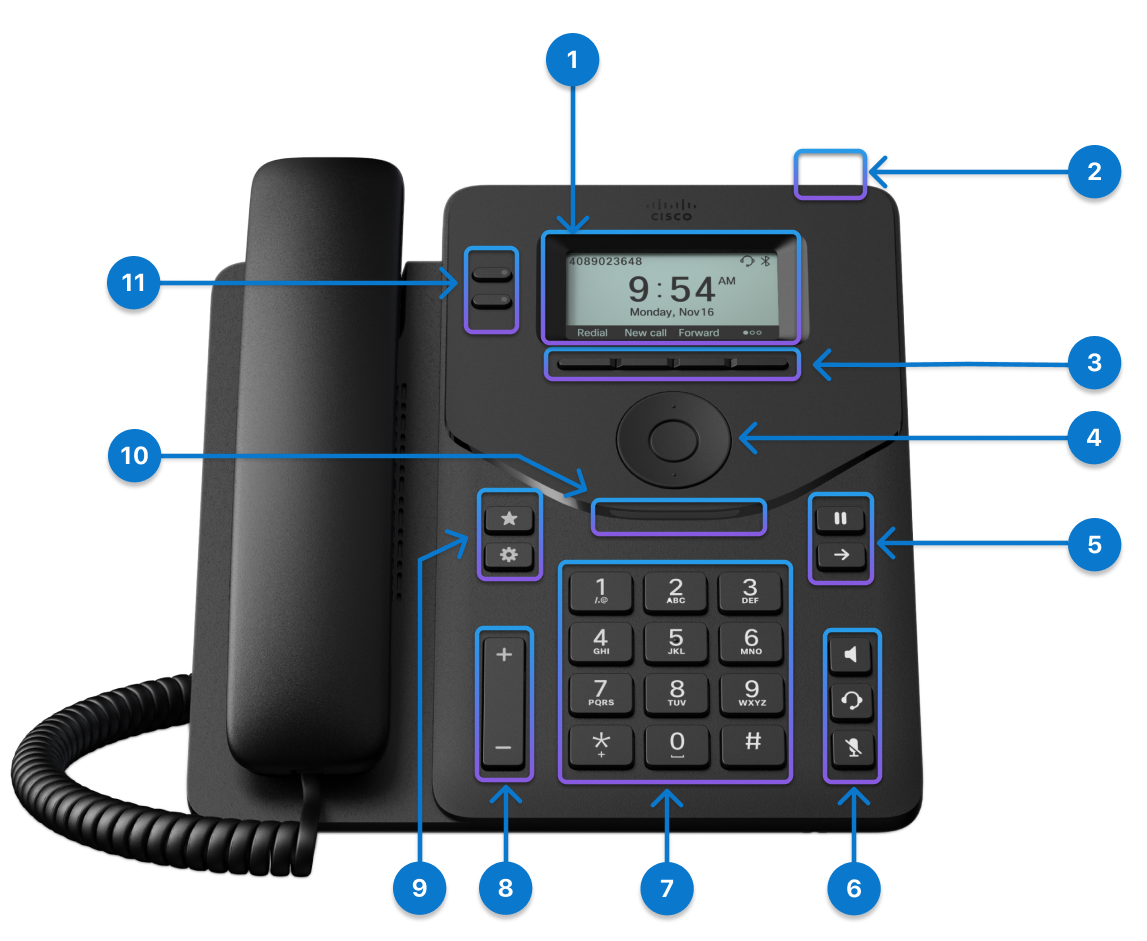
La tabella seguente descrive le funzionalità di accessibilità per non vedenti e non vedenti del telefono da tavolo Cisco 9811.
|
Articolo |
Funzione di accessibilità |
Descrizione |
|---|---|---|
|
1 |
Schermo LCD in scala di grigi |
Schermo in scala di grigi da 2,6" (risoluzione 256×132) |
|
2 |
Tasto d'azione |
Premi il pulsante per effettuare una chiamata di assistenza, ad esempio una chiamata di emergenza, se configurata. |
|
3 |
Softkey Sono pulsanti grandi appena sotto il display LCD. |
Fornire l'accesso a funzioni speciali. Le funzioni sono visualizzate sul display LCD. Usa il softkey Indietro per tornare alla schermata o al menu precedente. Usa il softkey Termina chiamata per terminare una chiamata o una sessione. |
|
4 |
Cluster di navigazione (include l'anello di navigazione e il pulsante Seleziona) Il cluster di navigazione si trova appena sopra la tastiera. |
Usa l'anello di navigazione per spostarsi su e giù sul display LCD del telefono. Il pulsante Seleziona si trova al centro del cluster di navigazione. |
|
5 |
Tasti Hold/Resume e Transfer Questi due grandi pulsanti si trovano a destra della tastiera. In questo gruppo, il pulsante Hold/Resume è in alto. Il pulsante Trasferimento è in basso. |
Quando viene premuto, attiva le seguenti azioni. Attendi/Riprendi: mette in attesa una chiamata attiva e riprende la chiamata in attesa. Trasferimento: trasferisce una chiamata. |
|
6 |
Altoparlante, auricolare e pulsanti di disattivazione dell'audio Questi pulsanti si trovano in basso a destra del telefono. In questo gruppo, il pulsante Vivavoce è il pulsante più in alto, il pulsante Headset è sotto il pulsante Vivavoce e il pulsante Mute è sotto il pulsante Headset. |
Attiva e disattiva i pulsanti Altoparlante, Auricolare e Disattiva l'audio per indicare lo stato del telefono. Vivavoce: Attiva o disattiva l'altoparlante. Quando l'altoparlante è acceso, il pulsante è acceso. Cuffia: attiva o disattiva l'auricolare. Quando l'auricolare è acceso, il pulsante è acceso. Sollevi il ricevitore o selezioni Vivavoce per uscire dalla modalità cuffia. Disattiva: attiva o disattiva il microfono. Quando il microfono è disattivato, il pulsante è acceso. Quando attiva Mute, il suo telefono emette un segnale acustico; quando disattiva Mute, il suo telefono emette due segnali acustici. |
|
7 |
Tastiera alfanumerica |
Le consenta di utilizzare posizioni chiave esistenti o familiari. La chiave 5 ha un pennino. |
|
8 |
Tasto del volume Questo pulsante si trova in basso a sinistra del telefono |
Le consenta di aumentare o diminuire il volume della suoneria o l'audio tramite il ricevitore, l'auricolare o l'altoparlante. Premi la parte superiore del pulsante per aumentare il volume; prema la parte inferiore del pulsante per diminuire il volume. |
|
9 |
Tasti Preferiti e Impostazioni Questi due grandi pulsanti si trovano a sinistra della tastiera. In questo gruppo di pulsanti, il pulsante Preferiti è in alto. Il pulsante Impostazioni è in basso. |
Quando si preme il pulsante Preferiti o il pulsante Impostazioni, il telefono apre la rispettiva schermata. Le consenta di accedere facilmente ai suoi messaggi e alle sue impostazioni. |
|
10 |
LED ad arco anteriore | Fornisce notifiche visibili e indica lo stato del telefono, delle chiamate e dei messaggi. |
|
11 |
Tasti funzione programmabili e pulsanti di linea Questi pulsanti si trovano sul lato sinistro dello schermo, Le consentono di accedere a funzioni del telefono come la chiamata rapida o la risposta alle chiamate e di visualizzare il suo stato su un'altra linea. |
Il colore e lo stato dei LED sui pulsanti funzione e sui tasti di linea indicano lo stato del suo telefono. |
Poggiapiedi regolabile: È possibile regolare il poggiapiedi per fornire una visualizzazione ottimale del display del telefono e un facile accesso a tutti i pulsanti e i tasti.
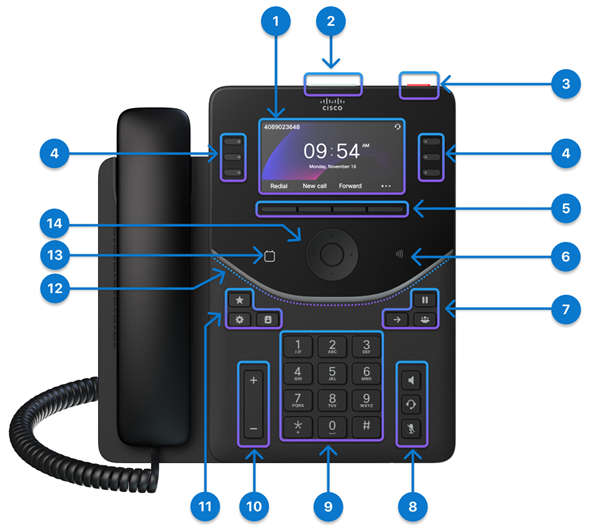
La tabella seguente descrive le funzionalità di accessibilità per non vedenti e non vedenti su Cisco Desk Phone 9841, Cisco Desk Phone 9851 e Cisco Desk Phone 9861.
|
Articolo |
Funzione di accessibilità |
Descrizione |
|---|---|---|
|
1 |
9841: Schermo LCD in scala di grigi con luminosità regolabile 9851 e 9861: schermo LCD a colori retroilluminato |
9841: schermo in scala di grigi da 3,5" (Risoluzione 384 x 160) 9851: schermo a colori da 3,7" (risoluzione 480 x 240) 9861: schermo a colori da 5" (risoluzione 800 x 480) |
|
2 |
I migliori 360 LED Avviso visivo e acustico ad alto contrasto |
Avvisa gli stati della chiamata, del messaggio e del telefono. Il LED Top 360 lampeggia durante qualsiasi stato di chiamata e rimane acceso quando viene ricevuto un messaggio vocale. |
|
3 |
Tasto d'azione |
Premi il pulsante per effettuare una chiamata di assistenza, ad esempio una chiamata di emergenza, se configurata. |
|
4 |
Tasti funzione programmabili e pulsanti di linea Questi pulsanti si trovano su entrambi i lati dello schermo, Le consentono di accedere a funzioni del telefono come la chiamata rapida o la risposta alle chiamate e di visualizzare il suo stato su un'altra linea. |
Il colore e lo stato dei LED sui pulsanti funzione e sui tasti di linea indicano lo stato del suo telefono. |
|
5 |
Softkey Sono pulsanti grandi appena sotto il display LCD. |
Fornire l'accesso a funzioni speciali. Le funzioni sono visualizzate sul display LCD. |
|
7 |
Tasti Hold/Resume, Trasferimento e Conferenza Questi tre grandi pulsanti si trovano a destra della tastiera. In questo gruppo, il pulsante Hold/Resume è l'unico pulsante nella riga superiore. Sotto il pulsante Hold/Resume, il pulsante Trasferisci è a sinistra e il pulsante Conferenza è a destra. |
Quando viene premuto, attiva le seguenti azioni.
Mantiene/Curriculum
Trasferimento
conferenza |
|
8 |
Altoparlante, auricolare e pulsanti di disattivazione dell'audio Questi pulsanti si trovano in basso a destra del telefono. In questo gruppo, il pulsante Vivavoce è il pulsante più in alto, il pulsante Headset è sotto il pulsante Vivavoce e il pulsante Mute è sotto il pulsante Headset. |
Attiva e disattiva i pulsanti Altoparlante, Auricolare e Disattiva l'audio per indicare lo stato del telefono. Usa il pulsante vivavoce per attivare o disattivare l'altoparlante. Quando l'altoparlante è acceso, il pulsante è acceso. Usa il pulsante Headset per accendere l'auricolare. Quando l'auricolare è acceso, il pulsante è acceso. Sollevi il ricevitore o selezioni Vivavoce per uscire dalla modalità cuffia. Usa il pulsante Mute per attivare o disattivare il microfono. Quando il microfono è disattivato, il pulsante è acceso. Quando attiva Mute, il suo telefono emette un segnale acustico; quando disattiva Mute, il suo telefono emette due segnali acustici. |
|
9 |
Tastiera alfanumerica |
Le consenta di utilizzare posizioni chiave esistenti o familiari. La chiave 5 ha un pennino. |
|
10 |
Tasto del volume Questo pulsante si trova in basso a sinistra del telefono |
Le consenta di aumentare o diminuire il volume della suoneria o l'audio tramite il ricevitore, l'auricolare o l'altoparlante. Premi la parte superiore del pulsante per aumentare il volume; prema la parte inferiore del pulsante per diminuire il volume. |
|
11 |
Pulsanti Preferiti, Impostazioni e Contatti Questi tre grandi pulsanti si trovano a sinistra della tastiera. In questo gruppo di pulsanti, il pulsante Preferiti è l'unico pulsante nella riga superiore. Sotto il pulsante Preferiti, il pulsante Impostazioni è a sinistra e il pulsante Contatti è a destra. |
Quando si preme il pulsante Preferiti, il pulsante Impostazioni o il pulsante Contatti, il telefono apre la rispettiva schermata. ConsentirLe di accedere facilmente ai suoi messaggi, alle sue impostazioni e ai suoi contatti. |
|
12 |
LED ad arco anteriore | Fornisce notifiche visibili e indica lo stato del telefono, delle chiamate e dei messaggi. |
|
13 |
pulsante Calendario Cisco Desk Phone 9851 e 9861 supportano questa funzione |
Quando viene premuto, il suo calendario si apre. Questo pulsante è accessibile solo se il suo amministratore ha configurato il servizio Calendar sul suo telefono. |
|
14 |
Cluster di navigazione (include l'anello di navigazione e il pulsante Seleziona) Il cluster di navigazione si trova appena sopra la tastiera. |
Usa l'anello di navigazione per spostarsi in alto, in basso, a sinistra e a destra nel display LCD del telefono. Il pulsante Seleziona si trova al centro del cluster di navigazione Usa il softkey Indietro per tornare alla schermata o al menu precedente. Usa il softkey Termina chiamata per terminare una chiamata o una sessione. |


Poggiapiedi regolabile: È possibile regolare il poggiapiedi per fornire una visualizzazione ottimale del display del telefono e un facile accesso a tutti i pulsanti e i tasti.
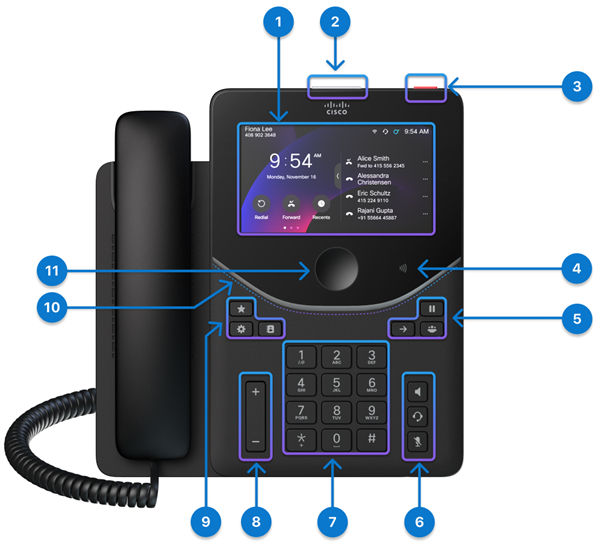
La tabella seguente descrive le funzionalità di accessibilità per non vedenti e non vedenti del telefono da tavolo Cisco 9871.
|
Articolo |
Funzione di accessibilità |
Descrizione |
|---|---|---|
|
1 |
Touchscreen |
Touchscreen a colori da 5" (risoluzione 1280 x 720) |
|
2 |
I migliori 360 LED Avviso visivo e acustico ad alto contrasto |
Avvisa gli stati della chiamata, del messaggio e del telefono. Il LED Top 360 lampeggia durante qualsiasi stato di chiamata e rimane acceso quando viene ricevuto un messaggio vocale. |
|
3 | Tasto d'azione |
Premi il pulsante per effettuare una chiamata di assistenza, ad esempio una chiamata di emergenza, se configurata. |
|
5 |
Tasti Hold/Resume, Trasferimento e Conferenza Questi tre grandi pulsanti si trovano a destra della tastiera. In questo gruppo, il pulsante Hold/Resume è l'unico pulsante nella riga superiore. Sotto il pulsante Hold/Resume, il pulsante Trasferisci è a sinistra e il pulsante Conferenza è a destra. |
Premi per attivare le seguenti azioni. Attendi/Riprendi: mette in attesa una chiamata attiva e riprende la chiamata in attesa. Trasferimento: trasferisce una chiamata. Conferenza: crei una teleconferenza. |
|
6 |
Altoparlante, auricolare e pulsanti di disattivazione dell'audio Questi pulsanti si trovano in basso a destra del telefono. In questo gruppo, il pulsante Vivavoce è il pulsante più in alto, il pulsante Headset è sotto il pulsante Vivavoce e il pulsante Mute è sotto il pulsante Headset. |
Premi per attivare le seguenti azioni. Vivavoce: Attiva o disattiva l'altoparlante. Quando l'altoparlante è acceso, il pulsante è acceso. Cuffia: accenda l'auricolare. Quando l'auricolare è acceso, il pulsante è acceso. Sollevi il ricevitore o selezioni Vivavoce per uscire dalla modalità cuffia. Disattiva: attiva o disattiva il microfono. Quando il microfono è disattivato, il pulsante è acceso. Quando attiva Mute, il suo telefono emette un segnale acustico; quando disattiva Mute, il suo telefono emette due segnali acustici. |
|
7 |
Tastiera alfanumerica |
Le consenta di utilizzare posizioni chiave esistenti o familiari. La chiave 5 ha un pennino. |
|
8 |
Tasto del volume Questo pulsante si trova in basso a sinistra del telefono |
Premere per aumentare o diminuire il volume della suoneria o l'audio tramite il ricevitore, l' auricolare o l'altoparlante. Premi la parte superiore del pulsante per aumentare il volume; prema la parte inferiore del pulsante per diminuire il volume. |
|
9 |
Pulsanti Preferiti, Impostazioni e Contatti Questi tre grandi pulsanti si trovano a sinistra della tastiera. In questo gruppo di pulsanti, il pulsante Preferiti è l'unico pulsante nella riga superiore. Sotto il pulsante Preferiti, il pulsante Impostazioni è a sinistra e il pulsante Contatti è a destra. |
Premi il pulsante Preferiti, il pulsante Impostazioni o il pulsante Contatti per accedere facilmente ai suoi messaggi, impostazioni e contatti. |
|
10 | LED ad arco anteriore |
Fornisce notifiche visibili e indica lo stato del telefono, delle chiamate e dei messaggi. |
|
11 |
Tasto Home |
Tocchi per tornare alla schermata Home. |
Poggiapiedi regolabile: È possibile regolare il poggiapiedi per fornire una visualizzazione ottimale del display del telefono e un facile accesso a tutti i pulsanti e i tasti.
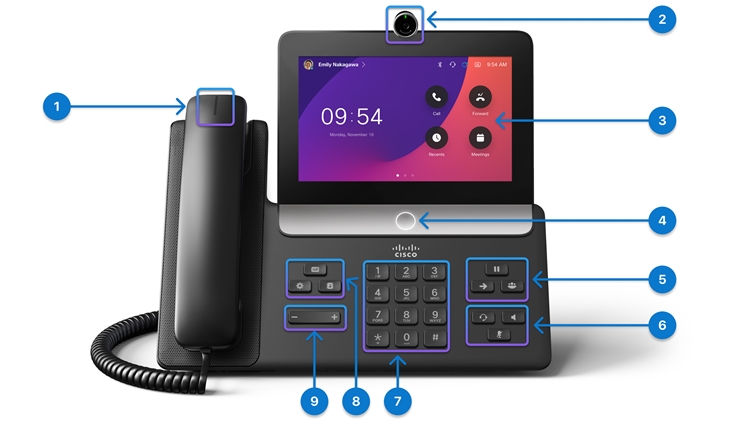
La tabella seguente descrive le funzionalità di accessibilità per non vedenti e non vedenti di Cisco Video Phone 8875.
|
Articolo |
Funzione di accessibilità |
Descrizione |
|---|---|---|
|
1 |
Striscia luminosa per ricevitore |
Indica lo stato delle chiamate. |
|
3 |
Touchscreen |
Touchscreen a colori da 6,7" (risoluzione 1024 x 600) |
|
4 |
Tasto Home |
Tocchi per tornare alla schermata Home. |
|
5 |
Tasti Hold/Resume, Trasferimento e Conferenza Questi tre grandi pulsanti si trovano a destra della tastiera. In questo gruppo, il pulsante Hold/Resume è l'unico pulsante nella riga superiore. Sotto il pulsante Hold/Resume, il pulsante Trasferisci è a sinistra e il pulsante Conferenza è a destra. |
Premi per attivare le seguenti azioni. Attendi/Riprendi: mette in attesa una chiamata attiva e riprende la chiamata in attesa. Trasferimento: trasferisce una chiamata. Conferenza: crei una teleconferenza. |
|
6 |
Auricolare, vivavoce e pulsanti di disattivazione dell'audio Questi tre grandi pulsanti si trovano a destra della tastiera. Nella riga superiore, il pulsante dell'auricolare è a sinistra e il pulsante dell'altoparlante è a destra. Il pulsante Mute è l'unico pulsante nella riga inferiore. |
Premi per attivare le seguenti azioni. Vivavoce: Attiva o disattiva l'altoparlante. Quando l'altoparlante è acceso, il pulsante è acceso. Cuffia: accenda l'auricolare. Quando l'auricolare è acceso, il pulsante è acceso. Sollevi il ricevitore o selezioni Vivavoce per uscire dalla modalità cuffia. Disattiva: attiva o disattiva il microfono. Quando il microfono è disattivato, il pulsante è acceso. Quando attiva Mute, il suo telefono emette un segnale acustico; quando disattiva Mute, il suo telefono emette due segnali acustici. |
|
7 |
Tastiera alfanumerica |
Le consenta di utilizzare posizioni chiave esistenti o familiari. La chiave 5 ha un pennino. |
|
8 |
Pulsanti Messaggi, Impostazioni e Contatti Questi tre grandi pulsanti si trovano a sinistra della tastiera. In questo gruppo di pulsanti, il pulsante Messaggi è l'unico pulsante nella riga superiore. Sotto il pulsante Messaggi, il pulsante Impostazioni è a sinistra e il pulsante Contatti è a destra. |
Premi il pulsante Messaggi, il pulsante Impostazioni o il pulsante Contatti per accedere facilmente ai suoi messaggi vocali, alle impostazioni e ai contatti. |
|
9 |
Tasto del volume Questo pulsante si trova a sinistra della tastiera. |
Premere per aumentare o diminuire il volume della suoneria o l'audio tramite il ricevitore, l' auricolare o l'altoparlante. Premi il lato destro del pulsante per aumentare il volume. Premi il lato sinistro del pulsante per abbassare il volume. |
Poggiapiedi regolabile: È possibile regolare il poggiapiedi per fornire una visualizzazione ottimale del display del telefono e un facile accesso a tutti i pulsanti e i tasti.
Feedback vocale
Il feedback vocale aiuta le persone con problemi di vista a usare i loro telefoni. Se abilitato, un messaggio vocale La aiuta a navigare sui pulsanti del telefono e a utilizzare e configurare le funzioni del telefono. La voce legge anche gli ID dei chiamanti in arrivo, le informazioni sullo schermo, le impostazioni e le funzioni dei pulsanti.
Ecco alcune caratteristiche importanti da tenere a mente quando utilizza questa funzione.
-
Il feedback vocale è disponibile nelle seguenti lingue.
- Inglese (Regno Unito, Stati Uniti)
- Francese (Canada, Francia)
- italiano
- tedesco
- Spagnolo (Colombia, Spagna)
-
Premi o tocca un softkey una volta e il feedback vocale leggerà la funzione associata al tasto. Premi o tocca rapidamente il softkey due volte per eseguire la funzione.
-
I tasti fissi, come i pulsanti Contatti, Impostazioni e Preferiti, vengono trattati in modo diverso. Premi un tasto fisso una volta e una voce legge il nome della schermata seguito dall'applicazione o dall'impostazione visualizzata sul telefono.
-
Se è configurata la chiamata di emergenza silenziosa, non è disponibile alcun feedback vocale quando preme il pulsante Azione.
-
Potrebbe non sentire il feedback vocale se preme il pulsante Headset senza un auricolare collegato. Premi il pulsante vivavoce e sente di nuovo il feedback vocale.
-
Durante una chiamata, solo Lei può sentire il feedback vocale, quindi la sua privacy è garantita.
Attiva il feedback vocale dal telefono
Dopo aver abilitato il feedback vocale, un messaggio vocale La aiuta a navigare tra i pulsanti del telefono e a configurare le funzioni del telefono. Sui telefoni con touchscreen, quando tocca un elemento dell'interfaccia utente toccabile, come una voce di menu o un pulsante funzione, il telefono lo evidenzia con un bordo e ne legge il nome per aiutarla a identificarlo.
Può attivare o disattivare il feedback vocale dalla schermata Home o dal menu Impostazioni.
Prima che Lei cominci
Il suo amministratore abilita la funzione di feedback vocale per il suo telefono.
| 1 |
Effettui una delle seguenti operazioni per attivare il feedback vocale.
Un messaggio vocale La avvisa dello stato della funzione. L'icona dell'intestazione dell'accessibilità viene visualizzata
nella schermata Home.
|
| 2 |
Effettui una delle seguenti operazioni per disattivare il feedback vocale.
Un messaggio vocale La avvisa dello stato della funzione. L'icona dell'intestazione dell'accessibilità
scompare dalla schermata Home.
|
 Premi il pulsante
  Tocchi il pulsante
 Comportamento con feedback vocale
Quando il feedback vocale è attivo, il comportamento del telefono varia leggermente in base ai modelli.
|
Oggetti |
Comportamento quando il feedback vocale è attivo |
|---|---|
|
Cambiamento visivo |
Icona dell'intestazione di accessibilità: L'icona dell'intestazione dell'accessibilità viene visualizzata nella home page. |
|
Chiama |
Quando preme due volte il softkey Chiamata, il telefono legge il nome del tasto e il nome della nuova pagina di chiamata. |
|
Schermata principale |
Ogni volta che torna alla home page, il telefono legge «schermata principale». |
| Chiave rigida |
I tasti fissi come il tasto numerico, il tasto del volume, il tasto delle impostazioni mantengono il comportamento esistente. Per alcuni tasti fissi, il telefono legge il nome del tasto, ad esempio attesa, trasferimento, conferenza e disattivazione dell'audio. |
| Softkey |
Premi un softkey per leggere ad alta voce il nome dell'etichetta del softkey e prema due volte un softkey per attivare l'evento softkey. |
| Chiamata in arrivo |
Durante una chiamata in arrivo, il telefono legge che c'è una chiamata in arrivo e legge anche due volte l'ID del chiamante. Il telefono legge anche il nome del softkey che preme, ad esempio Rispondi, Rifiuta o Ignora. |
| Elenco di tutte le chiamate |
In caso di chiamate multiple, la pagina Tutte le chiamate è aperta. Quando evidenzia una voce nell'elenco delle chiamate, il telefono legge lo stato della chiamata e l'ID chiamante. Può ascoltare alcune delle seguenti informazioni:
|
| Recenti |
Quando preme due volte il softkey Recents, il telefono legge il nome del tasto e la cronologia delle chiamate. |
| Feedback vocale per la password |
Il valore predefinito è Off. Non sentirà alcun feedback vocale quando inserirà una password. Può inserire la password per Wi-Fi, MRA, LSC, Admin Login, EMCC e rubrica personale. Questo è applicabile a tutti i percorsi audio. |
|
Oggetti |
Comportamento quando il feedback vocale è attivo |
|---|---|
|
Cambiamento visivo |
Icona dell'intestazione di accessibilità: L'icona dell'intestazione dell'accessibilità viene visualizzata nella home page. Bordo evidenziato: Quando tocca un elemento toccabile, il telefono lo evidenzia con un bordo per aiutarla a identificarlo. |
|
Chiamate e tastiera virtuale |
Quando tocca Chiama, il telefono legge il nome della chiave. Quando lo tocca due volte, il telefono apre la nuova pagina di chiamata e legge il nome della pagina. Quando tocca la tastiera virtuale, sul telefono viene visualizzato «tastiera virtuale». Quando tocca due volte l'icona della tastiera virtuale o tocca due volte la casella di testo, sul telefono viene visualizzato «espandi la tastiera virtuale». Per comprimere la tastiera, tocchi la tastiera virtuale nascosta o tocchi l'esterno del pannello della tastiera virtuale. Quando tocca e tiene premuto il tasto toccato, il telefono evidenzia il tasto toccato e legge il nome del tasto. Rilasci il tasto, verrà inserito il carattere. Quando un pannello cambia, il telefono legge il nuovo layout di tastiera, ad esempio simbolo attivo, Maiusc attivo e Principale attivo. |
|
Widget tattile |
Espandi chiave: Tocchi per leggere il comportamento chiave. Tocca due volte per leggere la modalità schermo corrente. Cursore, levetta e interruttore: Tocca per leggere il nome dell'etichetta, il nome del widget e lo stato. Tocca due volte per applicare le modifiche e leggere il valore. Casella di input: Tocchi per leggere l'etichetta e il campo di immissione. Tocca due volte per leggere ad alta voce per accedere alla modalità di immissione, aprire la tastiera virtuale e dire «Modifica». Menù a discesa: Tocca un elenco a discesa, il telefono legge il nome dell'etichetta + «come segue». Quando l'elenco è compresso, il telefono legge solo il nome dell'etichetta. Mostra/nascondi la password: Tocchi l'icona a forma di occhio nel campo di immissione, il telefono legge «mostra la password» o «nascondi la password». |
|
Schermata principale |
Ogni volta che torna alla home page, il telefono legge «schermata principale». |
| Chiave rigida |
I tasti fissi come il tasto numerico, il tasto del volume, il tasto delle impostazioni mantengono il comportamento esistente. Per alcuni tasti fissi, il telefono legge il nome del tasto, ad esempio attesa, trasferimento, conferenza e disattivazione dell'audio. |
| Etichetta |
Quando viene toccato, il telefono legge l'etichetta dell'articolo e il valore dell'etichetta. |
| Softkey |
Tocca un softkey per leggere ad alta voce il nome dell'etichetta del softkey e tocca due volte un softkey per attivare l'evento softkey. Il feedback vocale contiene informazioni aggiuntive:
|
| Chiamata in arrivo |
Durante una chiamata in arrivo, il telefono legge che c'è una chiamata in arrivo e legge anche due volte l'ID del chiamante. Il telefono legge anche il nome del softkey che Lei tocca, ad esempio Rispondi, Rifiuta o Ignora. |
| Elenco di tutte le chiamate |
In caso di chiamate multiple, la pagina Tutte le chiamate è aperta. Quando tocca una voce dell'elenco delle chiamate, il telefono legge lo stato della chiamata e l'ID chiamante. Può ascoltare alcune delle seguenti informazioni:
|
| Recenti |
Quando preme due volte il softkey Recents, il telefono legge il nome del tasto e la cronologia delle chiamate. |
| Menu popup |
Per qualsiasi menu popup, il telefono legge il nome del «menu» e la prima voce selezionata. Per chiudere il popup, può toccare due volte l'icona Chiudi o toccare due volte all'esterno dell'area popup. Con un solo tocco si legge «chiudi il popup». (solo 8875) Nella finestra di anteprima della fotocamera, il telefono legge l'impostazione di esposizione corrente. |
|
Videochiamata (solo 8875) |
Quando effettua una videochiamata, tocchi la finestra principale o la finestra di visualizzazione automatica, il telefono legge le informazioni dalla finestra. Quando tocca due volte la finestra principale del video, il telefono nasconde o mostra la barra dei softkey e l'intestazione. Il telefono legge anche se è a schermo intero. |
| Chiamata rapida |
Quando scorre verso il basso dalla parte superiore dello schermo per accedere alla pagina Speed Dial, il telefono legge il nome della pagina. Quando tocca un elemento di chiamata rapida, il telefono legge l'etichetta. |
| Visualizzazioni scorrevoli e indicatore di pagina |
Quando scorre le pagine, il telefono legge il numero di pagina, ad esempio «pagina due». Tocchi un widget indicatore di pagina (evidenziato), il telefono legge il numero di pagina corrente. Tocca due volte un widget indicatore di pagina per passare alla pagina successiva o precedente e il telefono legge il numero di pagina corrispondente. |
| Feedback vocale per la password |
Il valore predefinito è Off. Non sentirà alcun feedback vocale quando inserirà una password. Può inserire le password per Wi-Fi, MRA, LSC, Admin Login, EMCC e rubrica personale. Questo è applicabile a tutti i percorsi audio. |
Modificare la dimensione del carattere
Per avere un'esperienza visiva migliore, può personalizzare la dimensione del carattere. La regolazione della dimensione del carattere non influisce su alcuni elementi di testo, come il testo nell'intestazione del telefono, un testo descrittivo piccolo, il testo grande nella schermata Home e il testo nella barra dei softkey.
| 1 |
Impostazioni stampa
|
| 2 |
Nella schermata Impostazioni, selezioni . |
| 3 |
Modifichi la dimensione del carattere in base alle seguenti opzioni.
Impostazione predefinita: normale La modifica della dimensione del carattere ha effetto immediato. Se un Key Expansion Module (KEM) è collegato al telefono, anche la dimensione del carattere del testo sul KEM si aggiorna di conseguenza. |
 .
. Normale|Grande
 Normale|Medio|Grande


