
Kiitos palautteestasi.
Itsekatseluvideoasetusten muuttaminen
 Onko sinulla palautetta?
Kun näytät itsekatseluvideosi muiden pikkukuvien kanssa, näet saman kuvan itsestäsi kuin muut näkevät.
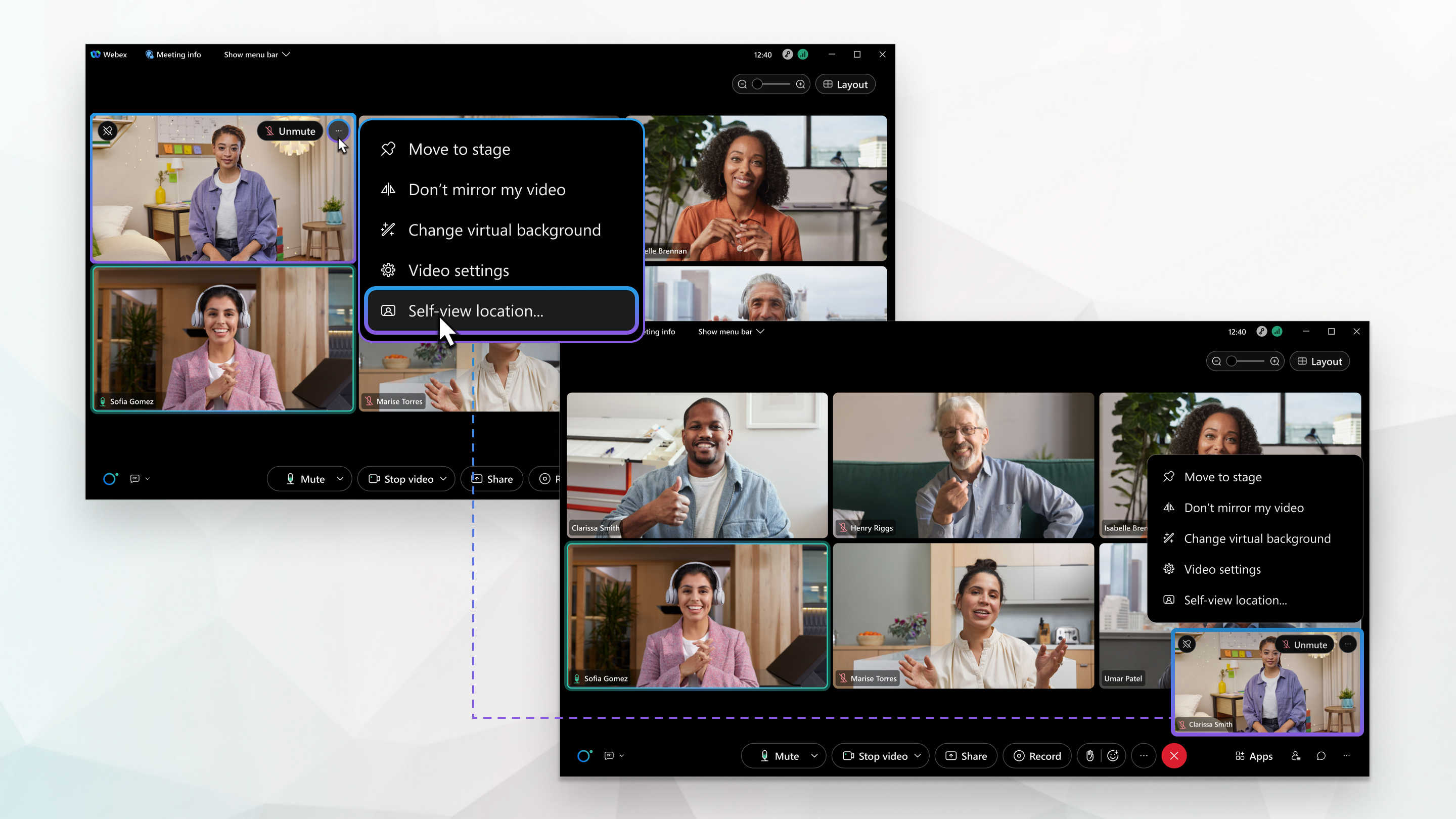
Näytä itsekatseluvideosi muiden osallistujien kanssa tai kelluvassa ikkunassa, jonka voit vetää toiseen paikkaan tai minimoida, jos se vie liikaa tilaa näytölläsi. Piilota itsekuvasi, jos et halua katsoa itseäsi, vaikka tykkäisit olla videolla.
| 1 |
Valitse kokouksen, verkkoseminaarin tai tapahtuman aikana Videon asetukset Voit käyttää itsekatselusijain tia myös Vide o-asetuksista  . . |
| 2 |
Valitse Itsenäkym ällä jokin seuraavista vaihtoehdoista:
|
| 3 |
Valitse Näytä vain, kun videoni on päällä, jos haluat näyttää omakuvasi vain, kun otat videon käyttöön. Tämä säästää näyttötilaa, kun sammutat videon. Jos et valitse tätä vaihtoehtoa ja sammutat videon, omakuvasi näyttää profiilikuvasi tai näyttönimesi.
|
 itsenäkymässä ja valitse sitten It
 Kun näytät itsekatseluvideosi kelluvassa ikkunassa, voit minimoida ikkunan saadaksesi enemmän tilaa näytölle. Muut kokouksen, webinaarin tai tapahtuman osallistujat näkevät sinut edelleen, ellet sammuta videota.
|
Valitse kokouksen, verkkoseminaarin tai tapahtuman aikana Pienennä itsekatseluvideoni Palauta itsetunäkymäsi valitsemalla |
 itsekatseluvideossasi.
 Palauta itsekatseluvide
Valitse, haluatko näyttää omakuvasi aina, jotta sinun ei tarvitse ottaa videota käyttöön joka kerta, kun liityt kokoukseen. Aseta laitteen etu- tai takakamera oletusasetukseksi.
| 1 |
Napauta . |
| 2 |
Ota Itsevideo käyttöön ja valitse sitten Etu kamera tai Takakamera. |
| 3 |
Valitse kokouksen aikana Näytä itse näkymä vain, kun videoni on päällä, jotta näet oman näkymäsi vain, kun otat videon käyttöön. Tämä säästää näyttötilaa, kun sammutat videon. Jos et valitse tätä vaihtoehtoa ja sammutat videon, omakuvasi näyttää profiilikuvasi tai näyttönimesi.
|
Kun näytät itsekatseluvideosi kelluvassa ikkunassa, voit minimoida ikkunan saadaksesi enemmän tilaa näytölle. Muut kokouksen, webinaarin tai tapahtuman osallistujat näkevät sinut edelleen, ellet sammuta videota.
|
Valitse kokouksen, verkkoseminaarin tai tapahtuman aikana Pienennä itsekatseluvideoni Palauta itsetunäkymäsi valitsemalla |


