
コメントありがとうございます。
セルフビュービデオの設定を変更してください
 フィードバックがある場合
自分のセルフビュービデオを他のサムネイルビデオと一緒に表示すると、 他の人が見ているのと同じ自分の見方を見ることができます。
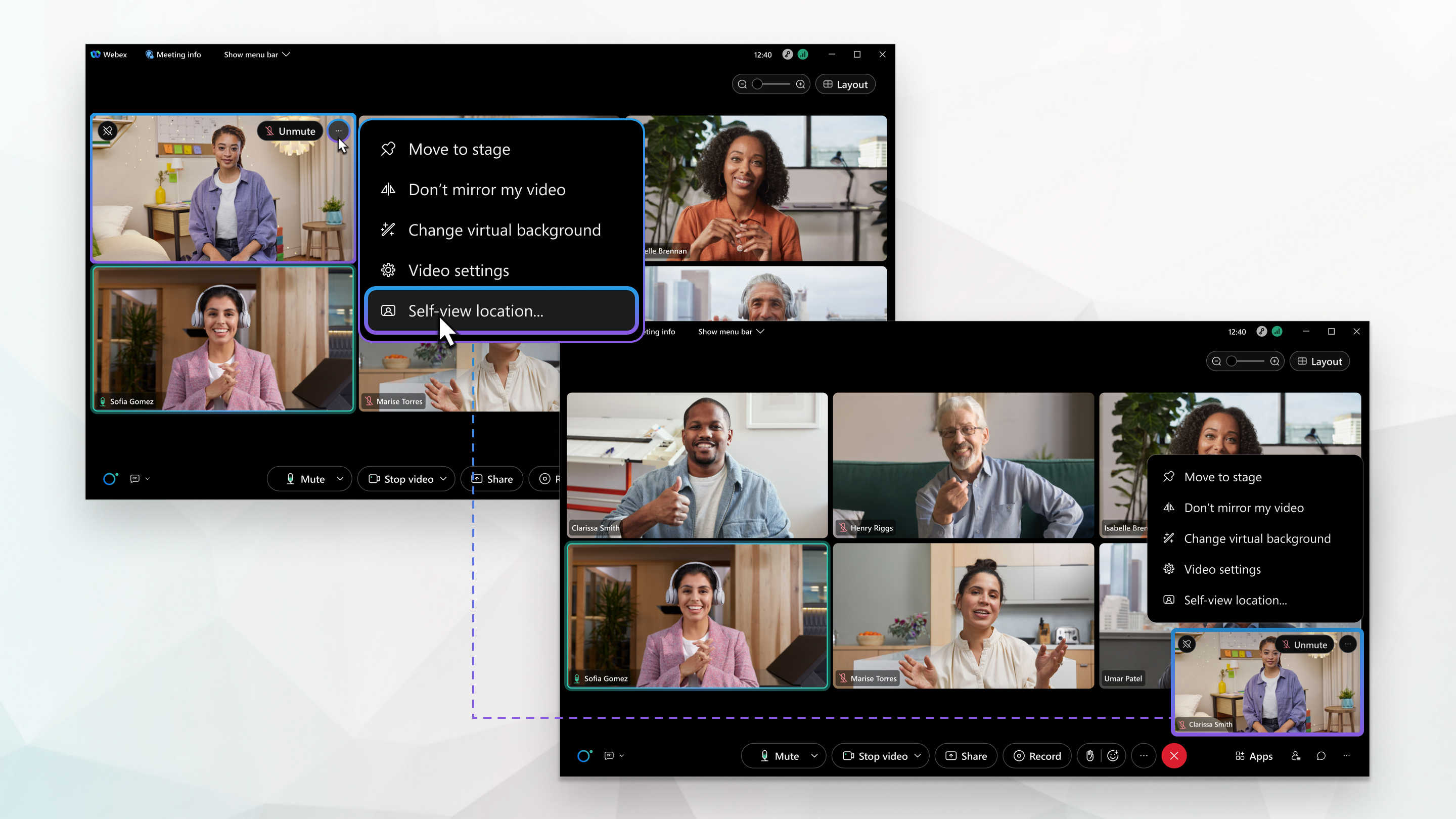
セルフビュービデオを他の参加者に見せたり、フローティングウィンドウに表示して、別の場所にドラッグしたり、画面のスペースを取りすぎている場合は最小化したりできます。 ビデオに出るのが好きでも、自分を見たくない場合は、セルフビューを非表示にしてください。
| 1 |
ミーティング、ウェビナー、またはイベント中に、ビデオオプションをクリックしてください また、ビデオオプションからセルフビューロケーションにアクセスすることもできます  . . |
| 2 |
「セルフビュー」で、次のオプションのいずれかを選択します。
|
| 3 |
ビデオをオンにしたときにのみセルフビューを表示するには、[ビデオがオンのときのみ表示] をチェックしてください。 これにより、ビデオをオフにしたときの画面スペースを節約できます。 このオプションをチェックせずにビデオをオフにすると、セルフビューにはプロフィール写真またはディスプレイネームが表示されます。
|
 でセルフビューを開き、「
セルフビュービデオをフローティングウィンドウに表示するときは、ウィンドウを最小化して画面のスペースを広げることができます。 ビデオをオフにしない限り、会議、ウェビナー、またはイベントの他の参加者にはまだあなたが見えます。
|
ミーティング、ウェビナー、またはイベント中に、「セルフビュー動画を最小化する」をクリックしてください セルフビューを復元するには、「 |
 あなたのセルフビュービデオで。
 セルフビュービデオを復元する
会議に参加するたびにビデオをオンにする必要がないように、常にセルフビューを表示するように選択してください。 デバイスの前面または背面のカメラをデフォルトとして設定してください。
| 1 |
[] をタップします。 |
| 2 |
セルフビデオをオンに切り替えて、 フロントカメラまたはリアカメラを選択します。 |
| 3 |
会議中に、 自分のビデオがオンになっているときにのみセルフビューを表示に切り替えて、ビデオをオンにしたときにのみセルフビューを表示します。 これにより、ビデオをオフにしたときの画面スペースを節約できます。 このオプションをチェックせずにビデオをオフにすると、セルフビューにはプロフィール写真またはディスプレイネームが表示されます。
|
セルフビュービデオをフローティングウィンドウに表示するときは、ウィンドウを最小化して画面のスペースを広げることができます。 ビデオをオフにしない限り、会議、ウェビナー、またはイベントの他の参加者にはまだあなたが見えます。
|
ミーティング、ウェビナー、またはイベント中に、「セルフビュー動画を最小化する」をクリックしてください セルフビューを復元するには、「 |


