
Geri bildiriminiz için teşekkürler.
Kendi kendini görüntüleme video tercihinizi değiştirme
 Geri Bildirim?
Kendi görüntüleme videonuzu diğer küçük resim videolarıyla birlikte göstermek, başkalarının gördüğü aynı görüntüyü görmenizi sağlar.
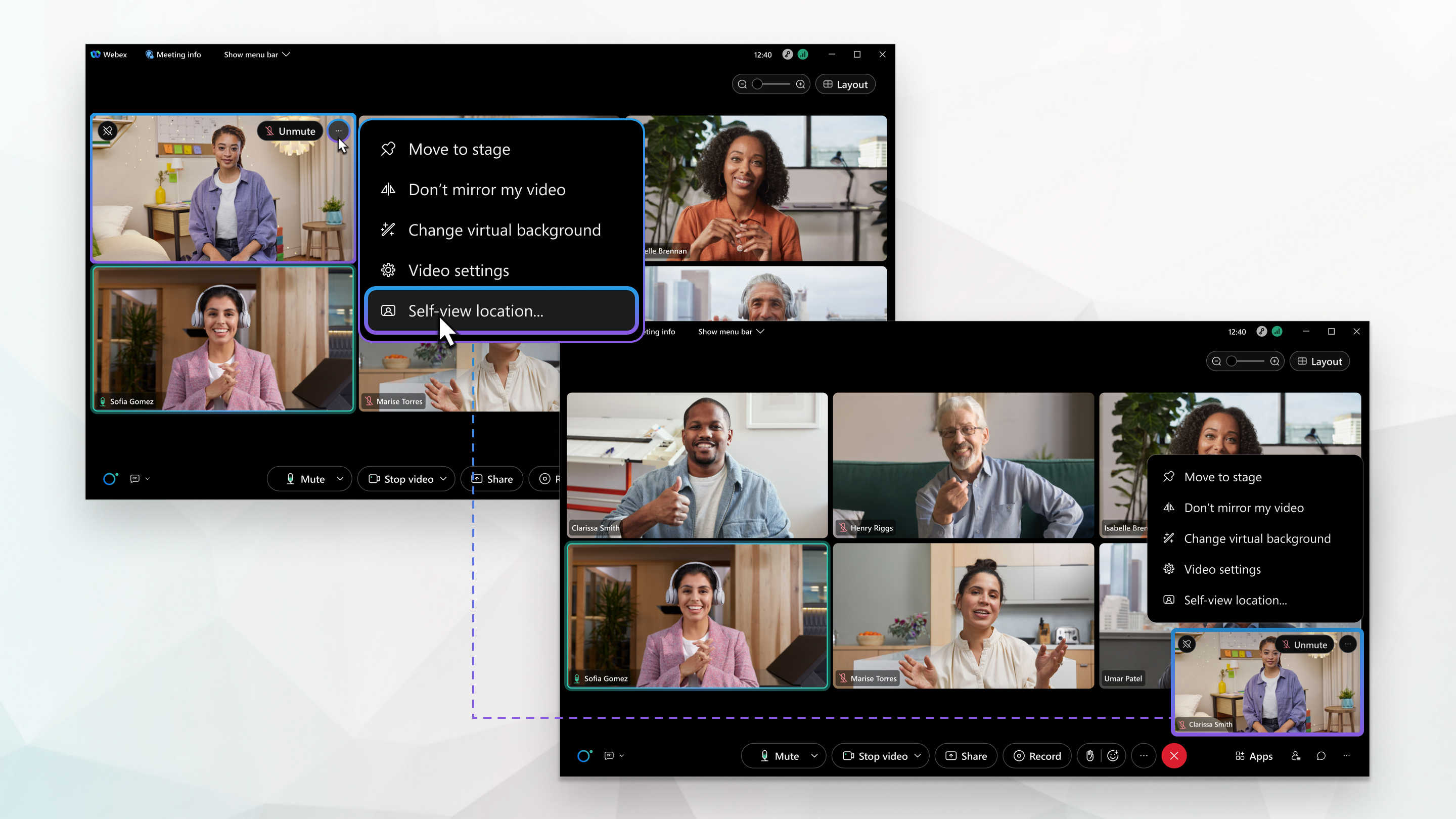
Kendi görüntüleme videonuzu diğer katılımcılarla veya ekranınızda çok fazla yer kaplıyorsa başka bir konuma sürükleyebileceğiniz veya küçültebileceğiniz kayan bir pencerede gösterin. Videoda olmaktan hoşlansanız bile, kendinize bakmamayı tercih ederseniz, kendi görüşünüzü gizleyin.
| 1 |
Toplantı, web semineri veya etkinlik sırasında Video seçenekleri'ni tıklayın Otomatik görüntüleme konumuna Video seçeneklerinden de erişebilirsiniz  . . |
| 2 |
Ö z görünüm altında aşağıdaki seçeneklerden birini seçin:
|
| 3 |
Yalnızca videonuzu açtığınızda kendi görünüm ünüzü göstermek için Yalnızca videom açıkken göster seçeneğini işaretleyin. Bu, videonuzu kapattığınızda ekran alanından tasarruf sağlar. Bu seçeneği işaretlemezseniz ve videonuzu kapatırsanız, kendi görünümünüz profil resminizi veya görünen adınızı gösterir.
|
 Kendi görünümünüzde ve ardından
 Kendi görüntüleme videonuzu kayan bir pencerede gösterdiğinizde, ekranınızda daha fazla yer açmak için pencereyi küçültebilirsiniz. Videonuzu kapatmadığınız sürece toplantı, web semineri veya etkinlikteki diğer katılımcılar sizi görmeye devam eder.
|
Toplantı, web semineri veya etkinlik sırasında, Kendi görüntüleme videomuzu küçült'e tıklayın Öz görünümünüzü geri yüklemek için Kişisel görüntüleme vide |
 kendi görüntüleme videonuzda.
 omu geri yükle'yi tıklayın.
Bir toplantıya her katıldığınızda videonuzu açmak zorunda kalmamak için kendi görünümünüzü her zaman göstermeyi seçin. Cihazınızın ön veya arkaya bakan kamerasını varsayılan olarak ayarlayın.
| 1 |
. |
| 2 |
Kendinden video özelli ğini açın ve ardından Ön kamera veya Arka kamer a'yı seçin. |
| 3 |
Toplantı sırasında, yalnızca videonuzu açtığınızda kendi görünümünüzü göstermek için Yalnızca vide om açıkken kendi görünümünüzü göster'i açın. Bu, videonuzu kapattığınızda ekran alanından tasarruf sağlar. Bu seçeneği işaretlemezseniz ve videonuzu kapatırsanız, kendi görünümünüz profil resminizi veya görünen adınızı gösterir.
|
Kendi görüntüleme videonuzu kayan bir pencerede gösterdiğinizde, ekranınızda daha fazla yer açmak için pencereyi küçültebilirsiniz. Videonuzu kapatmadığınız sürece toplantı, web semineri veya etkinlikteki diğer katılımcılar sizi görmeye devam eder.
|
Toplantı, web semineri veya etkinlik sırasında, Kendi görüntüleme videomuzu küçült'e tıklayın Öz görünümünüzü geri yüklemek için Kişisel görüntüleme vide |


