
Дякуємо за відгук.
Змініть налаштування відео для самостійного перегляду
 Надіслати відгук?
Показуючи відео з власним переглядом разом з іншими мініатюрами відео, ви можете побачити той самий вигляд себе, який бачать інші.
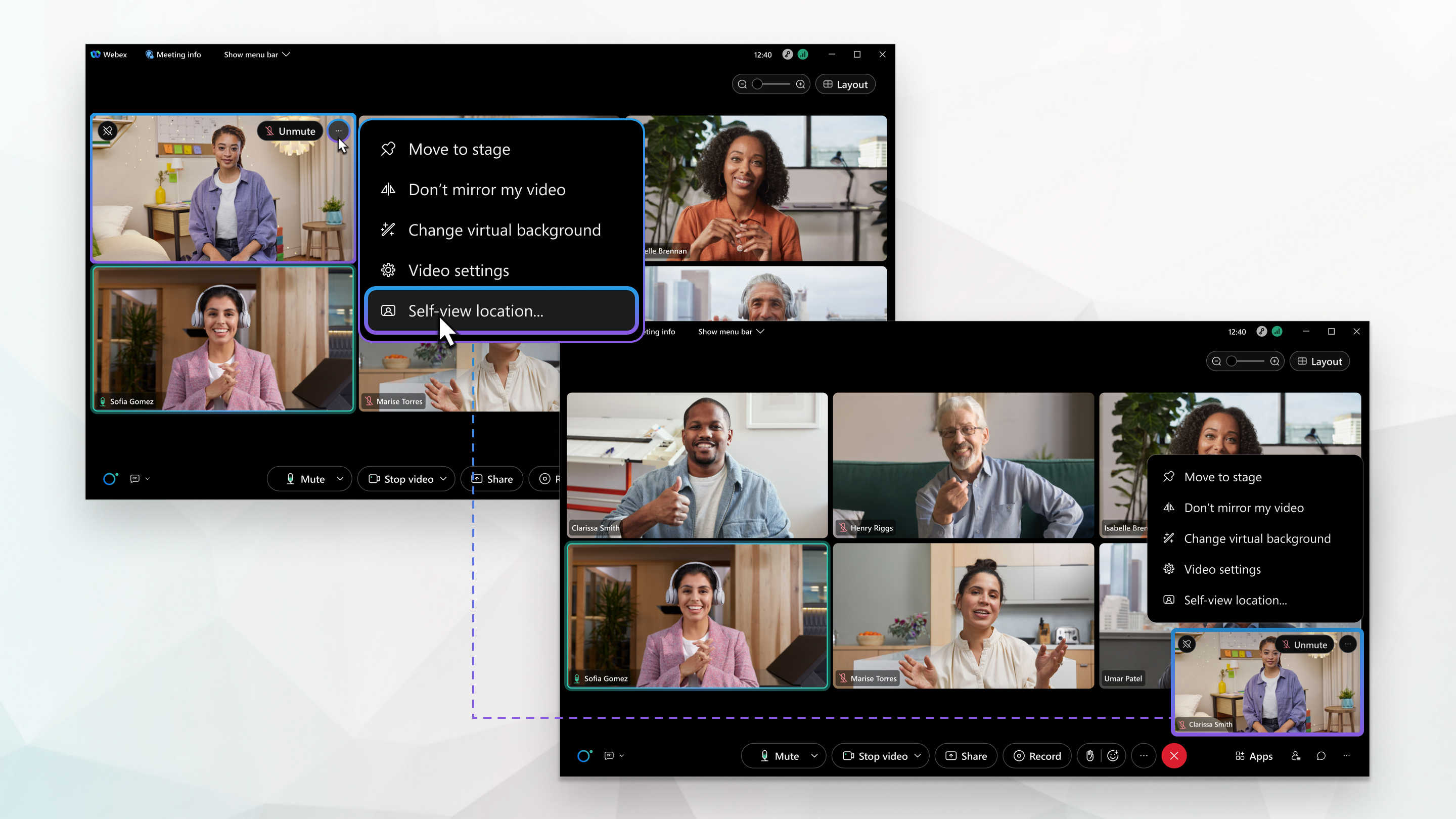
Показуйте відео з власним переглядом з іншими учасниками або у плаваючому вікні, яке ви можете перетягнути в інше місце або мінімізувати, якщо воно займає занадто багато місця на екрані. Приховайте свій погляд на себе, якщо ви віддаєте перевагу не дивитися на себе, навіть якщо вам подобається бути на відео.
| 1 |
Під час зустрічі, вебінару або події натисніть Параме три відео Ви також можете отримати доступ до місцезнаход ження для самостійного перегляду за допомогою параметрів відео  . . |
| 2 |
У розділі «Самостійний перегля д» виберіть один із наведених нижче параметрів:
|
| 3 |
Познач те Показувати лише тоді, коли ввімкнено моє відео, щоб показати ваш власний перегляд лише під час увімкнення відео. Це економить простір на екрані, коли ви вимикаєте відео. Якщо ви не позначите цей параметр і вимкнете відео, у вашому власному перегляді буде показано зображення профілю або відображуване ім'я.
|
 у власному перегляді, а потім клацніть Місцезнаходження
 Коли ви показуєте відео з власним переглядом у плаваючому вікні, ви можете мінімізувати вікно, щоб зробити більше місця на екрані. Інші учасники зустрічі, вебінару або події все одно бачать вас, якщо ви не вимкнете відео.
|
Під час зустрічі, вебінару або події натисніть Міні мізувати відео з власним переглядом Натисніть Відновити моє відео з власним |
 у вашому відео з власним переглядом.
 переглядом, щоб відновити власний перегляд.
Виберіть, щоб завжди показувати свій власний перегляд, щоб вам не доводилося вмикати відео щоразу, коли ви приє днуєтесь до зустрічі. Встановіть фронтальну або задню камеру пристрою за замовчуванням.
| 1 |
Торкніться . |
| 2 |
Увімк ніть «Самостійне відео», а потім виберіть «Передня камера» або «Задня камера». |
| 3 |
Під час зустрічі увімкніть По казувати власний перегляд лише тоді, коли моє відео у вімк нено, щоб показувати ваш власний перегляд лише під час увімкнення відео. Це економить простір на екрані, коли ви вимикаєте відео. Якщо ви не позначите цей параметр і вимкнете відео, у вашому власному перегляді буде показано зображення профілю або відображуване ім'я.
|
Коли ви показуєте відео з власним переглядом у плаваючому вікні, ви можете мінімізувати вікно, щоб зробити більше місця на екрані. Інші учасники зустрічі, вебінару або події все одно бачать вас, якщо ви не вимкнете відео.
|
Під час зустрічі, вебінару або події натисніть Міні мізувати відео з власним переглядом Натисніть Відновити моє відео з власним |


