
Благодарим вас за обратную связь.
Измените настройки видео для самостоятельного просмотра
 Отправить обратную связь?
Если вы покажете свое видео в режиме самопросмотра вместе с другими миниатюрными видеороликами, вы увидите себя так же, как и другие.
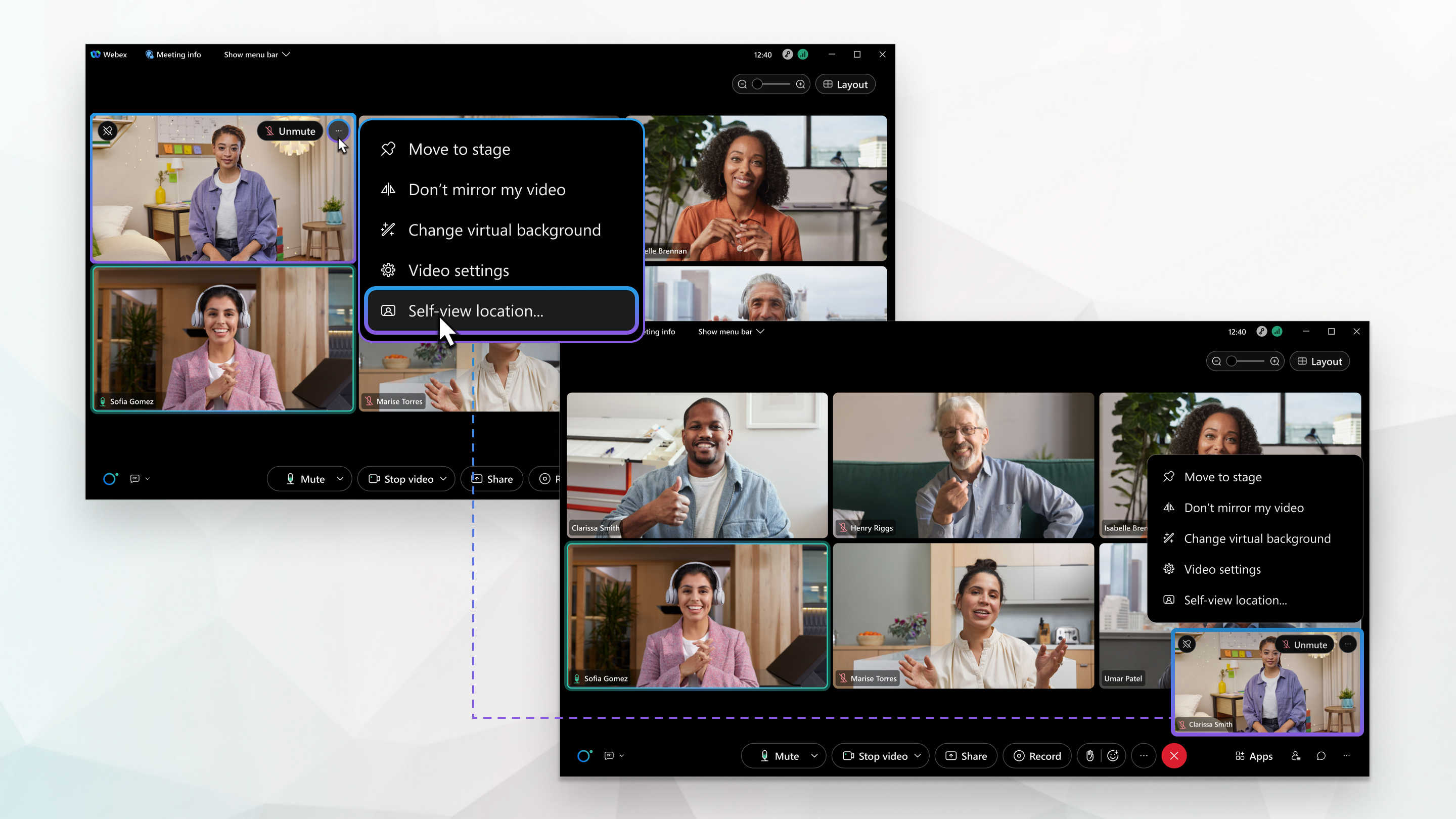
Покажите видео, снятое в режиме самопросмотра, другим участникам или в всплывающем окне, которое можно перетащить в другое место или свести к минимуму, если оно занимает слишком много места на экране. Скройте режим самопросмотра, если не хотите смотреть на себя, даже если вам нравится сниматься на видео.
| 1 |
Во время совещания, вебинара или мероприятия выберите «Параметры видео» Вы также можете получить доступ к местоположению для самостоятельного просмотра в разделе Параметры видео  . . |
| 2 |
В разделе «Самопросмотр» выберите один из следующих вариантов:
|
| 3 |
Отметьте опцию Показывать только при включенном моём видео, чтобы показать своё собственное мнение только при включении видео. Это экономит место на экране при выключении видео. Если вы не отметите эту опцию и выключите видео, в режиме самопросмотра будет отображаться изображение вашего профиля или отображаемое имя.
|
 в режиме самопросмотра, а затем нажмите «
Когда вы показываете видео для самостоятельного просмотра в плавающем окне, вы можете уменьшить размер окна, чтобы освободить место на экране. Другие участники собрания, вебинара или мероприятия по-прежнему видят вас, пока вы не выключите видео.
|
Во время совещания, вебинара или мероприятия нажмите «Минимизировать мое видео для самостоятельного просмотра» Нажмите «Восстановить мое видео |
 в видео для самостоятельного просмотра.
 для самостоятельного просмотра
Всегда показывайте свое собственное мнение, чтобы вам не приходилось включать видео каждый раз, когда вы присоединяетесь к совещанию. Установите переднюю или заднюю камеру устройства по умолчанию.
| 1 |
Нажмите . |
| 2 |
Включите функцию Self-video и выберите « Фронтальная камера» или «Задняя камера». |
| 3 |
Во время совещания включите режим «Показывать автопросмотр только тогда, когда включено мое видео», чтобы показать свое собственное изображение только при включении видео. Это экономит место на экране при выключении видео. Если вы не отметите эту опцию и выключите видео, в режиме самопросмотра будет отображаться изображение вашего профиля или отображаемое имя.
|
Когда вы показываете видео для самостоятельного просмотра в плавающем окне, вы можете уменьшить размер окна, чтобы освободить место на экране. Другие участники собрания, вебинара или мероприятия по-прежнему видят вас, пока вы не выключите видео.
|
Во время совещания, вебинара или мероприятия нажмите «Минимизировать мое видео для самостоятельного просмотра» Нажмите «Восстановить мое видео |


