- Etusivu
- /
- Artikkeli

Kiitos palautteestasi.


 Tässä artikkelissa
 Onko sinulla palautetta?
Tiedotushuoneen asetukset helpottavat huoneen perustamista, hallintaa ja käyttöä koulutus- ja koulutustilaisuuksien järjestämiseen ihmisryhmille. Osallistujat saavat hyvän ja mukaansatempaavan kokemuksen riippumatta siitä, onko juontaja huoneessa tai soittaa etäpaikasta.
Tiedotushuoneen kokoonpanossa on seuraavat ennalta määritetyt huonetiedot, jotka sopivat erilaisiin skenaarioihin.
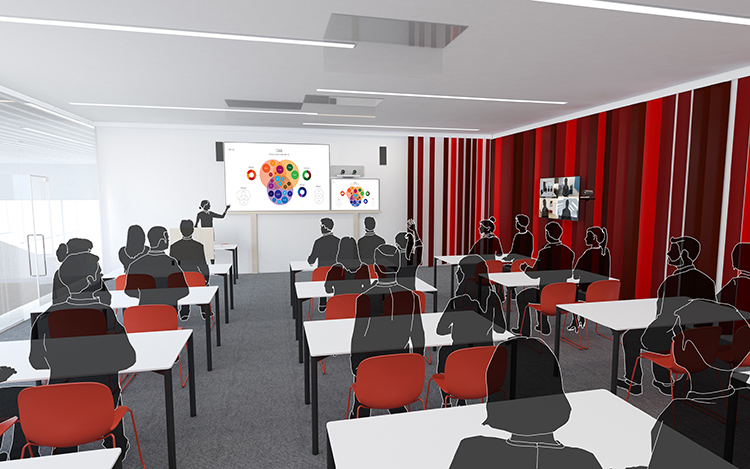
Paikallinen esittäjätila
-
Esittelijä on huoneessa. Tämä tila kattaa myös tapauksen, kun joku paikallisista yleisöistä esittää kysymyksen (Q&A).
-
Jos automaattinen kytkentä on käytössä (oletus), laite siirtyy tähän tilaan, kun esittäjäkamera havaitsee huoneessa olevan esittäjän.
-
Lähettää videon ju ontajan kamer asta ääripäähän. Q&A-tapauksessa: Lähettää jaetun näytön videon juontajan kamerasta ja kysymy ksen esittäjältä (yleisökamera) kaukaiselle päähän.
-
Sekä etäesittelijänäyt össä että esitysnäyt össä näkyy esitys, jos sellainen on.
-
Etäyleisönäyttö näyttää etäosallistujat, jotka soittavat sisään eri sivustoista.
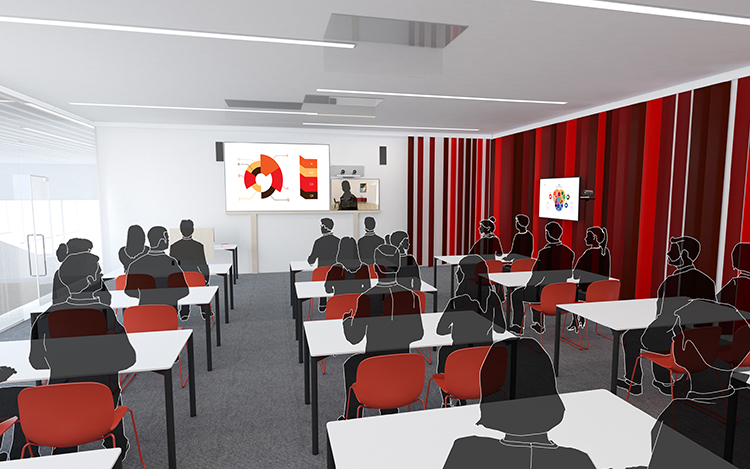
Etäesittelijän tila
-
Juontaja soittaa.
-
Jos automaattinen vaihtaminen on käytössä (oletus), huonelaite siirtyy tähän tilaan, kun esittäjän kamera ei tunnista huoneessa olevaa esittäjää.
-
Lähettää videota yleisökamerasta kaukaiseen päähän.
-
Etä esittäjän näyt össä näkyy soittava esittäjä ja muut etäsivustot (voit määrittää asettelun paikallisesti).
-
Sekä esitysnäyttö että etäyleisönäyttö näyttävät esityksen, jos sellainen on.
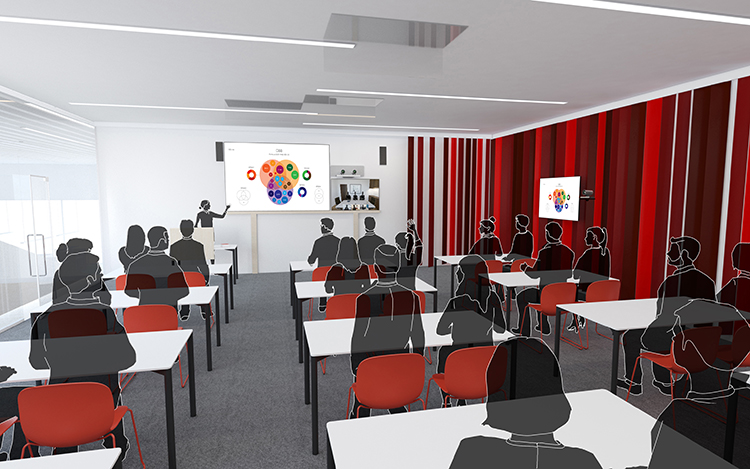
Keskustelutila
-
Keskusteluihin eri sivustojen välillä. Paikallinen juontaja on huoneessa.
-
Aktivoi tämä tila aina kosketusohjaimella.
-
Lähettää videota yleisökamerasta kaukaiseen päähän.
-
Etä esittelijänäyttö näyttää etäsivustot, jotka ovat osa keskustelua (voit päättää asettelun paikallisesti).
-
Sekä esitysnäyttö että etäyleisönäyttö näyttävät esityksen, jos sellainen on.
Tiedotushuoneen kokoonpano on saatavana huonetyyppisenä mallina. Kun määrität huoneen mallin avulla, joukko kokoonpanoja työnnetään automaattisesti laitteeseen. On tärkeää, että huone on asetettu oikein ja että kamerat ja näytöt on kytketty täsmälleen määritetyllä tavalla. Muussa tapauksessa kokoonpanot eivät vastaa huonetta.
Laitteissa on useita älykameratiloja: Esittäjä ja Yleisö, Tiedotushuone ja Luokkahuonetila. Kameratilan päivittämistä laitteen ollessa puhelun tai kokouksen aikana ei suositella. Tämä voi aiheuttaa ongelmia käyttöliittymässä ja kameran asetuksissa.
Jos haluat vaihtaa puhelun kohteena olevan laitteen kameratilaa, katkaise ensin puhelu, vaihda kameratila ja liity sitten puheluun uudelleen.
Huonetyyppimallien väliset erot
Esittäjä ja yleisö, tiedotushuone ja luokka huone ovat huonetyyppisiä malleja.
Esittäjä ja yleisö
Tämä on uusimmat huonetyyppiset mallit tällaisille skenaarioille. Myöhemmät päivitykset ja parannukset koskevat vain esittelij ää ja yleisöä.
-
Tuetut tuotteet:
- Kortti Pro G2, kortti Pro G3
- Huonesarja EQ (Codec EQ), Huonesarja EQX
- Huonesarja Plus (Codec Plus), Huonesarja Pro (Codec Pro), Huonesarja Pro G2 (Codec Pro G2)
- Huone Bar Pro
- Huone 55 kaksois, huone 70 ja huone 70 G2
-
Vanhempiin asetuksiin verrattuna saat helpomman manuaalisen asettelun valinnan, parannetun kameran vaihdon äänitoiminnan tunnistuksen perusteella ja parannetut diagnostiikkatyökalut. Voit käyttää joko kahta tai kolmea näyttöä.
Tiedotushuone
-
Tuetut tuotteet:
- Board Pro G2
- Huonesarja EQ (Codec EQ), Huonesarja EQX
- Huonesarja Pro (Codec Pro), Huonesarja Pro G2 (Codec Pro G2)
- Huone Bar Pro
- Huone 70 G2
-
Asennus vaatii kolme näyttöä, ja näyttöjen asettelut on ennalta määritetty (ja kiinteä) vastaamaan kyseistä skenaariota.
Luokkahuone
Luok ka huoneen asetukset ovat joustavampia kuin tiedotushuoneen asetukset näyttöjen lukumäärän ja asettelun jakautumisen suhteen näytöille.
-
Tuetut tuotteet:
- Kortti Pro G2, kortti Pro G3
- Huonesarja EQ (Codec EQ), Huonesarja EQX
- Huonesarja Plus (Codec Plus), Huonesarja Pro (Codec Pro), Huonesarja Pro G2 (Codec Pro G2)
- Huone Bar Pro
- Huone 55 kaksois, huone 70 ja huone 70 G2
-
Voit käyttää mitä tahansa näyttöä, jota laite tukee, tyypillisesti kahta tai kolmea. Videomonitorin asetusten avulla voit määrittää asettelujen jakautumisen näytöille, jos oletuskäyttäytyminen ei täytä vaatimuksiasi.
Vaaditut laitteet
Yksi seuraavista laitteista:
-
Board Pro G2
-
Huonesarja EQ (Codec EQ), Huonesarja Pro (Codec Pro), Huonesarja Pro G2 (Codec Pro G2)
-
Huone Bar Pro
-
Huonesarja EQX, huone 70 yhden hengen huone G2, huone 70 Dual G2
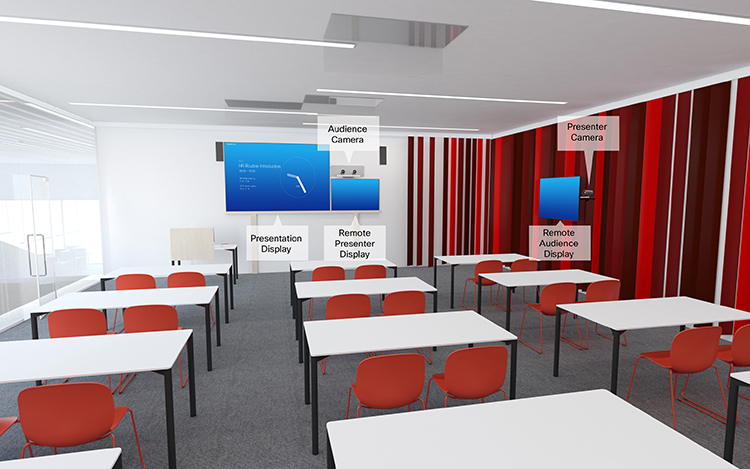
Kolme näyttöä:
-
Etäesittelijän näyttö: Ensimmäinen näyttö, sijoitettu etuosaan. Integroiduissa laitteissa, joissa on kaksi näyttöä, vasen näyttö on etäesittelijänäyttö.
-
Esitysnäyttö: Toinen näyttö, sijoitettu eteen. Integroiduissa laitteissa, joissa on kaksi näyttöä, oikea näyttö on esitysnäyttö.
-
Etäyleisönäyttö: Kolmas näyttö, joka on sijoitettu sivulle tai taakse, jotta paikallinen juontaja näkee etäyleisön.
Kaksi kameraa:
-
Yleisökamera: Käytä integroitua kameraa laitteissa, joissa se on. Muille laitteille suosittelemme Quad Camera- tai SpeakerTrack 60 -kameraa. Suosittelemme kameraa, joka tukee kaiuttimien seurantaa, mutta on myös mahdollista käyttää kameraa ilman kaiuttimien seurantaominaisuuksia.
-
Esittelykamera: PTZ 4K- tai Precision 60 -kamera, jossa esiintyjän seuranta on käytössä.
Mikrofonit:
-
Suosittelemme Cisco-kattomikrofonia huoneen hyvän kattavuuden takaamiseksi. Voit myös määrittää muita mikrofoniratkaisuja.
Kaiuttimet:
-
Käytä integroituja kaiuttimia laitteisiin, joissa on se. Muille laitteille suosittelemme laadukkaita stereokaiuttimia, jotka on sijoit ettu esitysnäytön viereen ja etä esittelijänäyttöä huoneen etuosaan.
Cisco kosketusohjain
Tiedotushuoneen asetusrajoitukset
Tiedotushuoneen asetukset eivät tue tätä toimintoa:
-
Suunnattu ääni
-
Kiinnitä valkotaululle
Esimerkkejä huonejärjestelyistä
Nämä kaaviot näyttävät esimerkkejä siitä, miten näytöt, kamerat ja mikrofonit voidaan järjestää ja mihin ihmiset sijoitetaan parhaan kokemuksen saamiseksi.
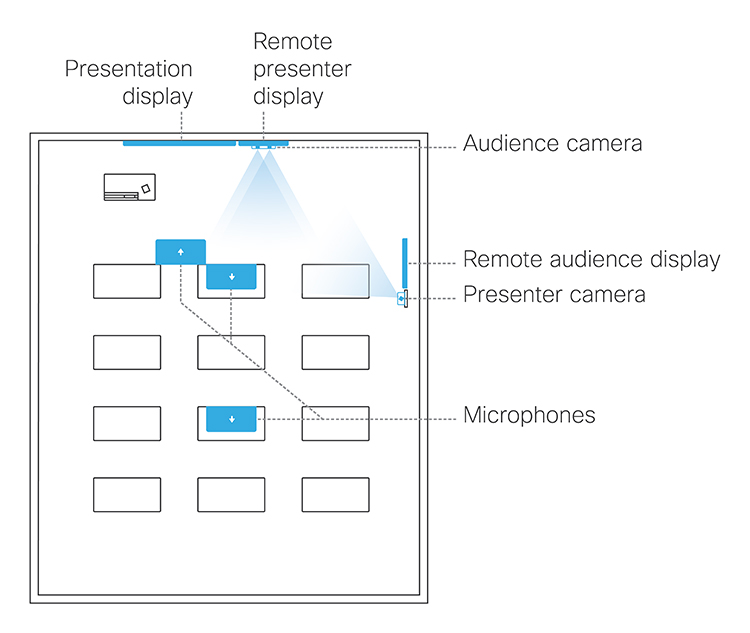
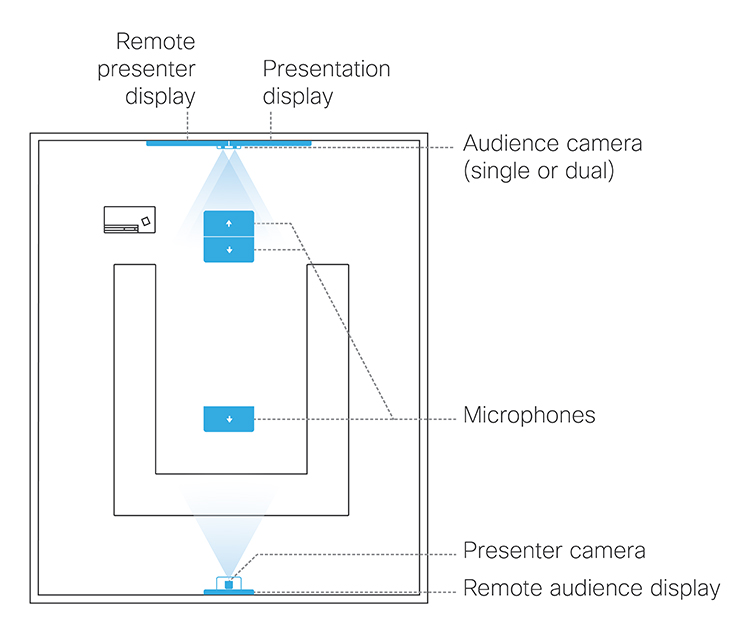
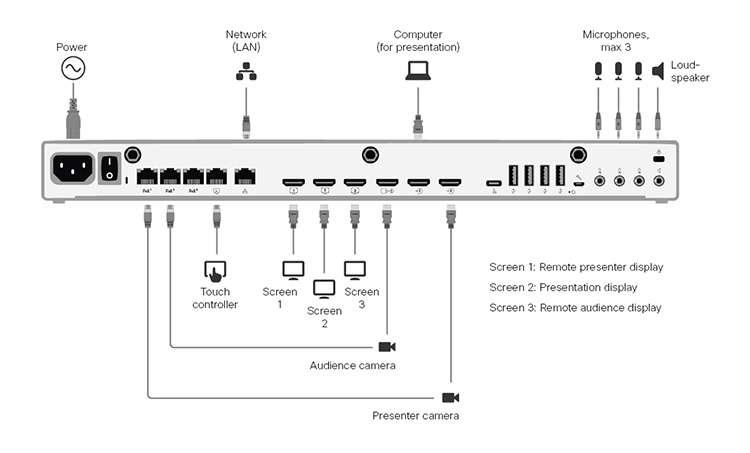
Liitä kaapelit
Liitä kamerat ja näytöt laitteeseen kaavioiden mukaisesti. Kaavion noudattaminen varmistaa, että kokoonpanot, jotka työnnetään automaattisesti laitteeseen, kun valitset tiedotushuoneen tyyppimallin, vastaavat todellisia huonemäärityksiä.
Board Pro G2

Laitteen integroitu kamera on yleisökamera.
Koodekki Pro
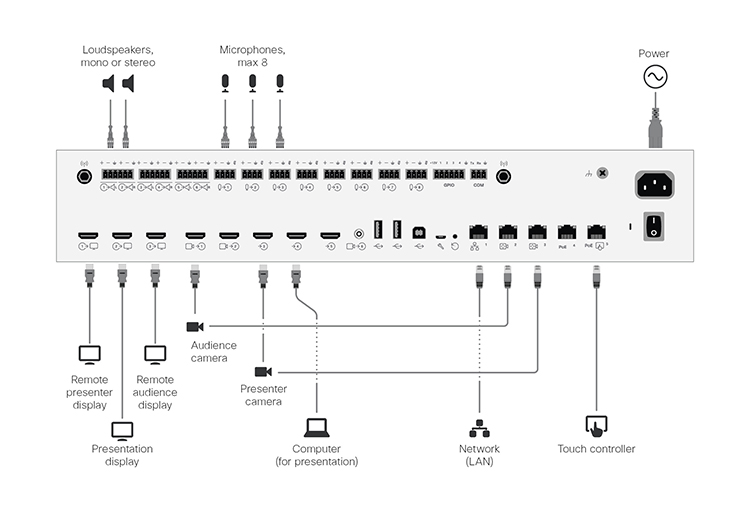
Jos yleisökamera on SpeakerTrack 60 -kamera, kytke se sekä koodekin kameran tuloihin 1 että 2 (HDMI).
Koodekki Pro G2
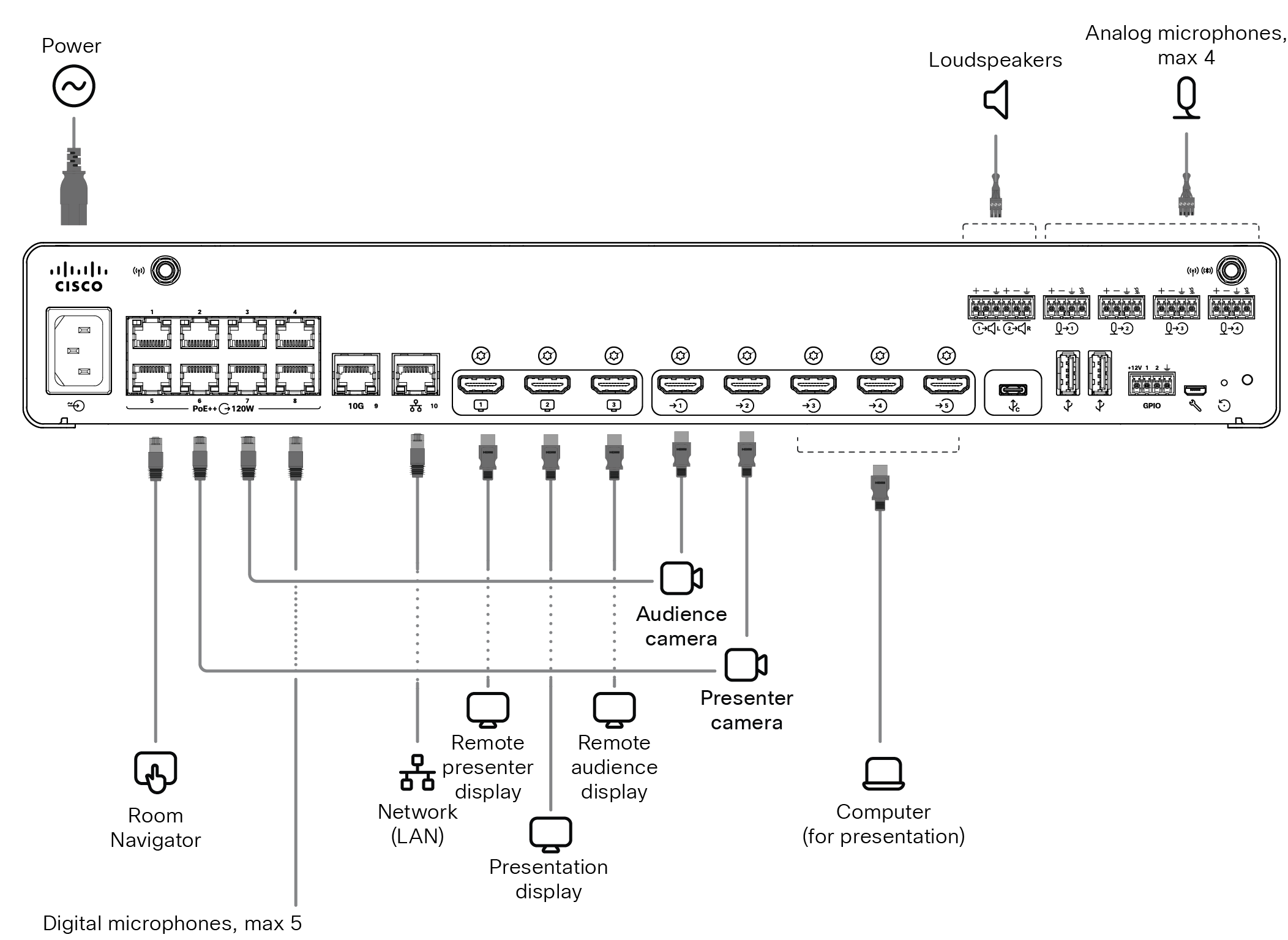
Huone 70 Yhden hengen huone G2 ja huone 70 Kahden hengen huone G2
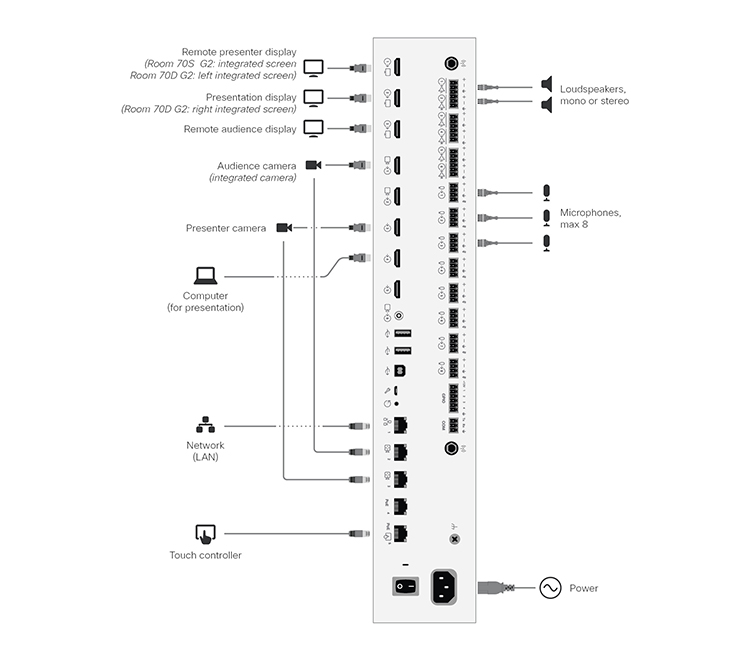
Säilytä kaikki valmiiksi liitetyt kaapelit, mukaan lukien integroidun kameran ja näyttöjen kaapelit tehtaalta toimitettuina. Sinun tarvitsee vain kytkeä ulkoiset näytöt ja kamerat.
Ulkoiset näytöt ja kamerat:
-
Yleisön etänäyttö (huone 70 Single G2 ja Room 70 Dual G2)
-
Esitysnäyttö (huone 70 Single G2)
-
Esittelykamera (huone 70 Single G2 ja Room 70 Dual G2)
Koodekki EQ
Huonesarja EQX
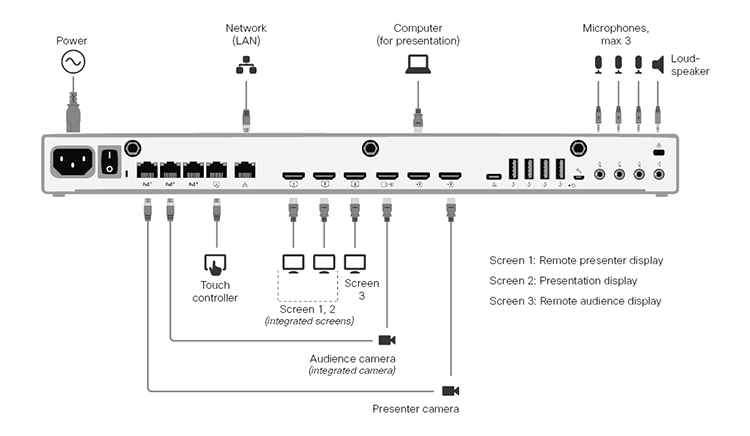
Säilytä kaikki valmiiksi liitetyt kaapelit, mukaan lukien integroidun kameran ja näyttöjen kaapelit tehtaalta toimitettuina. Sinun tarvitsee vain kytkeä ulkoiset näytöt ja kamerat.
Ulkoiset näytöt ja kamerat:
-
Etäyleisönäyttö
-
Esittelijän kamera
Huone Bar Pro
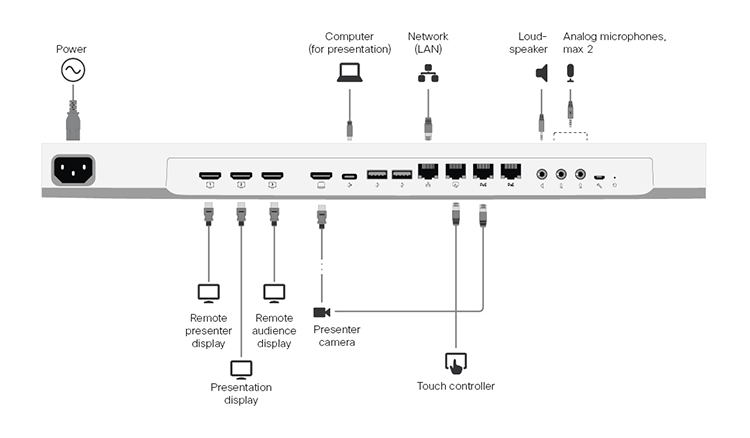
Laitteen integroitu kamera on yleisökamera.
Määritä laite
Suosittelemme, että olet samassa huoneessa, kun asetat tiedotustilan. Muussa tapauksessa PresenterTrackin asentaminen oikein on vaikeaa.
| 1 |
Lopeta videon jakaminen esittäjän kamerasta kosketusohjaimella. On tärkeää, että esittelijän kameran video ei näy millään näytöllä tiedotustilaa asetettaessa. |
| 2 |
Siirry Asiakasnäkymästä osoitteessa https://admin.webex.com La itteet -sivulle ja napsauta luettelossa olevaa laitetta. Käynn istä paikallisen laitteen verkkoliitäntä valitsemalla Tuki -kohdasta Paikalliset laiteohj aimet. Jos olet määrittänyt järjestel mänvalvo jan käyttäjän paikallisesti laitteeseen, voit käyttää laitteen web-käyttöliittymää suoraan. <device ip or hostname>Avaa vain verkkoselain ja kirjoita http (s) ://. |
| 3 |
Siirry kohtaan Aset ukset, avaa Koko onpanot-välilehti ja siir ja aseta seuraava:
Napsauta Tall enna, jotta muutokset tulevat voimaan. |
| 4 |
Siirry kohtaan Aset ukset, avaa Ääni ja video -välilehti ja napsauta Presenter Track. Määritä sitten PresenterTrack-ominaisuus noudattamalla verkkosivun ohjeita. Tämän ominaisuuden avulla kamera voi seurata lavalla liikkuvaa juontajaa. |
| 5 |
Siirry kohtaan Asetukset, avaa Kokoonpan ot- välilehti ja siirry kohtaan Valitse sitten, otetaanko käyttöön (oletus) vai poistetaanko automaattinen vaihtaminen paikallisen esittäjän ja etäesittäjän tilo jen välillä. Tästä asetuksesta riippumatta huonetila ei muutu automaattisesti keskustelutil assa. Napsauta Tall enna, jotta muutokset tulevat voimaan. |
| 6 |
Siirry kohtaan Asetukset ja avaa Huonetyypit -välilehti. Napsauta sitten Briefing-pik kukuvaa työntääksesi vastaava kokoonpano laitteeseen. |
Vaihtaminen huonetilojen välillä
Vaihtaminen huonetilojen välillä (paikallinen esittelijä, etä esittelijä, keskustel u), mikä tarkoittaa, että kameran tulolähteitä sekä etänäytön ja paikallisen näytön asetteluja muutetaan, voidaan tehdä kahdella tavalla:
-
Manuaalisesti kosketusohjaimen painikkeilla.
-
Automaattisesti, sen perusteella, kuka puhuu ja onko paikallinen juontaja läsnä lavalla. Automaattinen vaihto tapahtuu vain paikallisen esittäjän ja etä esittelijän tilo jen välillä. Huonetila ei muutu automaattisesti, jos nykyisestä tilasta keskust ellaan. Voit poistaa kaiken automaattisen vaihdon käytöstä asettamalla Cameras PresenterTrack PresenterDetectedStatus -asetukseksi Disabled.
Automaattista vaihtamista tuetaan vain, kun PresenterTrack-ominaisuus on käytössä (Cameras PresenterTrack Enabled -asetus on True).
Automaattinen kytkentä tarkoittaa:
-
Laite siirtyy paikalliseen esittäjätilaan, kun henkilö havaitaan Pres enterTrack-laukaisevyöhykkeellä.
-
Laite siirtyy etäesittelijätilaan, kun paikallinen juontaja, jota seurataan, poistuu lavalta.
-
Jos joku paikallisesta yleisöstä kysyy kysymyksen, kun laite on paikallisessa esittäjä tilassa, laite lähettää jaetun näytön videon, jossa näkyy sekä esittäjä että kysymyksen esittäjä. Tämä toiminta edellyttää Quad Camera- tai SpeakerTrack 60 -kameraa yleis ökamerana ja kaiuttimien seuranta on kytketty päälle.


