- Domov
- /
- Članek

Hvala za povratne informacije.


 V tem članku
 Povratne informacije?
Nastavitev sobe za sestanke omogoča enostavno nastavitev, upravljanje in uporabo prostora za izvajanje usposabljanja in izobraževalnih sej skupinam ljudi. Ne glede na to, ali je voditelj v sobi ali kliče z oddaljene lokacije, udeleženci prejmejo dobro in privlačno izkušnjo.
Nastavitev sobe za sestanke ima naslednje vnaprej določene načine sobe, ki ustrezajo različnim scenarijem.
Način lokalnega predstavitelja
-
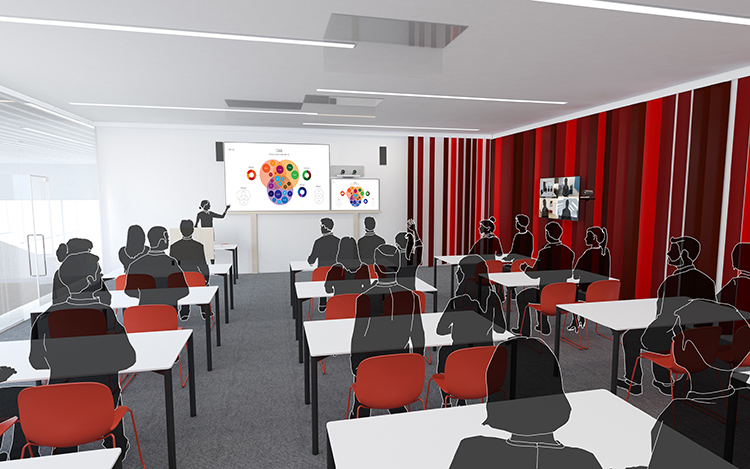
Voditelj je v sobi. Ta način zajema tudi primer, ko nekdo v lokalnem občinstvu postavi vprašanje (Q&A).
-
Če je samodejno preklapljanje omogočeno (privzeto), naprava preklopi v ta način, ko predstav iteljska kamera zazna predstavitelja v sobi.
-
Pošlje video iz kamere voditelja do skrajnega konca. V primeru vprašanj in odgovorov: pošlje videoposnetek z deljenim zaslonom iz kamere voditelja in osebe, ki postavlja vprašanje (kamera obč instva) do skrajnega konca.
-
Tako oddaljeni zaslon predstavitelja kot tudi prikaz predstavitve prikaz ujeta predstavitev, če obstaja.
-
Zas lon oddaljenega občinst va prikazuje oddaljene udeležence, ki kličejo z različnih mest.
Način oddaljenega predstavitelja
-
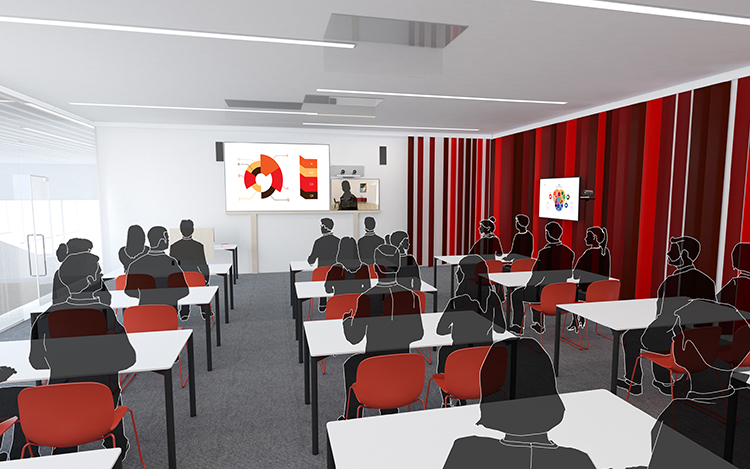
Voditelj kliče.
-
Če je samodejno preklapljanje omogočeno (privzeto), sobna naprava preklopi v ta način, ko kamera predstavitelja ne zazna voditelja v sobi.
-
Pošlje video s kamere občinstva do skrajnega konca.
-
Zas lon oddaljenega predstav itelja prikazuje voditelja, ki kliče, in druga oddaljena spletna mesta (postavitev se lahko odločite lokalno).
-
Predstavitveni zaslon in oddaljeni zaslon občinstva prikaz ujeta predstavitev, če obstaja.
Način razprave
-
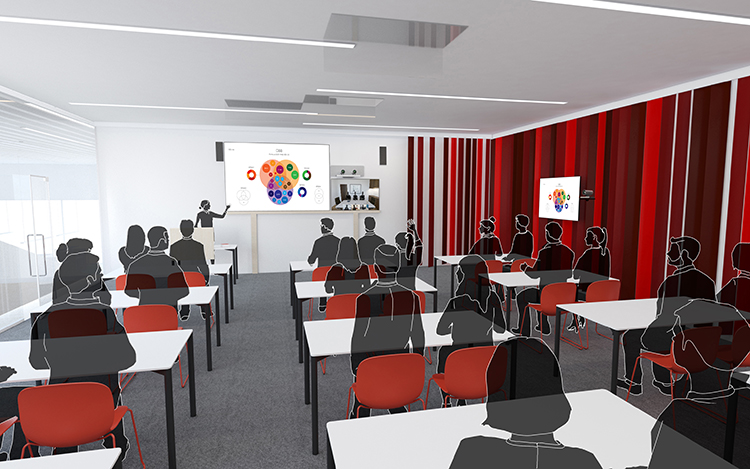
Za razprave med različnimi spletnimi mesti. V sobi je lokalni voditelj.
-
Za aktiviranje tega načina vedno uporabite krmilnik na dotik.
-
Pošlje video s kamere občinstva do skrajnega konca.
-
Zas lon oddaljenega predstav itelja prikazuje oddaljena mesta, ki so del razprave (postavitev se lahko odločite lokalno).
-
Predstavitveni zaslon in oddaljeni zaslon občinstva prikaz ujeta predstavitev, če obstaja.
Nastavitev sobe za sestanke je na voljo kot predloga tipa sobe. Ko nastavite sobo s predlogo, se nabor konfiguracij samodejno potisne v napravo. Pomembno je, da je prostor pravilno nastavljen in da so kamere in zasloni povezani točno tako, kot je določeno. V nasprotnem primeru se konfiguracije ne bodo ujemale s prostorom.
Naprave imajo številne načine pametne kamere: voditelj in občinstvo, soba za sestanke in način učilnice. Posodabljanje načina kamere, medtem ko je naprava v klicu ali sestanku, ni priporočljivo. To lahko povzroči težave z uporabniškim vmesnikom in nastavitvijo kamere.
Če želite spremeniti način kamere v napravi, ki je v klicu, najprej prekinite povezavo s klicem, spremenite način kamere in se nato znova pridružite klicu.
Razlike med predlogami tipa prostora
Voditelj in občinst vo, soba za se stanke in uč ilnica so predloge tipa sobe.
Voditelj in občinstvo
To so najnovejše predloge tipa sobe za takšne scenarije. Kasnejše posodobitve in izboljšave bodo namenjene samo voditeljem in občinstvu.
-
Podprti izdelki:
- Plošča Pro G2, Plošča Pro G3
- Sobni komplet EQ (Codec EQ), sobni komplet EQX
- Sobni komplet Plus (Codec Plus), sobni komplet Pro (Codec Pro), sobni komplet Pro G2 (Codec Pro G2)
- Soba Bar Pro
- Dvoposteljna soba 55, soba 70 in soba 70 G2
-
V primerjavi s starejšimi nastavitvami dobite lažjo ročno izbiro postavitve, izboljšano preklapljanje fotoaparata na podlagi zaznavanja glasovne aktivnosti in izboljšana orodja za diagnostiko. Uporabite lahko dva ali tri zaslone.
Soba za sestanke
-
Podprti izdelki:
- Plošča Pro G2
- Sobni komplet EQ (Codec EQ), sobni komplet EQX
- Sobni komplet Pro (kodek Pro), sobni komplet Pro G2 (kodek Pro G2)
- Soba Bar Pro
- Soba 70 G2
-
Za nastavitev so potrebni trije zasloni, postavitve na zaslonih pa so vnaprej konfigurirane (in fiksne), da ustrezajo temu določenemu scenariju.
Učilnica
Nastavitev uč ilnice je prilagodljivejša od nastav itve sobe za sestanke glede števila zaslonov in načina porazdelitve postavitve na zaslonih.
-
Podprti izdelki:
- Plošča Pro G2, Plošča Pro G3
- Sobni komplet EQ (Codec EQ), sobni komplet EQX
- Sobni komplet Plus (Codec Plus), sobni komplet Pro (Codec Pro), sobni komplet Pro G2 (Codec Pro G2)
- Soba Bar Pro
- Dvoposteljna soba 55, soba 70 in soba 70 G2
-
Uporabite lahko poljubno število zaslonov, ki jih naprava podpira, običajno dva ali tri. Če privzeto vedenje ne izpolnjuje vaših zahtev, uporabite nastavitve video monitorja za konfiguriranje distribucije postavitev na zaslonih.
Potrebna oprema
Ena od naslednjih naprav:
-
Plošča Pro G2
-
Sobni komplet EQ (Kodek EQ), Sobni komplet Pro (Codec Pro), Room Kit Pro G2 (Codec Pro G2)
-
Soba Bar Pro
-
Sobni komplet EQX, soba 70 Enoposteljna soba G2, Soba 70 Dvojna G2
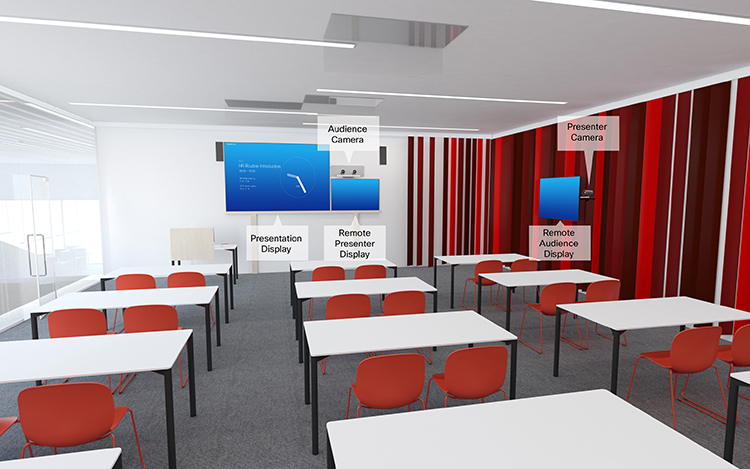
Trije zasloni:
-
Oddaljeni zaslon voditelja: Prvi zaslon, postavljen spredaj. Za integrirane naprave z dvema zaslonoma je levi zaslon oddaljeni zaslon predstavitelja.
-
Predstavitveni zaslon: Drugi zaslon, postavljen spredaj. Za integrirane naprave z dvema zaslonoma je desni zaslon predstavitveni zaslon.
-
Oddaljeni prikaz občinstva: Tretji zaslon, postavljen ob strani ali zadaj, tako da lahko lokalni voditelj vidi oddaljeno občinstvo.
Dve kameri:
-
Kamera občinstva: Uporabite integrirano kamero za naprave, ki to imajo. Za druge naprave priporočamo kamero Quad Camera ali SpeakerTrack 60. Priporočamo kamero, ki podpira sledenje zvočnikom, možno pa je tudi uporabljati kamero brez možnosti sledenja zvočnikom.
-
Predstavitvena kamera: kamera PTZ 4K ali Precision 60 z omogočeno sledenje predstaviteljem.
Mikrofoni:
-
Za dobro pokritost prostora priporočamo stropni mikrofon Cisco. Nastavite lahko tudi druge rešitve za mikrofon.
Zvočniki:
-
Uporabite vgrajene zvočnike za naprave, ki to imajo. Za druge naprave priporočamo kakovostne stereo zvočnike, nameščene poleg predstavitvenega zaslona in oddaljenega prikaz ovalnika na sprednji strani sobe.
Cisco krmilnik na dotik
Omejitve nastavitve informacijske sobe
Nastavitev sobe za sestanke ne podpira te funkcije:
-
Usmerjeni zvok
-
Pritisnite na tablo
Primeri ureditve prostorov
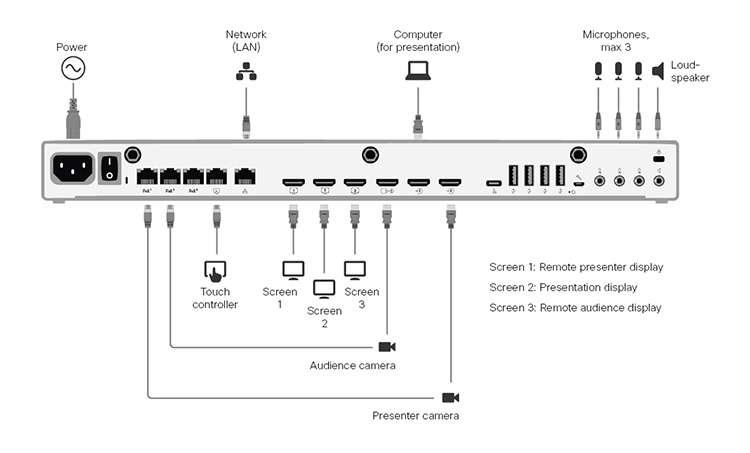
Ti diagrami prikazujejo primere, kako urediti zaslone, kamere in mikrofone ter kam postaviti ljudi za najboljšo izkušnjo.
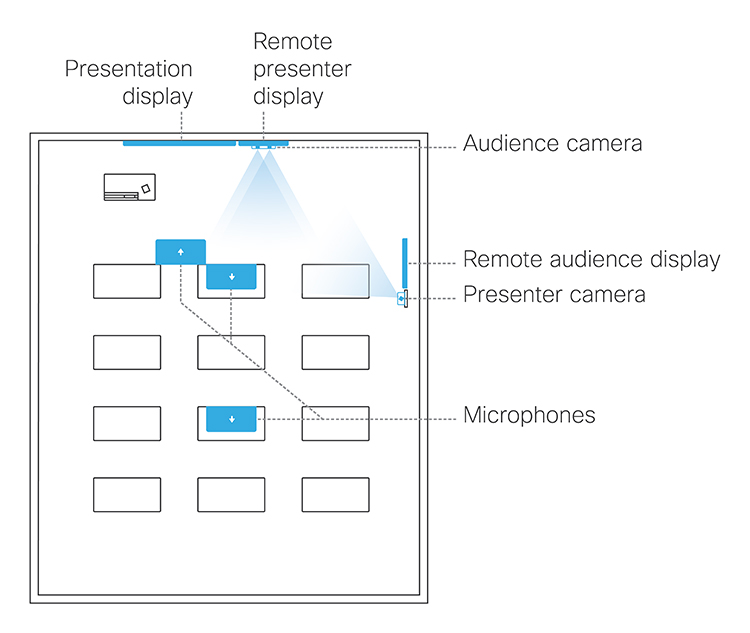
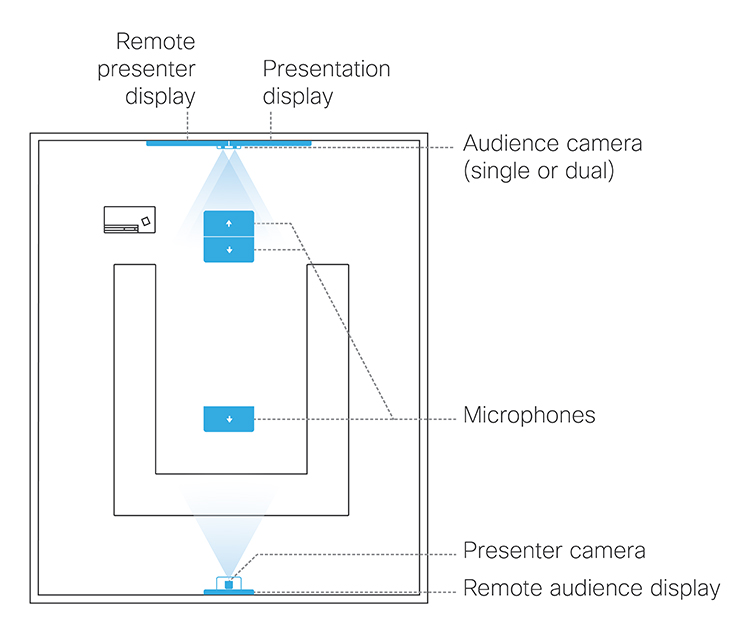
Priključite kable
Priključite kamere in zaslone z napravo, kot je prikazano na diagramih. Sledenje diagramu zagotavlja, da se konfiguracije, ki se samodejno potisnejo na napravo, ko izberete predlogo vrste sobe za sestanke, ujemajo z dejansko nastavitvijo sobe.
Plošča Pro G2

Vgrajena kamera naprave je kamera obč instva.
Kodek Pro
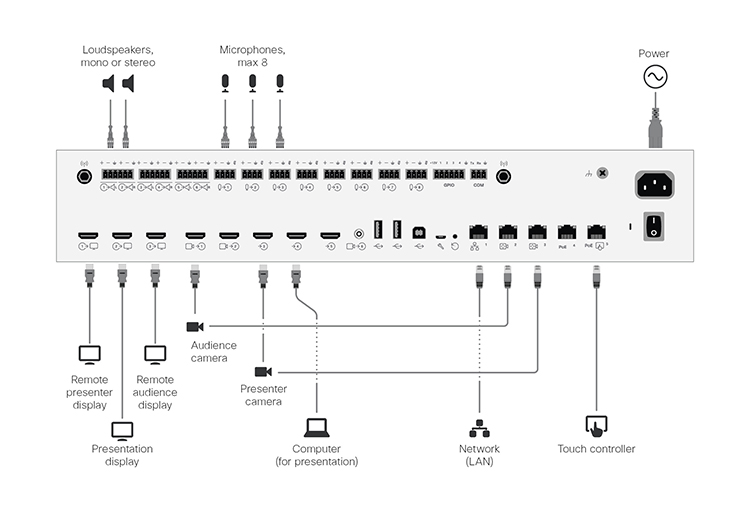
Če je kamera za obč instvo kamera SpeakerTrack 60, jo povežite z vhodi kamere 1 in 2 (HDMI) na kodeku.
Kodek Pro G2
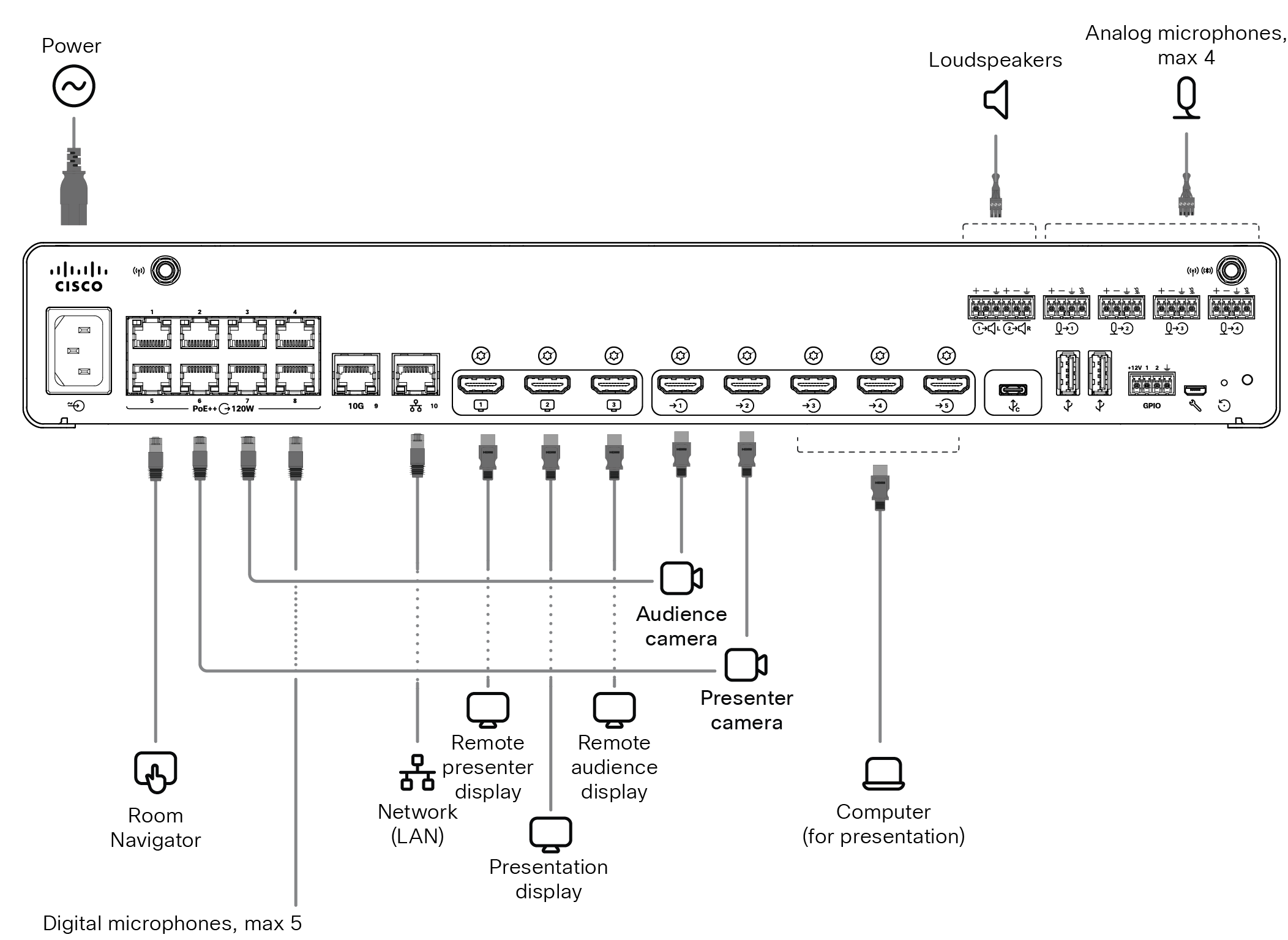
Soba 70 Enoposteljna G2 in soba 70 Dvojna G2
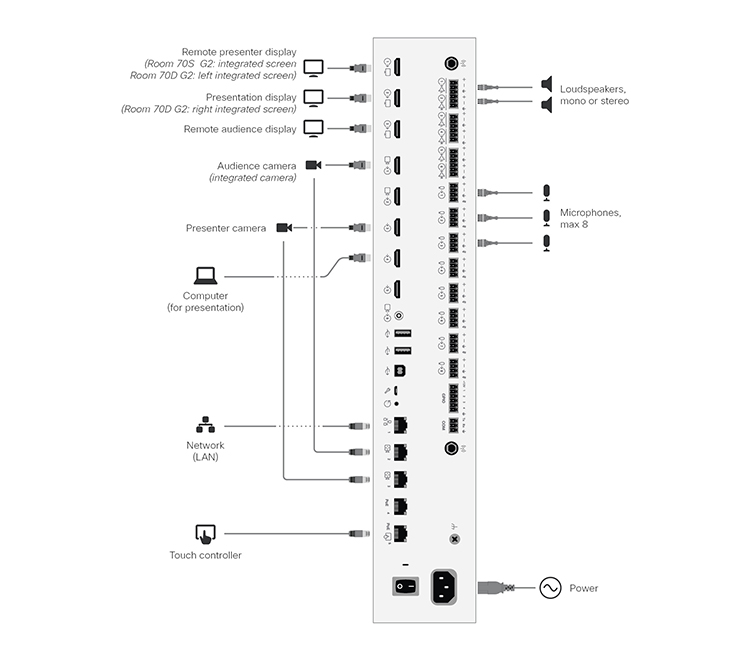
Vse vnaprej priključene kable, vključno s kabli za vgrajeno kamero in zaslone, hranite tako, kot so dobavljeni iz tovarne. Povezati morate le zunanje zaslone in kamere.
Zunanji zasloni in kamere:
-
Oddaljeni prikaz občinst va (za sobo 70 Enoposteljno G2 in sobo 70 Dual G2)
-
Predstavitveni zaslon (za sobo 70 Single G2)
-
Predstavitvena kamera (za sobo 70 Enoposteljno G2 in sobo 70 Dual G2)
Kodek EQ
Sobni komplet EQX
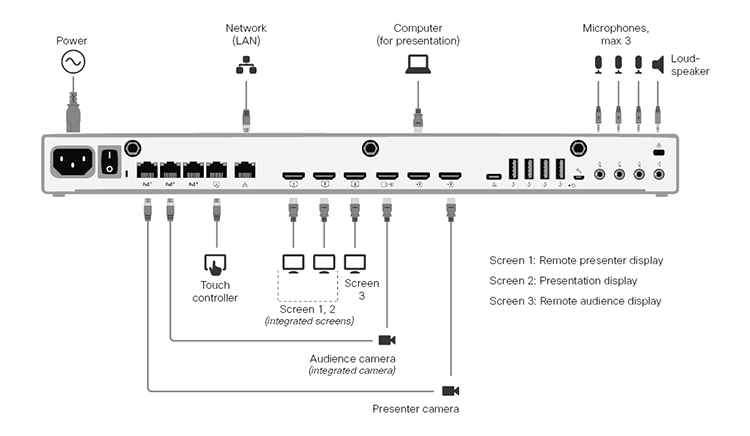
Vse vnaprej priključene kable, vključno s kabli za vgrajeno kamero in zaslone, hranite tako, kot so dobavljeni iz tovarne. Povezati morate le zunanje zaslone in kamere.
Zunanji zasloni in kamere:
-
Oddaljeni prikaz občinstva
-
Prezentacijska kamera
Soba Bar Pro
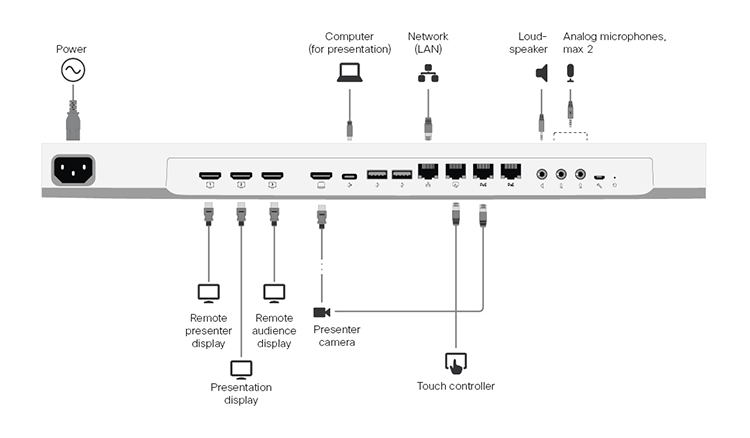
Vgrajena kamera naprave je kamera obč instva.
Konfigurirajte napravo
Priporočamo vam, da ste pri nastavitvi sobe za sestanke v isti sobi. V nasprotnem primeru je težko pravilno nastaviti PresenterTrack.
| 1 |
Uporabite krmilnik na dotik, da prenehate deliti videoposnetek iz kamere predstavitelja. Pomembno je, da se video iz kamere predstavitelja med nastavitvijo sobe za sestanke ne prikaže na nobenem zaslonu. |
| 2 |
V pogledu stranke na https://admin.webex.com pojdite na stran Naprave in na seznamu kliknite svojo napravo. V razdel ku Podpora kliknite Kr milniki lokalnih napra v, da zaženete spletni vmesnik lokalne naprave. Če ste v napravi nastavili skrbni škega uporabnika lokalno, lahko neposredno dostopate do spletnega vmesnika naprave. <device ip or hostname>Samo odprite spletni brskalnik in vnesite http (s) ://. |
| 3 |
Pojdite na Nastavitve, odprite zavihek Konfiguracije in se pomaknite do razdelka in nastavite naslednje:
Kliknite Shrani, da spremembe začnejo veljati. |
| 4 |
Pojdite na Nastavitve, odprite zavihek Zvok in video in kliknite Presenter Track. Nato sledite navodilom na spletni strani, da nastavite funkcijo PresenterTrack. Ta funkcija omogoča fotoaparatu, da sledi voditelju, ki se premika na odru. |
| 5 |
Pojdite na , odprite zavihek Kon figuracije in se pomaknite na Kamere > Presenter Track > PresenterDetectedStatus. Nato izberite, ali želite omogočiti (privzeto) ali onemogočiti samodejno preklapljanje med lokalnim voditel jem in način om oddaljenega predstavitelja. Ne glede na to nastavitev se način sobe ne bo samodejno spremenil v načinu razprave. Kliknite Shrani, da spremembe začnejo veljati. |
| 6 |
Pojdite na Nastavitve in odprite zavi hek Vrste sob. Nato kliknite sličico Brief ing, da v napravo pritisnete ustrezno konfiguracijo. |
Preklapljanje med sobnimi načini
Preklapljanje med sobnimi načini (lokal ni voditelj, oddal jeni voditelj, raz prava), kar pomeni, da se viri vnosa kamere ter oddaljene in lokalne postavitve zaslona spremenijo, je mogoče izvesti na dva načina:
-
Ročno z gumbi na krmilniku na dotik.
-
Samodejno, glede na to, kdo govori in ali je na odru prisoten lokalni voditelj. Samodejno preklapljanje je samo med lokalnim voditel jem in način om oddaljenega vod itelja. Način sobe se ne spremeni samodejno, če je trenutni način razprava. Vse samodejno preklapljanje lahko onemogočite tako, da nastavite Camera PresenterTrack PresenterDetectedStatus na Onemogočeno.
Samodejno preklapljanje je podprto le, če je omogočena funkcija PresenterTrack (Camera PresenterTrack Enabled nastavljena na True).
Samodejno preklapljanje pomeni:
-
Naprava preklopi v način lokalnega predstavitelja, ko je oseba zaznana v sprožilnem območju PresenterTrack.
-
Naprava preklopi v način oddaljenega voditelja, ko lokalni voditelj, ki mu sledimo, zapusti oder.
-
Če nekdo iz lokalnega občinstva postavi vprašanje, ko je naprava v načinu lokalnega vod itelja, naprava pošlje videoposnetek z deljenim zaslonom, ki prikazuje tako voditelja kot osebo, ki postavlja vprašanje. To vedenje zahteva kamero Quad Camera ali SpeakerTrack 60 kot kamero obč instva, sledenje zvočnikom pa je vklopljeno.


