- Ana Sayfa
- /
- Makale

Geri bildiriminiz için teşekkürler.


 Bu makalede
 Geri Bildirim?
Brifing odası kurulumu, insan gruplarına eğitim ve eğitim oturumları sunmak için bir odayı kurmayı, yönetmeyi ve kullanmayı kolaylaştırır. Sunucu ister odada olsun ister uzak bir konumdan arıyor olsun, katılımcılar iyi ve ilgi çekici bir deneyim yaşarlar.
Brifing odası kurulumu, farklı senaryoları barındıran aşağıdaki önceden tanımlanmış oda modlarına sahiptir.
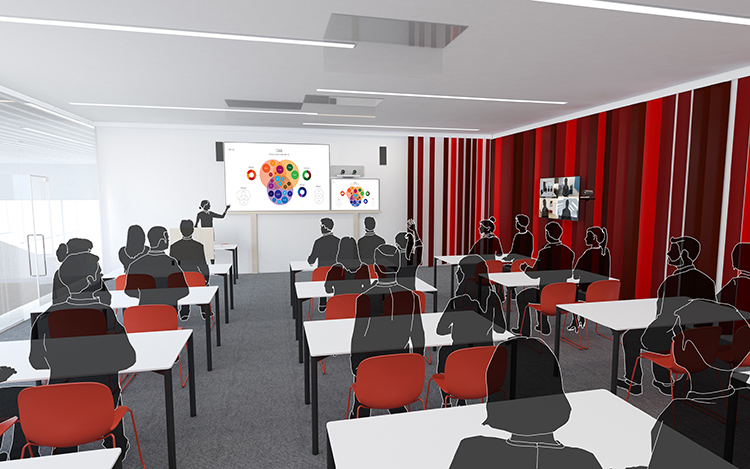
Yerel sunucu modu
-
Sunucu odada. Bu mod aynı zamanda yerel izleyici kitlesinden birinin soru sorduğu durumu da kapsar (Soru-Cevap).
-
Otomatik geçiş etkinleştirilirse (varsayılan), sunucu kamer ası odadaki bir sunum yapan kişiyi algıladığında cihaz bu moda geçer.
-
Sunucu kamerasından uzak uca video gönderir. Soru-Cevap durumunda: Sunum yapan kameradan ve soruyu soran kişiden (izleyici kamer ası) bölünmüş ekran videosunu uzak uca gönderir.
-
Varsa, hem uzak sun um ekranı hem de sunum ekranı sunumu gösterir.
-
Uz ak kitle ekran ı, farklı sitelerden arayan uzak katılımcıları gösterir.
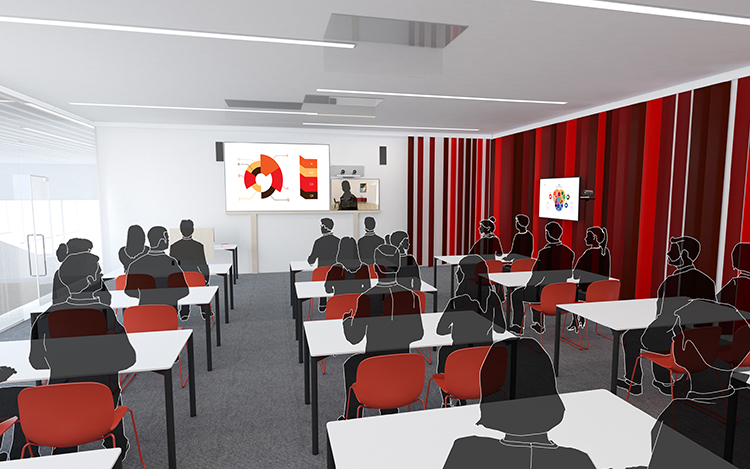
Uzak sunucu modu
-
Sunucu arıyor.
-
Otomatik geçiş etkinleştirilmişse (varsayılan), sunum yapan kamera odadaki bir sunum yapan kişiyi algıl amadığında oda aygıtı bu moda geçer.
-
İz leyici kamerasından uzak uca video gönderir.
-
Uz ak sunucu ekran ı, arayan sunucuyu ve diğer uzak siteleri gösterir (yerleşime yerel olarak karar verebilirsiniz).
-
Hem sunum ekran ı hem de uzak izleyici ekran ı varsa sunumu gösterir.
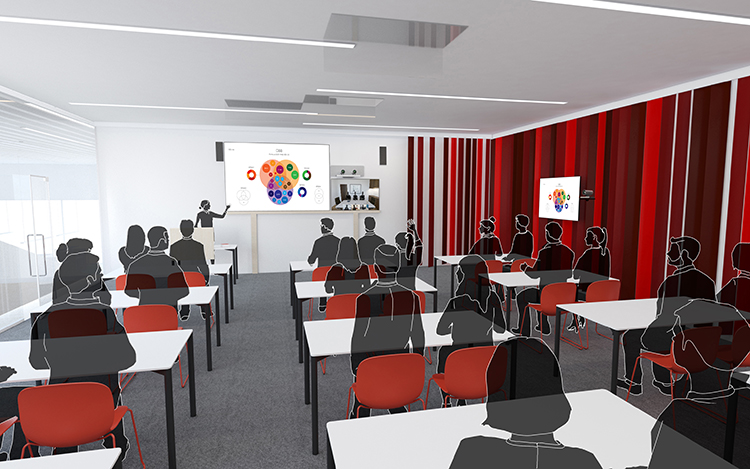
Tartışma modu
-
Farklı siteler arasındaki tartışmalar için. Odada yerel bir sunucu var.
-
Bu modu etkinleştirmek için her zaman dokunmatik denetleyiciyi kullanın.
-
İz leyici kamerasından uzak uca video gönderir.
-
Uz ak sunucu ekran ı, tartışmanın parçası olan uzak siteleri gösterir (yerleşime yerel olarak karar verebilirsiniz).
-
Hem sunum ekran ı hem de uzak izleyici ekran ı varsa sunumu gösterir.
Brifing odası kurulumu oda tipi şablonu olarak mevcuttur. Bir şablon kullanarak bir oda kurduğunuzda, aygıta otomatik olarak bir dizi yapılandırma iletilir. Odanın doğru şekilde kurulması ve kameraların ve ekranların tam olarak belirtildiği gibi bağlanması önemlidir. Aksi takdirde, konfigürasyonlar odayla eşleşmeyecektir.
Cihazların bir dizi akıllı kamera modu vardır: Sunucu ve İzleyici, Brifing Odası ve Sınıf modu. Cihaz bir çağrı veya toplantıdayken kamera modunun güncellenmesi önerilmez. Bu, kullanıcı arayüzü ve kamera kurulumu ile ilgili sorunlara yol açabilir.
Aramada bulunan bir cihazda kamera modunu değiştirmek istiyorsanız, önce aramanın bağlantısını kesin, kamera modunu değiştirin ve ardından aramaya tekrar katılın.
Oda tipi şablonları arasındaki farklar
Sunucu ve izleyici, brifing odası ve sınıf oda tipi şablonlardır.
Sunucu ve izleyici
Bu, bu tür senaryolar için en yeni oda tipi şablonlardır. Daha sonraki güncellemeler ve iyileştirmeler yalnızca sunum yapan kişi ve izleyiciler için olacaktır.
-
Desteklenen ürünler:
- Kurulu Pro G2, Kurulu Pro G3
- Oda Kiti EQ (Codec EQ), Oda Kiti EQX
- Oda Kiti Artı (Codec Plus), Oda Kiti Pro (Codec Pro), Oda Kiti Pro G2 (Codec Pro G2)
- Oda Barı Pro
- Oda 55 Çift Kişilik, Oda 70 ve Oda 70 G2
-
Eski kurulumlarla karşılaştırıldığında, daha kolay manuel düzen seçimi, ses etkinliği algılamaya dayalı gelişmiş kamera değiştirme ve gelişmiş tanılama araçları elde edersiniz. İki veya üç ekran kullanabilirsiniz.
Bilgilendirme Odası
-
Desteklenen ürünler:
- Kurulu Pro G2
- Oda Kiti EQ (Codec EQ), Oda Kiti EQX
- Oda Kiti Pro (Codec Pro), Oda Kiti Pro G2 (Codec Pro G2)
- Oda Barı Pro
- Oda 70 G2
-
Kurulum üç ekran gerektirir ve ekranlardaki düzenler söz konusu senaryoya uyacak şekilde önceden yapılandırılmıştır (ve sabitlenmiştir).
Sınıf
Sınıf kurulumu, ekran sayısı ve düz enin ekranlarda nasıl dağıtıldığı konusunda bri fing odası kurulumundan daha esnektir.
-
Desteklenen ürünler:
- Kurulu Pro G2, Kurulu Pro G3
- Oda Kiti EQ (Codec EQ), Oda Kiti EQX
- Oda Kiti Artı (Codec Plus), Oda Kiti Pro (Codec Pro), Oda Kiti Pro G2 (Codec Pro G2)
- Oda Barı Pro
- Oda 55 Çift Kişilik, Oda 70 ve Oda 70 G2
-
Cihazın desteklediği, genellikle iki veya üç ekran olmak üzere istediğiniz sayıda ekranı kullanabilirsiniz. Varsayılan davranış gereksinimlerinizi karşılamıyorsa, ekranlardaki mizanpajların dağılımını yapılandırmak için video monitörü ayarlarını kullanın.
Gerekli ekipman
Aşağıdaki cihazlardan biri:
-
Kurulu Pro G2
-
Oda Kiti EQ (Codec EQ), Oda Kiti Pro (Codec Pro), Oda Kiti Pro G2 (Codec Pro G2)
-
Oda Barı Pro
-
Oda Kiti EQX, Oda 70 Tek Kişilik G2, Oda 70 Çift G2
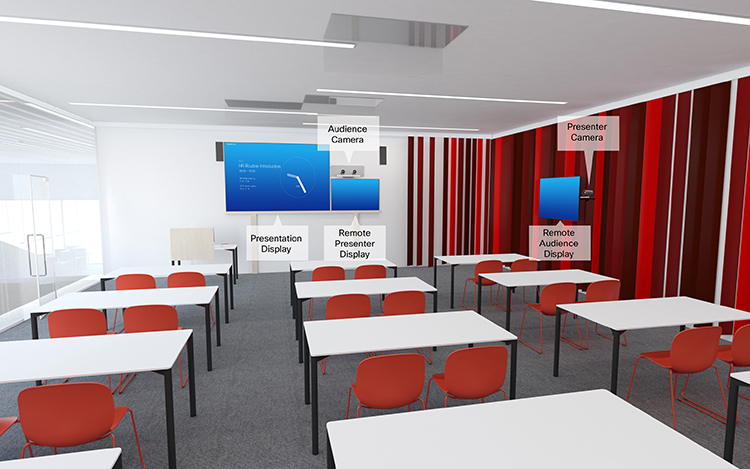
Üç ekran:
-
Uzak sunucu ekranı: Ön tarafa yerleştirilmiş ilk ekran. İki ekranlı entegre cihazlar için sol ekran uzak sunucu ekranıdır.
-
Sunum ekranı: Ön tarafa yerleştirilmiş ikinci ekran. İki ekranlı entegre cihazlar için sağ ekran sunum ekranıdır.
-
Uzak izleyici ekranı: Yerel bir sunum yapan kişinin uzak izleyiciyi görebilmesi için yan veya arkaya yerleştirilmiş üçüncü ekran.
İki kamera:
-
İzleyici kamerası: Buna sahip cihazlar için entegre kamerayı kullanın. Diğer cihazlar için Quad Camera veya SpeakerTrack 60 kamerayı öneririz. Hoparlör izlemeyi destekleyen bir kamera öneririz, ancak hoparlör izleme özellikleri olmayan bir kamera kullanmak da mümkündür.
-
Sunucu kamera: Sunucu izleme özelliğine sahip PTZ 4K veya Precision 60 kamera.
Mikrofonlar:
-
Odanın iyi kapanması için bir Cisco Tavan Mikrofonu öneririz. Diğer mikrofon çözümlerini de kurabilirsiniz.
Konuşmacılar:
-
Buna sahip cihazlar için entegre hoparlörleri kullanın. Diğer cihazlar için, sunum ekranının yanına ve odanın önündeki uzak sunucu ekran ının yanına yerleştirilmiş kaliteli stereo hoparlörleri öneririz.
Cisco dokunmatik denetleyici
Brifing odası kurulum sınırlamaları
Brifing odası kurulumu bu işlevi desteklemez:
-
Yönlü ses
-
Beyaz tahtaya yapıştırın
Oda düzenleme örnekleri
Bu diyagramlar ekranların, kameraların ve mikrofonların nasıl düzenleneceğine ve en iyi deneyim için insanların nereye yerleştirileceğine dair örnekler gösterir.
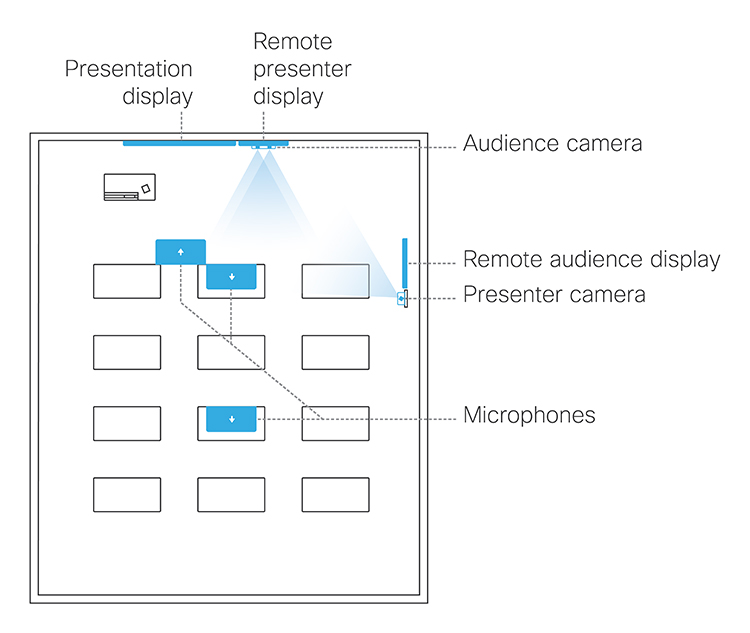
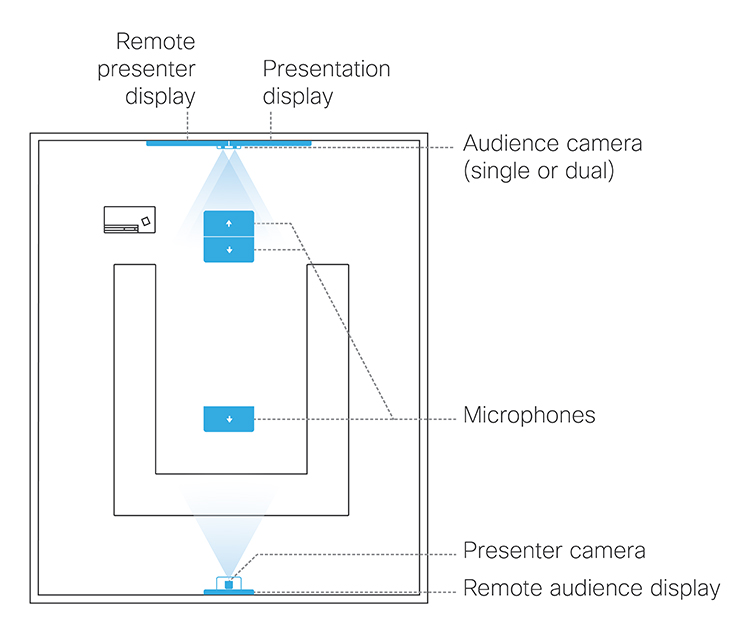
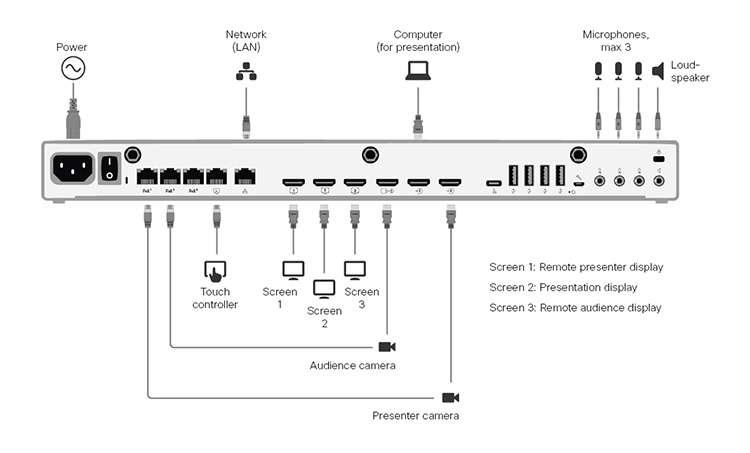
Kabloları bağlayın
Kameraları ve ekranları şemalarda gösterildiği gibi cihaza bağlayın. Şemayı takip etmek, brifing odası tipi şablonunu seçtiğinizde cihaza otomatik olarak iletilen yapılandırmaların gerçek oda kurulumunuzla eşleşmesini sağlar.
Kurulu Pro G2

Cihazın entegre kamerası sey irci kamerasıdır.
Codec Pro
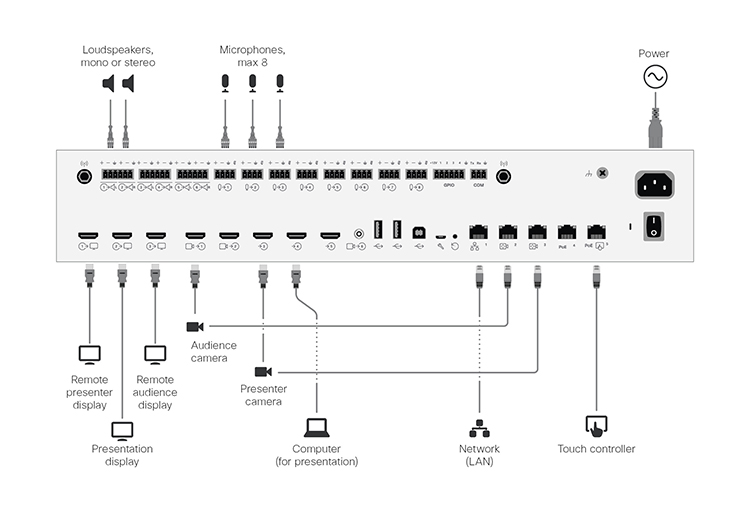
Sey irci kamerası bir SpeakerTrack 60 kameraysa, bu kamerayı codec bileşenindeki 1 ve 2 (HDMI) kamera girişlerine bağlayın.
Codec Pro G2
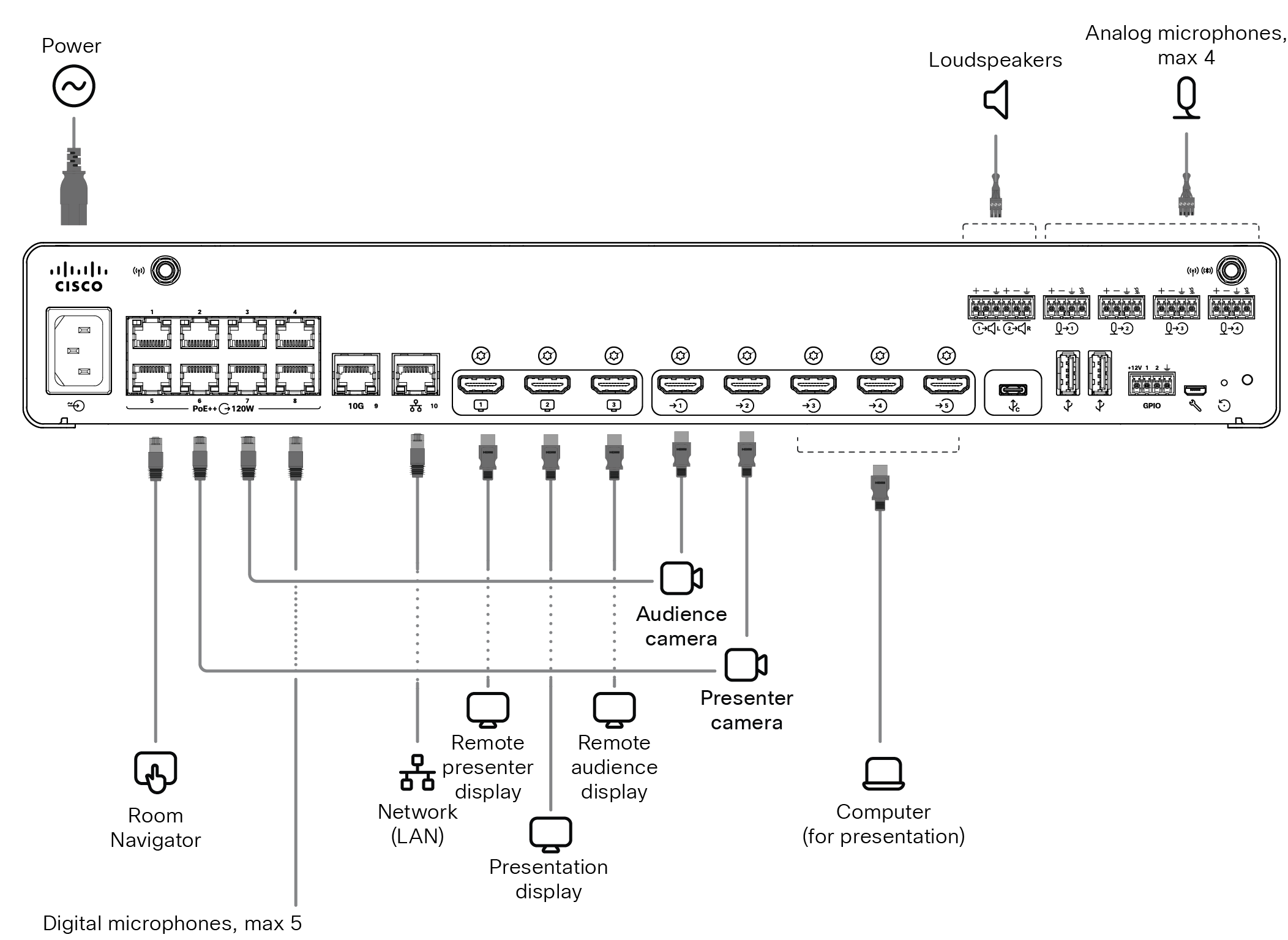
Oda 70 Tek Kişilik G2 ve Oda 70 Çift G2
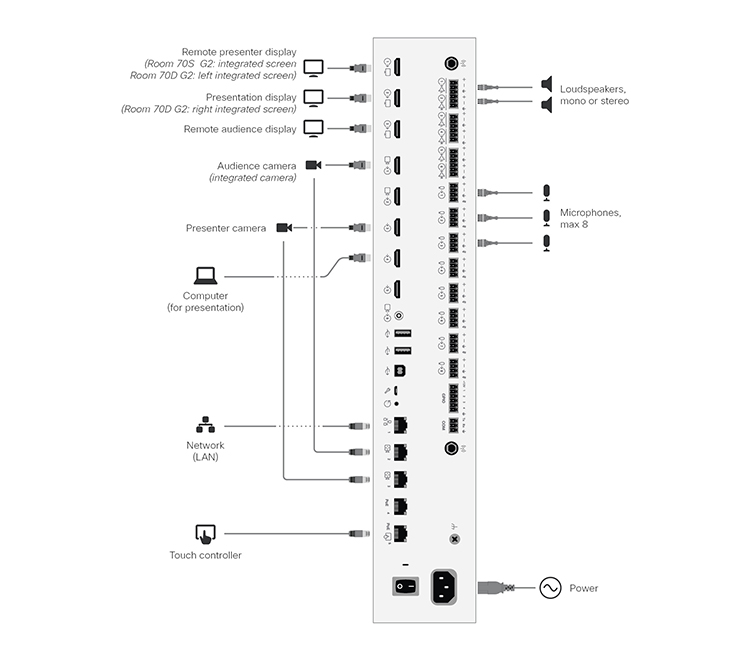
Entegre kamera ve ekranlar için kablolar da dahil olmak üzere önceden bağlı tüm kabloları fabrikadan teslim edildiği şekilde saklayın. Sadece harici ekranları ve kameraları bağlamanız gerekir.
Harici ekranlar ve kameralar:
-
Uzaktan izleyici ekran ı (Oda 70 Tek Kişilik G2 ve Oda 70 Çift G2 için)
-
Sunum ekran ı (Oda 70 Single G2 için)
-
Sunucu kamera (Oda 70 Tek Kişilik G2 ve Oda 70 Çift G2 için)
Codec EQ
Oda Kiti EQX
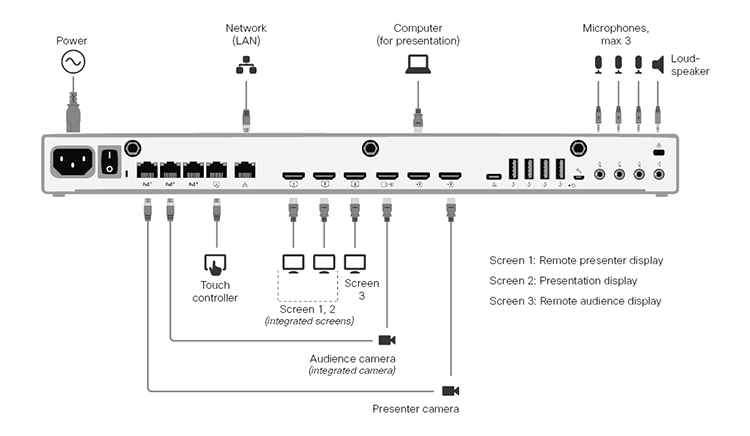
Entegre kamera ve ekranlar için kablolar da dahil olmak üzere önceden bağlı tüm kabloları fabrikadan teslim edildiği şekilde saklayın. Sadece harici ekranları ve kameraları bağlamanız gerekir.
Harici ekranlar ve kameralar:
-
Uzak izleyici ekranı
-
Sunucu kamera
Oda Barı Pro
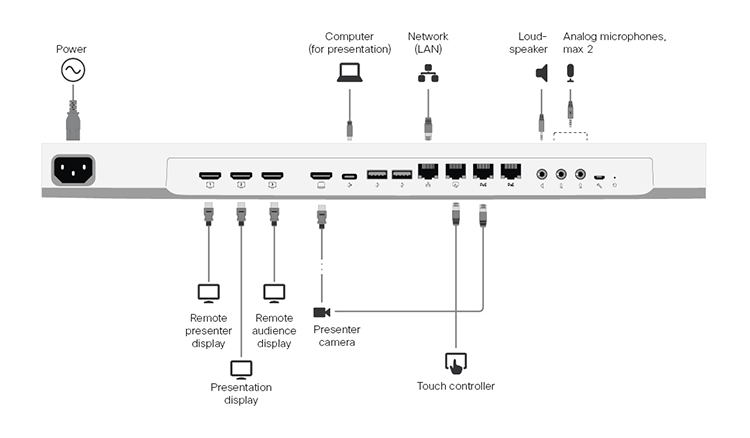
Cihazın entegre kamerası sey irci kamerasıdır.
Cihazı yapılandırın
Brifing odasını kurarken aynı odada olmanızı öneririz. Aksi takdirde PresenterTrack'i düzgün bir şekilde kurmak zordur.
| 1 |
Sunum yapan kameradan videoyu paylaşmayı durdurmak için dokunmatik denetleyiciyi kullanın. Brifing odasını kurarken sunum yapan kameradan gelen videonun herhangi bir ekranda görüntülenmemesi önemlidir. |
| 2 |
https://admin.webex.com adresindeki müşteri görünümünden Cihaz lar sayfasına gidin ve listeden cihazınıza tıklayın. Yerel aygıt web arabirimini başlatmak için Destek altında Yerel Aygıt Denetimleri'ni tıklatın. Cihazda yerel olarak bir Yönetici kullanıcısı ayarladıysanız, doğrudan cihaz web arayüzüne erişebilirsiniz. <device ip or hostname>Sadece bir web tarayıcısı açın ve http (s) :// yazın. |
| 3 |
Ayar lar'a gidin, Yapıl andır malar sekmesini açın ve gidin ve aşağıdakileri ayarlayın:
Değişik liklerin etkili olması için Kay det'i tıklatın. |
| 4 |
Ayar lar'a gidin, Ses ve Video sekmesini açın ve tıklayın Presenter Track. Ardından PresenterTrack özelliğini ayarlamak için web sayfasındaki talimatları izleyin. Bu özellik, kameranın sahnede hareket eden bir sunucuyu takip etmesini sağlar. |
| 5 |
Ayarlar'a gidin, Yap ılandırmalar sekmesini açın ve Ardından, yerel sunucu ve uzak sunucu modları arasında otomatik geçiş yapmanın etkinleştirilmesini (varsayılan) veya devre dışı bırakılacağını seçin. Bu ayardan bağımsız olarak, tartışma modundayken oda modu otomatik olarak değişmez. Değişik liklerin etkili olması için Kay det'i tıklatın. |
| 6 |
Ayar lar'a gidin ve Oda Türleri sekmesini açın. Ardından, ilgili yapılandırmayı ci haza itmek için Brifing küçük resmine tıklayın. |
Oda modları arasında geçiş
Kamera giriş kaynaklarının ve uzak ve yerel ekran düzenlerinin değiştirildiğini ima eden oda modları (yerel sunucu, uzak sunucu, tartışma) arasında geçiş yapmak iki şekilde yapılabilir:
-
Dokunmatik kontrol cihazındaki düğmeleri kullanarak manuel olarak.
-
Otomatik olarak, kimin konuştuğuna ve sahnede yerel bir sunucunun bulunup bulunmadığına bağlı olarak. Otomatik geçiş yalnızca yerel sunucu ve uzak sunucu modları aras ındadır. Geçerli mod tartışılıyorsa oda modu otomatik olarak değişmez. Cameras PresenterTrack PresenterDetectedStatus seçeneğini Devre Dışı olarak ayarlayarak tüm otomatik geçişi devre dışı bırakabilirsiniz.
Otomatik anahtarlama yalnızca PresenterTrack özelliği etkinleştirildiğinde desteklenir (Cameras PresenterTrack Enabled True olarak ayarlanmıştır).
Otomatik anahtarlama şu anlama gelir:
-
PresenterTrack tetikleme bölgesinde bir kişi algılandığında cihaz yerel sunucu moduna geçer.
-
İzlenen yerel sunucu sahne yi terk ettiğinde cihaz uzak sunucu moduna geçer.
-
Cihaz yerel sunucu modundayken yerel kitleden biri soru sorarsa, cihaz hem sunucuyu hem de soruyu soran kişiyi gösteren bölünmüş ekran videosu gönderir. Bu davranış, sey irci kamerası olarak bir Dörtlü Kamera veya SpeakerTrack 60 kamera gerektirir ve bu hoparlör izleme özelliğinin açık olması gerekir.


