- Etusivu
- /
- Artikkeli

Kiitos palautteestasi.

 Tässä artikkelissa
 Onko sinulla palautetta?
Järjestelmänvalvojana voit ottaa käyttöön Älä häiritse -ominaisuuden käyttäjille ja työtiloille. Kun se on käytössä, soittajat kuulevat kiireisen hoidon. Voit myös ottaa käyttöön soittomuistutuksen, joka toistaa lyhyen äänen käyttäjän ja työtilan pöytäpuhelimessa, kun hän vastaanottaa saapuvan puhelun Älä häiritse -toiminnon aikana.
Älä häiritse -toiminnon ottaminen käyttöön käyttäjille
| 1 |
Kirjaudu Control Hubi in ja valitse . |
| 2 |
Valitse käyttäjä ja napsauta Puhelut-välileh te ä. |
| 3 |
Siirry Käyttäjäpuhelukokemus- osioon ja valitse Älä häiritse. |
| 4 |
Ota käyttöön Älä häiritse. |
| 5 |
Valitse Ota soit tomuistutus käyttöön Cisco IP -puhelimessasi - valintaruutu, jos haluat ilmoittaa käyttäjälle puhelun saapuessa. Käyttäjä voi myös ottaa käyttöön Älä häiritse -toiminnon itse Käyttäjäportaalissa. Lisätietoja on kohdassa Älä häiritse -toiminnon ottaminen käyttöön. Kaikki käyttäjän näihin asetuksiin tekemät muutokset näkyvät sekä Käyttäjäportaalissa että Ohjauskeskuksessa. Webex Go -käyttäjät voivat ohittaa Älä häiritse (DND) - ja Hiljainen tun ti -asetukset varmistaakseen, etteivät he missaa puheluita. Lisätietoja on ohjeaiheessa Älä häiritse (DND) -ohituksen hallinta Ohjauskeskuksessa. |
Mitä tehdä seuraavaksi
Jos haluat määrittää puhelut siirtymään suoraan vastaajaan, kun Älä häiritse -asetus on käytössä, sinun on otettava käyttöön Kun olet kiireinen -käsittely Vastaaj aviestiasetuksissa. Lisätietoja on ohjeaiheessa Vastaaj aviestiasetusten määrittäminen ja hallinta.
Älä häiritse -toiminnon ottaminen käyttöön työtiloissa
Ennen kuin aloitat
| 1 |
Kirjaudu Control Hubi in ja valitse . |
| 2 |
Valitse työtila ja napsauta Puhelut-välileh te ä. |
| 3 |
Siirry Puhelukokemus- osioon ja valitse Älä häiritse. |
| 4 |
Ota käyttöön Älä häiritse. |
| 5 |
Valitse Ota soit tomuistutus käyttöön Cisco IP -puhelimessasi - valintaruutu, jos haluat ilmoittaa käyttäjälle puhelun saapuessa. |
Ota käyttöön Älä häiritse virtuaalilinjoille
Voit määrittää virtuaalisen linjan vain käyttäjille ja työtiloille, joilla on Webex Calling ammattikäyttöoikeus. Lisätietoja käyttöoikeustyypin mukaan käytettävissä olevista ominaisuuksista on ohjeaiheessa Ominaisuudet, jotka ovat käytettävissä käyttöoikeustyypin mukaan Webex Calling.
| 1 |
Kirjaudu Control Hubi in ja siirry Palvelut- kohd asta Puhel ut Puhelut-sivu tulee näkyviin. |
| 2 |
Napsauta Virtuaalilinjat- välilehteä ja valitse virtuaalinen viiva. |
| 3 |
Napsauta Puhelut- välileh teä. |
| 4 |
Vieritä Käyttäjäpuhelukokemus -osioon ja valitse Älä häiritse. 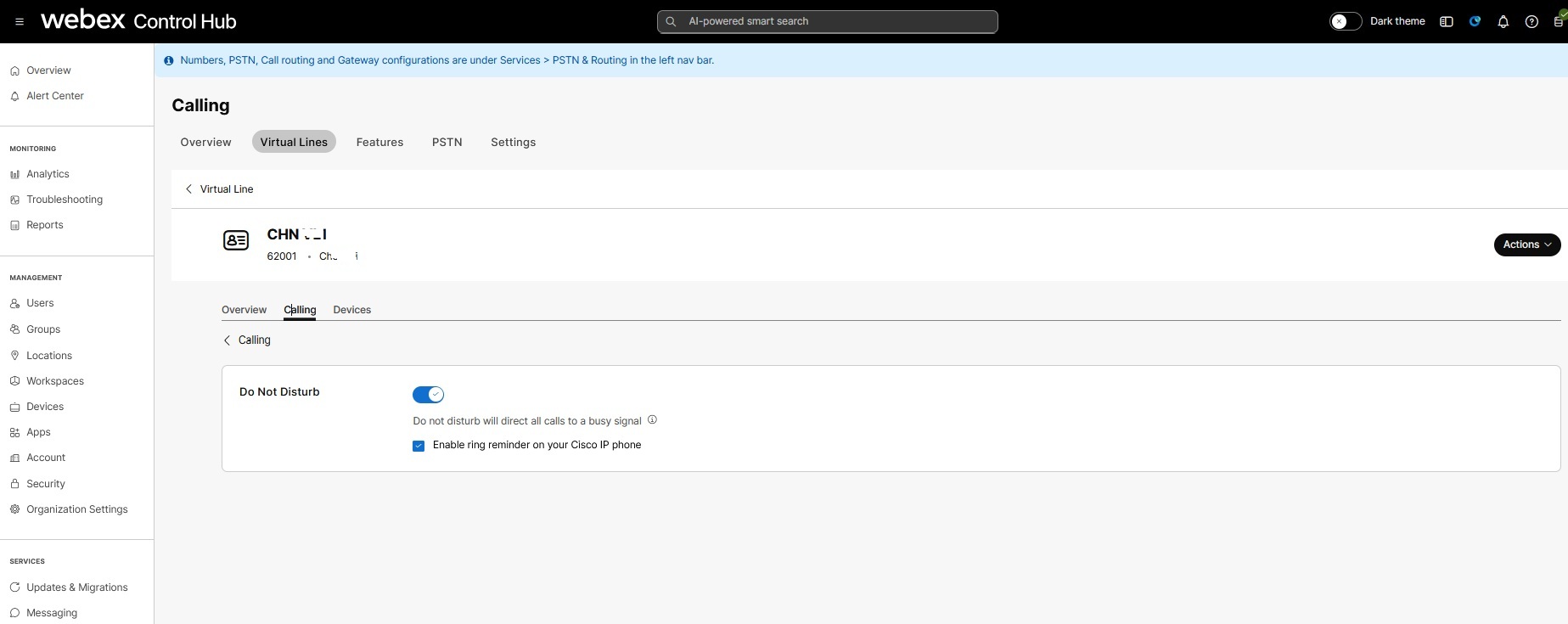
|
| 5 |
Ota käyttöön Älä häiritse. |
| 6 |
Valitse Ota soit tomuistutus käyttöön Cisco IP -puhelimessasi - valintaruutu, jos haluat ilmoittaa käyttäjälle puhelun saapuessa. |


