- Etusivu
- /
- Artikkeli

Kiitos palautteestasi.


Uuden Cisco IP DECT 6800 -sarjan käytön aloittaminen
 Tässä artikkelissa
 Onko sinulla palautetta?
Paikallisena järjestelmänvalvojana sinun on määritettävä tukiasema ja puhelimet sijaintiisi.
Järjestelmän asetukset
Cisco IP DECT -ratkaisu voi käyttää mitä tahansa alla lueteltujen Cisco-laitteiden yhdistelmää:
-
Cisco IP DECT DBS 110 yksisennoinen tukiasema (voidaan käyttää vain muiden DBS-110-laitteiden kanssa)
-
Cisco IP DECT 210 -monisoluinen tukiasema (voidaan käyttää vain muiden DBS-210-laitteiden kanssa)
-
Cisco IP DECT -puhelin 6823 luuri
-
Cisco IP DECT Phone 6825 -luuri: vakio- ja kestävät puhelimet
Yhdessä nämä tuotteet mahdollistavat mobiilin DECT-ratkaisun kätevyyden Webex Carrierille ja Webex Calling alustoille. Kun hankit uuden tukiaseman ja matkapuhelimesi, sinun on
-
Pura vähintään yksi luuri ja latausteline pakkauksesta. Lataa luuria lataustelineessä 10 tuntia ennen kuin käytät sitä. Katso lisätietoja näistä artikkeleista:
-
Jokaisella luurilla on ainutlaatuinen IPEI (International Portable Equipment Identity) -numero, joka on lueteltu tuotelaatikossa tai paristolokerossa. Tee luettelo jokaisesta IPEI -numerosta ja kerää nämä tiedot kustakin luurista:
-
Puhelinnumerot
-
Määritetty käyttäjänimi ja salasana Webex Calling
-
BroadSoft XSI käyttäjänimi ja salasana (tarvittaessa)
-
Vastaajaviestin nimi ja numero
-
-
Käytä luurin työmaatutkimustyökalua selvittääksesi parhaan tukiaseman asennuspaikan. Lisätietoja on ohjeaiheessa Cisco IP DECT 6800 -sarjan sivustokyselyn suorit taminen
-
Asenna tukiasema seinälle, kattoon tai työpöydälle. Kytke tukiasema lähiverkkoon ja anna virtaa tukiasemalle, jos lähiverkko ei tue Power over Ethernet (PoE).
-
Anna tukiaseman määrittää automaattisesti. Tukiasema kommunikoi palvelimien kanssa kokoonpano- ja käyttöönottotietoja varten.
-
Kun tukiasema on määritetty, muodostat yhteyden tukiaseman verkkosivulle tietokoneesta ja määrität luurit.
-
Kun luurit on määritetty, kytket täyteen ladatut puhelimet päälle ja asetat ne kommunikoimaan tukiaseman kanssa.
-
Kun luurit on asetettu, voit jakaa luurit käyttäjille. Varmista, että annat käyttäjille vastaajaviestin PIN-koodit ja tämän URL-osoitteen: https://help.webex.com. Tämä sivusto antaa käyttäjille ohjeet luurin käytöstä.
Laitteiden vertailu DECT-tukiasemilla ja toistimilla
Seuraavassa taulukossa on lueteltu Cisco IP DECT DBS-110 -yksisoluisen tukiaseman ja Cisco IP DECT DBS-210 -monisoluisen tukiaseman laitevertailut.
|
Ominaisuus |
Yksityiskohdat |
|---|---|
|
Yksikön kapasiteetti: Yksisoluinen tila |
DECT 110 yksisennoinen tukiasema: Jopa 30 SIP-rekisteröintiä ja jopa 10 samanaikaista puhelua
DECT 210 monisennoinen tukiasema: Jopa 30 SIP-rekisteröintiä ja jopa 10 samanaikaista puhelua |
|
Monisoluinen tila: |
DECT 110 yksisennoinen tukiasema: Tuetaan yhden tai kahden solun tilassa, kun käytössä on kaksi tukiasem aa: Jopa 30 SIP-rekisteröintiä ja jopa 20 samanaikaista puhelua DECT-verkot, joissa käytetään DECT 210 -tukiasemaa kun käytössä on 250 tukiasemaa: Jopa 1000 SIP-rekisteröintiä ja jopa 2000 samanaikaista puhelua |
|
Tukiasemat ja toistimet: Yksisoluinen tila: |
DECT 110 yksisennoinen tukiasema: 1 tukiasema ja enintään 6 toisinta
DECT 210 monisennoinen tukiasema: 1 tukiasema ja enintään 3 toisinta |
|
Monisoluinen tila |
DECT 110 yksisennoinen tukiasema: Ei tueta monikennotilassa
DECT 210 monisennoinen tukiasema: Jopa 250 tukiasemaa tai jopa 50 tukiasemaa ja 100 toistinta |
|
Puhelun hallinta ja äänitoiminnot |
|
Cisco IP 6823: n ja Cisco IP 6825: n ominaisuudet ja edut
Seuraavassa taulukossa luetellaan Cisco IP DECT DBS-110 -yksisoluisen tukiaseman ja Cisco IP DECT DBS-210 -monisoluisen tukiaseman ominaisuudet ja edut.
|
Ominaisuus |
Hyödyt |
|---|---|
|
Ergonominen muotoilu |
Helppokäyttöinen käyttöliittymä, joka tarjoaa perinteisen Digital Enhanced Cordless Telecommunication (DECT) -puhelimen kaltaisen käyttökokemuksen |
|
Graafinen näyttö |
6823:128 x 160 pikseliä, 64K TFT-näyttö 6825:240 x 320 pikseliä, 64K TFT-näyttö Molemmat puhelimet: 3-värinen MWI LED |
|
Luuri (HAC) |
Kaikki 6825-luurit ovat kuulolaitteiden yhteensopivia (HAC) ja täyttävät liittovaltion viestintäkomission (FCC) äänenvoimakkuusvaatimukset amerikkalaisten vammaisten lain (ADA) osalta
Voit täyttää osan 508 äänenvoimakkuusvaatimukset käyttämällä alan standardeja sisäisiä luurivahvistimia, kuten Walker Equipment W-10 tai CE-100 -vahvistimia
HAC-yhteensopiva - FCC-osa 68 ja Australia S040 |
|
Kuulokkeet |
Vain 6825: Bluetooth LE 4.1 6823 ja 6825:3,5 mm:n langalliset kuulokkeet, iPhone-yhteensopiva
6800-sarja tarjoaa poikkeuksellisen meluneristyksen käytettäessä Cisco Headset |
|
Äänenvoimakkuuden säätö |
Äänenvoimakkuuden säätö mahdollistaa luurin, näytön kaiuttimen ja soittoäänen helpon desibelitason säätämisen |
|
Näppäimet |
|
|
Akun kesto |
|
|
Täydet rivit tuetaan |
6823 ja 6825:2 riviä (SIP-rekisteröinnit) |
|
Paino |
6823 ja 6825:3 oz. (86 g) |
|
Näyttö |
6823:1,7 tuumaa (4,3 cm) 128 x 160 pikseliä, 64K TFT-näyttö 6825:2,0 tuumaa (5,0 cm), 240 x 320 pikseliä, 64K TFT-näyttö |
Asenna tukiasema tai toistin kattoon
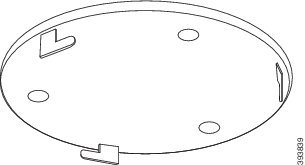
Voit asentaa tukiaseman tai toistimen kattoon. He käyttävät mukautettua kattokiinnikettä, jonka voit asentaa kattoon. Sinun on tilattava kattokiinnike.
Voit asentaa tukiaseman kattoon. Tukiasemassa on mukautettu kattokiinnike, jonka voit asentaa kattoon. Sinun on tilattava kattokiinnike.
Jokaisen tukiaseman kantama on jopa 300 metriä.
Tukiaseman ja toistimen kantama on jopa 300 metriä ulkona ja 164 jalkaa (50 metriä) sisätiloissa.
Tässä tehtävässä termi laite tarkoittaa tukiasemaa tai toisinta.
Ennen kuin aloitat
Tarvitset:
-
Kattokiinnike
-
Lyijykynä
-
Asennuslaitteet (ruuvit ja pistokkeet), jotka sopivat kattorakenteeseen.
-
Tukiasema: LAN-yhteys lähellä asennuspaikkaa.
-
Tukiasema: Jos et käytä PoE: tä, pistorasia lähellä asennuspaikkaa.
-
Toistin: pistorasia lähellä asennuspaikkaa.
-
Varmista, että tukiasema pystyy kommunikoimaan verkon kanssa (katso tukiaseman asentaminen). Kun se voi kommunikoida ja LED on vihreä, voit irrottaa kaapelit pistorasiasta.
Määritä paras sijoitus ottaen huomioon peittoalue ja rakennusmateriaalit. Saatat joutua asentamaan lisätukiasemat parhaan kattavuuden saavuttamiseksi.
Määritä paras sijoitus ottaen huomioon peittoalue ja rakennusmateriaalit.
-
Jos sinulla on 110 yksisoluinen tukiasema, sinun on ehkä lisättävä toinen 110 yksisoluinen tukiasema tai 110 lisätoistinta.
-
Jos sinulla on 210-monisoluinen tukiasema, sinun on ehkä lisättävä lisää tukiasemia tai toistimia.
-
Jos sinulla on 110 yksisoluinen tukiasema, sinun on ehkä lisättävä 110 toisinta.
-
Jos sinulla on 210-monisoluinen tukiasema, sinun on ehkä lisättävä lisää tukiasemia tai toistimia.
Voit suunnitella sijoittelua luurin sivustokyselitystyökalulla.
Voit suunnitella sijoittelun luurin sivustokyselitystyökalulla. Katso Siv ustokyselyn suorittaminen Cisco IP DECT 6800 -sarjalle.
| 1 |
Pidä kattokiinnike halutussa paikassa. |
| 2 |
Merkitse ruuvin sijoitus. 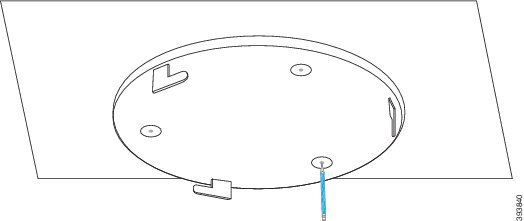
|
| 3 |
Asenna pistokkeet valmistajan ohjeiden mukaisesti. |
| 4 |
Asenna ruuvit kannattimen läpi ja pistokkeisiin. 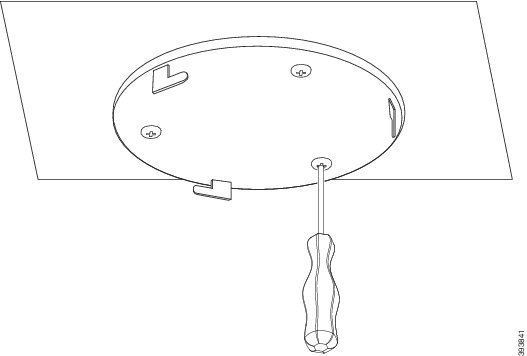
|
| 5 |
Vain tukiasema: Liitä Ethernet-kaapeli laitteeseen ja reititä kaapeli laitteen aukon läpi. |
| 6 |
Anna laitteelle virta:
|
| 7 |
Kytke virtalähde laitteeseen ja johda kaapeli laitteen aukon läpi. |
| 8 |
Kohdista kannattimen aukot laitteen aukkoihin ja käänny vasemmalle, kunnes laite lukittuu paikalleen. Tämä kuva näyttää asennuskiinnikkeen kohdistuksen tukiasemaan. Toistimen takaosa on samanlainen kuin tukiasema. 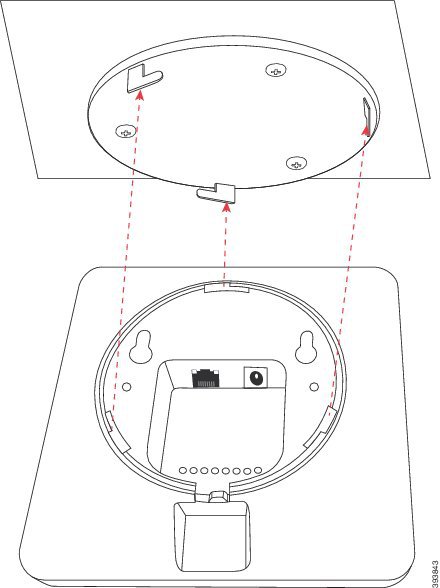
Tämä kaavio näyttää tavan, jolla käännät laitteen lukitaksesi sen kiinnitystelineeseen. 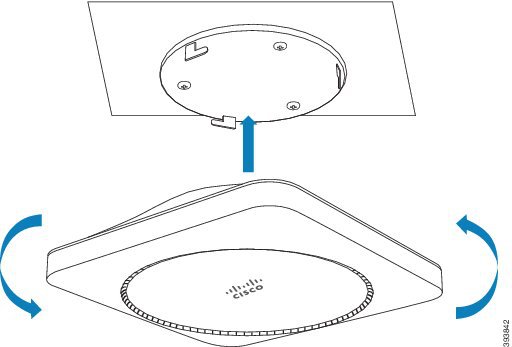
|
| 9 |
Vain tukiasema: Liitä Ethernet-kaapeli LAN-porttiin. |
| 10 |
Liitä tarvittaessa virtalähde pistorasiaan. Jos tukiaseman LED palaa vihreänä, se voi muodostaa yhteyden verkkoon ja aloittaa sen kokoonpanon lataamisen. |
Mitä tehdä seuraavaksi
Tee yksi näistä:
-
Tukiaseman asennus:
-
Manuaalinen määrit ys: Kirjaudu hallintaverkkosivulle ja määritä tukiasema
-
Automaattinen määritys: Kirjaudu hallintaverkkosivulle ja Aloita luurin rekisteröinti
-
-
Toistin asennus: Lisää toistin
Asenna tukiasema tai toistin pöydälle
Voit sijoittaa tukiaseman pöydälle tai muulle vaakasuoralle pinnalle (esimerkiksi kirjahyllyyn). Valitse paikka, josta tukiasemaa ei saa helposti irti.
Voit sijoittaa tukiaseman tai toistimen pöydälle tai muulle vaakasuoralle pinnalle (esimerkiksi kirjahylly). Valitse paikka, josta tukiasemaa tai toisinta ei voi helposti irrottaa.
Jokaisen tukiaseman kantama on jopa 300 metriä.
Tukiaseman ja toistimen kantama on jopa 300 metriä ulkona ja 164 jalkaa (50 metriä) sisätiloissa.
Tässä tehtävässä termi laite tarkoittaa tukiasemaa tai toisinta.
Ennen kuin aloitat
Tarvitset:
-
Tukiasema: LAN-yhteys lähellä asennuspaikkaa.
-
Tukiasema: Jos et käytä PoE: tä, pistorasia lähellä asennuspaikkaa.
-
Toistin: pistorasia lähellä asennuspaikkaa.
-
Varmista, että tukiasema pystyy kommunikoimaan verkon kanssa (katso tukiaseman asentaminen). Kun se voi kommunikoida ja LED on vihreä, voit irrottaa kaapelit, jos et ole testannut tukiasemaa lopullisessa paikassa.
Määritä paras sijoitus ottaen huomioon peittoalue ja rakennusmateriaalit. Saatat joutua asentamaan lisätukiasemat parhaan kattavuuden saavuttamiseksi.
Määritä paras sijoitus ottaen huomioon peittoalue ja rakennusmateriaalit.
-
Jos sinulla on 110 yksisoluinen tukiasema, sinun on ehkä lisättävä toinen 110 yksisoluinen tukiasema tai 110 lisätoistinta.
-
Jos sinulla on 210-monisoluinen tukiasema, sinun on ehkä lisättävä lisää tukiasemia tai toistimia.
-
Jos sinulla on 110 yksisoluinen tukiasema, sinun on ehkä lisättävä 110 toisinta.
-
Jos sinulla on 210-monisoluinen tukiasema, sinun on ehkä lisättävä lisää tukiasemia tai toistimia.
Voit suunnitella sijoittelua luurin sivustokyselitystyökalulla.
Voit suunnitella sijoittelun luurin sivustokyselitystyökalulla. Katso Siv ustokyselyn suorittaminen Cisco IP DECT 6800 -sarjalle.
| 1 |
Vain tukiasema: Liitä Ethernet-kaapeli laitteeseen ja reititä kaapeli laitteen aukon läpi. |
| 2 |
Anna laitteelle virta:
|
| 3 |
Liitä tarvittaessa virtalähde laitteeseen ja johda kaapeli laitteen aukon läpi. |
| 4 |
Liu'uta jalusta laitteeseen ja paina sitä, kunnes se napsahtaa paikalleen. Tämä kuva näyttää jalustan yhteyden tukiasemaan. Toistimen takaosa on samanlainen kuin tukiasema. 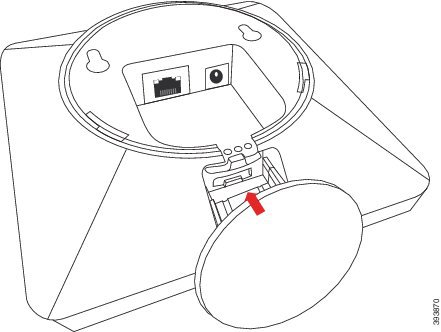
|
| 5 |
Vain tukiasema: Liitä Ethernet-kaapeli LAN-porttiin. |
| 6 |
Liitä tarvittaessa virtalähde pistorasiaan. Jos tukiaseman LED palaa vihreänä, se voi muodostaa yhteyden verkkoon ja aloittaa sen kokoonpanon lataamisen. |
Mitä tehdä seuraavaksi
Tee yksi näistä:
-
Tukiaseman asennus:
-
Manuaalinen määrit ys: Kirjaudu hallintaverkkosivulle ja määritä tukiasema
-
Automaattinen määritys: Kirjaudu hallintaverkkosivulle ja Aloita luurin rekisteröinti
-
-
Toistin asennus: Lisää toistin
Asenna tukiasema tai toistin seinälle
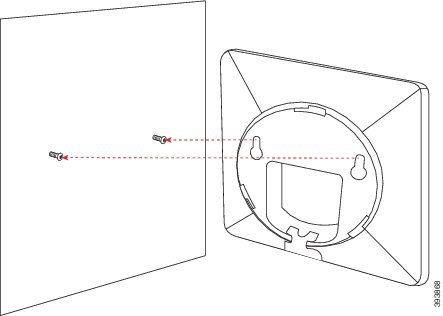
Voit asentaa tukiaseman tai toistimen seinälle. Laitat kaksi ruuvia seinään ja liu'utat tukiaseman tai toistimen ruuvinpäihin tai voit käyttää kattokiinnikettä.
Voit asentaa tukiaseman seinälle. Laitat kaksi ruuvia seinään ja liu'utat tukiaseman ruuvinpäihin tai voit käyttää kattokiinnikettä.
Suosittelemme, että asennat tukiaseman tai toistimen mahdollisimman korkealle seinälle. Jos mahdollista, asenna se alaspäin suuntautuvaan kulmaan paremman radion kattavuuden saavuttamiseksi.
Suosittelemme, että asennat tukiaseman mahdollisimman korkealle seinälle. Jos mahdollista, asenna se alaspäin suuntautuvaan kulmaan paremman radion kattavuuden saavuttamiseksi.
Jokaisen tukiaseman kantama on jopa 300 metriä.
Tukiaseman ja toistimen kantama on jopa 300 metriä ulkona ja 164 jalkaa (50 metriä) sisätiloissa.
Tässä tehtävässä termi laite tarkoittaa tukiasemaa tai toisinta.
Ennen kuin aloitat
Tarvitset:
-
Lyijykynä
-
Taso
-
Mittanauha
-
Seinärakenteeseen soveltuvat kiinnitystarvikkeet (ruuvit ja seinäpistokkeet). Voit käyttää myös kattokiinnikettä.
-
Tukiasema: LAN-yhteys lähellä asennuspaikkaa.
-
Tukiasema: Jos et käytä PoE: tä, pistorasia lähellä asennuspaikkaa.
-
Toistin: pistorasia lähellä asennuspaikkaa.
-
Varmista, että tukiasema pystyy kommunikoimaan verkon kanssa (katso tukiaseman asentaminen). Kun se voi kommunikoida ja LED on vihreä, voit irrottaa kaapelit pistorasiasta.
Määritä paras sijoitus ottaen huomioon peittoalue ja rakennusmateriaalit. Saatat joutua asentamaan lisätukiasemat parhaan kattavuuden saavuttamiseksi.
Määritä paras sijoitus ottaen huomioon peittoalue ja rakennusmateriaalit.
-
Jos sinulla on 110 yksisoluinen tukiasema, sinun on ehkä lisättävä toinen 110 yksisoluinen tukiasema tai 110 lisätoistinta.
-
Jos sinulla on 210-monisoluinen tukiasema, sinun on ehkä lisättävä lisää tukiasemia tai toistimia.
-
Jos sinulla on 110 yksisoluinen tukiasema, sinun on ehkä lisättävä 110 toisinta.
-
Jos sinulla on 210-monisoluinen tukiasema, sinun on ehkä lisättävä lisää tukiasemia tai toistimia.
Voit suunnitella sijoittelua luurin sivustokyselitystyökalulla.
Voit suunnitella sijoittelun luurin sivustokyselitystyökalulla. Katso Siv ustokyselyn suorittaminen Cisco IP DECT 6800 -sarjalle.
| 1 |
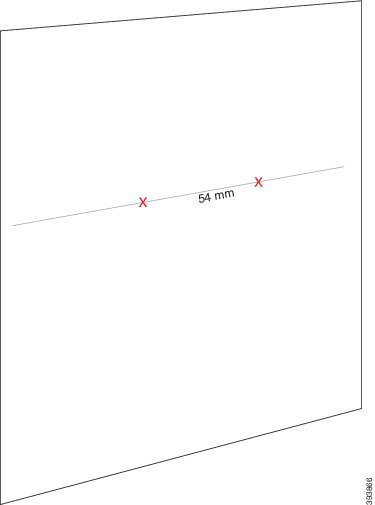
Pidä tasoa halutussa paikassa ja vähintään 5,7 cm katon alapuolella ja piirrä tasoviiva. 
|
| 2 |
Merkitse ruuvien sijoitus.
|
| 3 |
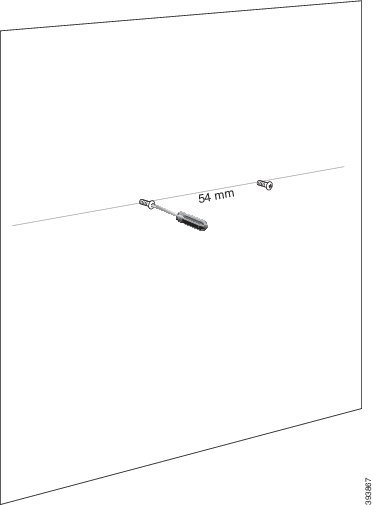
Asenna seinäpistokkeet valmistajan ohjeiden mukaisesti. |
| 4 |
Aseta ruuvit paikalleen.
|
| 5 |
Vain tukiasema: Liitä Ethernet-kaapeli tukiasemaan ja reititä kaapeli tukiaseman aukon läpi. |
| 6 |
Anna laitteelle virta:
|
| 7 |
Kytke virtalähde laitteeseen ja johda kaapeli laitteen aukon läpi. |
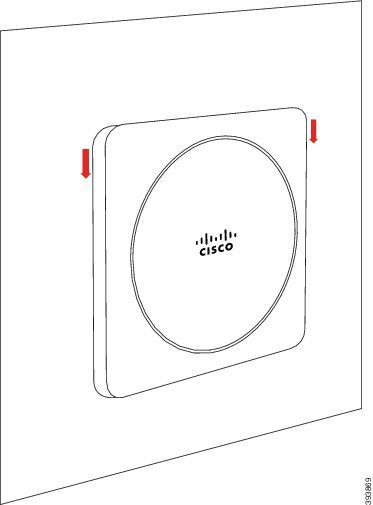
| 8 |
Laita laite seinälle.
|
| 9 |
Vain tukiasema: Liitä Ethernet-kaapeli LAN-porttiin. |
| 10 |
Liitä tarvittaessa virtalähde pistorasiaan. Jos tukiaseman LED palaa vihreänä, se voi muodostaa yhteyden verkkoon ja aloittaa sen kokoonpanon lataamisen. |
Mitä tehdä seuraavaksi
Tee yksi näistä:
-
Tukiaseman asennus:
-
Manuaalinen määrit ys: Kirjaudu hallintaverkkosivulle ja määritä tukiasema
-
Automaattinen määritys: Kirjaudu hallintaverkkosivulle ja Aloita luurin rekisteröinti
-
-
Toistin asennus: Lisää toistin
Etsi tukiaseman IP-osoite
Voit käyttää luuria löytääksesi verkon tukiasemien IP-osoitteen. Luuri näyttää jokaisen kantaman sisällä olevan tukiaseman IP-osoitteen.
Jos sinulla on pääsy reitittimen hallintasivulle, voit käyttää sitä myös IP-osoitteen löytämiseen.
Tuki aseman laskentataulukko saattaa olla hyödyllinen kokoonpanon seuraamiseen.
Ennen kuin aloitat
Tarvitset näitä:
-
Tukiasema on kytkettävä verkkoon.
-
Luurin on oltava saatavana ladatulla akulla.
| 1 |
Pidä Power/End painettuna |
| 2 |
Paina Val ikko |
| 3 |
Anna |


Kirjaudu sisään hallinnon verkkosivulle
Tukiaseman ja puhelimet määritetään tukiaseman verkkosivulla.
Ota yhteyttä palveluntarjoajaasi selvittääksesi, muodostatko yhteyden tukiasemaan HTTP- vai HTTPS:n avulla. Tässä menettelyssä oletetaan, että käytät HTTP:tä.
Verkkosivu kirjaa sinut ulos viiden minuutin passiivisuuden jälkeen.
Ennen kuin aloitat
Tarvitset tukiaseman IP-osoitteen.
Tarvitset tukiaseman MAC- ja IP-osoitteen.
Tukiasema on kytkettävä verkkoon ja vihreä merkkivalo palaa.
| 1 |
Etsi tukiaseman IP-osoite kohdasta Etsi tukiaseman IP-osoite. |
| 2 |
Kirjoita selaimessa tukiaseman osoite. Muoto:
missä:
Esimerkki
|
| 3 |
Kirjaudu tukiasemaan järjestelmänvalvojana. Suosittelemme, että vaihdat oletussalasanan. Lisätietoja on ohjeaiheessa Verkkosivun järjestelmänvalvojan tai käyttäjän salasanan vaihtaminen. Suosittelemme, että vaihdat oletusjärjestelmänvalvojan ja käyttäjän salasanan. Lisätietoja on ohjeaiheessa Verkkosivun järjestelmänvalvojan tai käyttäjän salasanan vaihtaminen. |
| 4 |
Kirjaudu tukiasemaan seuraavilla tunnistetiedoilla:
|
Luurien määrittäminen käyttäjille
Tukiasemasi on määritetty valmiiksi luurin tiedoilla (esimerkiksi laajennus ja käyttäjänimi).
Kun määrität useita puhelimia, sinun on määritettävä jokainen luuri tietylle käyttäjälle. Jokaisella käyttäjällä on yksilöllinen puhelinnumero ja vastaajalaatikko, ja sillä voi olla erilaisia ominaisuuksia.
Kun määrität useita puhelimia, sinun on määritettävä jokainen luuri tietylle käyttäjälle. Jokaisella käyttäjällä on yksilöllinen puhelinnumero ja vastaajalaatikko, ja sillä voi olla erilaisia ominaisuuksia. Voit määrittää kullekin luurille yksittäisen pääsykoodin pää te verkkosivun kentissä tai määritystiedostossa (.xml). Voit asettaa pääsykoodin tällä tavalla määritystiedostossa:
<Subscr_Dect_Ac_Code_x_>nnnn</Subscr_Dect_Ac_Code_x_>x on luurin numero ja nnnn on pääsykoodi.
Jos pääsykoodi on yli 4 numeroa, hyväksytään vain ensimmäiset 4 numeroa.
Jos haluat määrittää luurin käyttäjälle, määritä luurin IPEI (International Portable Equipment Identity) -numero oikein määritetylle laajennukselle. Luurin IPEI -numero sijaitsee seuraavissa paikoissa:
-
Luurin sisältäneen laatikon etiketissä
-
Luurin akun alla
Luurin kokoonpanoparametrien laskentataulukko saattaa olla hyödyllinen.
Ennen kuin aloitat
Yhdistä tukiaseman verkkosivulle kohdassa Kir jaudu hallintaverkkosivulle kuvatulla tavalla.
Tukiasema on kytkettävä verkkoon ja vihreä merkkivalo palaa.
Puhelimet on määritettävä kohdassa Lisää puhelimet tukiasemaan kuvatulla tavalla.
| 1 |
Valitse La ajennukset. |
| 2 |
Merkitse koodi AC- kenttään. |
| 3 |
Napsauta tietyn käyttäjän luurin IPEII-sarakkeessa olevaa linkkiä.
|
| 4 |
Napsauta tietyn käyttäjän luurin La ajennustiedot -sarakkeessa olevaa linkkiä.
|
| 5 |
Aseta Pää te- sivulla |
| 6 |
Aseta AC- kenttä vastaamaan vaiheessa 2 napattua koodia. |
| 7 |
Aseta AC- kenttä. |
| 8 |
(Valinnainen) Määritä muut kentät laiteohjelmistoversioiden V450- ja V460:n pääteverkkosivun kent ät kuvatulla tavalla. |
| 9 |
(Valinnainen) Määritä muut kentät pääteverkkosivun kent ät -kohdassa kuvatulla tavalla. |
| 10 |
Valitse Tallenna. |
| 11 |
(Valinnainen) Määritä lisää puhelimia toistamalla vaiheet 3—7. |
Mitä tehdä seuraavaksi
Päätelaitteen Web-sivukentät
Nämä ovat kentät, jotka näkyvät tukiaseman Termin al-verkkosivustolla. Napsauta luurin IPEI -numeroa La ajenn ukset-sivulla nähdäksesi tämän näytön.
Sivu näkyy järjestelmänvalvojan ja käyttäjän näkymissä. Kaikki kentät eivät ole käytettävissä käyttäjän näkymässä.
Tämä kohta koskee laiteohjelmistoversiota 4.7. Laiteohjelmistoversioiden V450 ja V460 sivu on kohdassa Laiteohjelmistoversioiden V 450 ja V460 päätelaitteen WWW-sivukentät.
|
Kenttä |
Sisältö |
Kuvaus |
|---|---|---|
|
IPEI |
10 merkin merkkijono |
Tunnistaa luurin International Portable Equipment Identity (IPEI). Jokaisella luurilla on yksilöllinen IPEI-numero, ja numero näkyy luurin akun alla olevassa tarrassa ja luurin laatikon etiketissä. Jos vaihdat tätä kenttää, luuri poistaa rekisteröinnin. |
|
Parillinen terminaali |
Arvot:
|
Tunnistaa päätelaitteen, joka on yhdistetty luuriin. |
|
AC |
4-numeroinen koodi |
Tunnistaa luurin rekisteröintiin käytetyn pääsykoodin. Kun luuri on rekisteröity, tätä koodia ei käytetä. Suosittelemme, että muutat tämän oletusarvosta, kun aloitat järjestelmän määrittämisen turvallisuuden parantamiseksi. |
|
Hälytyslinja |
Arvot:
|
Tunnistaa hälytyspuheluihin käytettävän linjan. |
|
Hälytysnumero |
Puhelinnumero |
Tunnistaa numeron, johon soitetaan, kun käyttäjä painaa hätäpainiketta ja pitää sitä painettuna |
|
Soittosuunnitelman tunnus |
Arvot: 1 - 10 |
Vain järjestelmänvalvojan näkymä Tämä kenttä on uusi laiteohjelmistoversiossa 5.1 (1). Tunnistaa valintasuunnitelman hakemiston, joka on määritetty valinta suunnitelmien WWW-sivukenttiin. |
|
HEBU Käyttäjätunnus |
Merkkijono enintään 40 merkkiä |
Tämä kenttä on uusi laiteohjelmistoversiossa 5.1 (1). Ilmaisee luurin rekisteröinnin käyttäjänimen HEBU-tilassa. |
|
HEBU-salasana |
Merkkijono enintään 40 merkkiä |
Tämä kenttä on uusi laiteohjelmistoversiossa 5.1 (1). Ilmaisee luurin rekisteröinnin salasanan HEBU-tilassa. |
|
Laajennukset | ||
|
VoIP IDX |
Tämä kenttä on vain luku. |
Tunnistaa luurin hakemiston. |
|
Laajennus |
Tämä kenttä on vain luku. |
Tunnistaa määritetyn laajennuksen nimen. Laajennus on määritettävä SIP-palvelimella, ennen kuin luuri voi soittaa ja vastaanottaa puheluita. Vain järjestelmänvalvojan näkymä: Tämä kenttä on linkki lisätietoihin luurista Mu okkaa laajennusta -sivulla. |
|
Näyttönimi |
Tämä kenttä on vain luku. |
Tunnistaa puhelinnumeron. Nämä tiedot näkyvät luurin päänäytössä. |
|
Palvelin |
Tämä kenttä on vain luku. |
Tunnistaa puhelunohjausjärjestelmän SIP-palvelimen osoitteen. |
|
Palvelimen alias |
Tämä kenttä on vain luku. |
Tunnistaa puhelunohjausjärjestelmän nimen. |
|
Osavaltio |
Tämä kenttä on vain luku. |
Tunnistaa SIP-rekisteröintitilan. Jos kenttä on tyhjä, luuria ei ole SIP-rekisteröity. |
|
Majakka-asetukset | ||
|
Vastaanottotila |
Vain järjestelmänvalvojan näkymä Varattu tulevaa käyttöä varten. | |
|
Lähetysväli |
Vain järjestelmänvalvojan näkymä Varattu tulevaa käyttöä varten. | |
|
Hälytysprofiilit | ||
|
Profiili 0 - 7 |
|
Vain järjestelmänvalvojan näkymä Ilmaisee hälytysluettelon. |
|
Hälytystyyppi |
Hälytyksen nimi |
Vain järjestelmänvalvojan näkymä Ilmaisee, mikä hälytystyyppi on määritetty tietylle profiilille. Kun hälytyksiä ei ole määritetty, kentässä näkyy |
|
Hälytystyyppi-valintaruutu |
Valintaruutu (oletus ei ole valittu) |
Vain järjestelmänvalvojan näkymä Tunnistaa hälytystyypin, joka on aktiivinen luurissa. |
|
Jaetun puhelun ulkoasun asetukset | ||
|
Idx 1 - 8 |
|
Vain järjestelmänvalvojan näkymä Laajennusten hakemisto |
|
Laajennus |
Laajennuksen numero |
Vain järjestelmänvalvojan näkymä Tunnistaa puhelinlinjat, jotka tukevat jaettuja puheluesiintymisiä. Jos mikään rivi ei tue ominaisuutta, kentässä näkyy |
|
Tuo paikallinen puhelinluettelo |
Tiedostonimi |
Käytetään paikallisen hakemiston lataamiseen tietokoneesta puhelimeen pilkuilla erotettu arvo (CSV) -muodossa. Lisätietoja on kohdassa Paikallisten yhteystietojen asetukset. |
|
Vie paikallinen puhelinluettelo |
|
Käytetään paikallisen hakemiston viemiseen puhelimesta tietokoneeseen CSV-muodossa. Lisätietoja on kohdassa Paikallisten yhteystietojen asetukset. |
Laiteohjelmistoversioiden V450- ja V460-päätelaitteiden WWW-sivukentät
Nämä ovat kentät, jotka näkyvät tukiaseman Termin al-verkkosivustolla. Napsauta luurin IPEI -numeroa La ajenn ukset-sivulla nähdäksesi tämän näytön.
Sivu näkyy järjestelmänvalvojan ja käyttäjän näkymissä. Kaikki kentät eivät ole käytettävissä käyttäjän näkymässä.
Tämä kohta koskee laiteohjelmistoversioita V450 ja V460. Lisätietoja laiteohjelmistoversiosta 4.7 on ohjeaiheessa Pää telaitteen WWW-sivukent ät.
|
Kenttä |
Sisältö |
Kuvaus |
|---|---|---|
|
IPEI |
10 merkin merkkijono |
Tunnistaa luurin International Portable Equipment Identity (IPEI). Jokaisella luurilla on yksilöllinen IPEI-numero, ja numero näkyy luurin akun alla olevassa tarrassa ja luurin laatikon etiketissä. Jos vaihdat tätä kenttää, luuri poistaa rekisteröinnin. |
|
Parillinen terminaali |
Arvot:
|
Tunnistaa päätelaitteen, joka on yhdistetty luuriin. |
|
AC |
4-numeroinen koodi |
Tunnistaa luurin rekisteröintiin käytetyn pääsykoodin. Kun luuri on rekisteröity, tätä koodia ei käytetä. Suosittelemme, että muutat tämän oletusarvosta, kun aloitat järjestelmän määrittämisen turvallisuuden parantamiseksi. |
|
Hälytyslinja |
Arvot:
|
Tunnistaa hälytyspuheluihin käytettävän linjan. |
|
Hälytysnumero |
Puhelinnumero |
Tunnistaa numeron, johon soitetaan, kun käyttäjä painaa hätäpainiketta ja pitää sitä painettuna |
|
Soittosuunnitelman tunnus |
Arvot: 1 - 10 |
Vain järjestelmänvalvojan näkymä Tunnistaa valintasuunnitelman hakemiston, joka on määritetty valinta suunnitelmien WWW-sivukenttiin. Tunnistaa sisäisen soittosuunnitelman. |
|
Akun ja RSSI-tila | ||
|
Akun varaustaso |
Prosenttiosuus |
Vain luku -kenttä Näyttää luurin akun nykyisen lataustason. |
|
RSSI |
|
Vain luku -kenttä Näyttää liitetyn tukiaseman vastaanotetun signaalin voimakkuuden ilmaisimen (RSSI). Näyttää liitetyn tukiaseman tai toistimen vastaanotetun signaalin voimakkuuden ilmaisimen (RSSI). |
|
Mitattu aika [mm:ss] |
|
Vain luku -kenttä Näyttää ajan minuutteina ja sekunteina siitä, kun akku- ja RSSI-tiedot on tallennettu luurista. |
|
Sijaitsee |
|
Vain luku -kenttä Tunnistaa tukiaseman, jonka kanssa luuri kommunikoi. Tunnistaa liitetyn tukiaseman tai toistimen, jonka kanssa luuri kommunikoi. |
|
Majakka-asetukset | ||
|
Vastaanottotila |
Arvot:
|
Vain järjestelmänvalvojan näkymä Varattu tulevaa käyttöä varten. |
|
Lähetysväli |
Arvot:
|
Vain järjestelmänvalvojan näkymä Varattu tulevaa käyttöä varten. |
|
Hälytysprofiilit | ||
|
Profiili 0 - 7 |
|
Vain järjestelmänvalvojan näkymä Ilmaisee hälytysluettelon. |
|
Hälytystyyppi |
Hälytyksen nimi |
Vain järjestelmänvalvojan näkymä Ilmaisee, mikä hälytystyyppi on määritetty tietylle profiilille. Kun hälytyksiä ei ole määritetty, kentässä näkyy |
|
Hälytystyyppi-valintaruutu |
Valintaruutu (oletus ei ole valittu) |
Vain järjestelmänvalvojan näkymä Tunnistaa hälytystyypin, joka on aktiivinen luurissa. |
|
Jaetun puhelun ulkoasun asetukset | ||
|
Idx 1 - 8 |
|
Vain järjestelmänvalvojan näkymä Laajennusten hakemisto |
|
Laajennus |
Laajennuksen numero |
Vain järjestelmänvalvojan näkymä Tunnistaa puhelinlinjat, jotka tukevat jaettuja puheluesiintymisiä. Jos mikään rivi ei tue ominaisuutta, kentässä näkyy |
|
Tuo paikallinen puhelinluettelo |
Tiedostonimi |
Käytetään paikallisen hakemiston lataamiseen tietokoneesta puhelimeen pilkuilla erotettu arvo (CSV) -muodossa. Lisätietoja on kohdassa Paikallisten yhteystietojen asetukset. |
|
Vie paikallinen puhelinluettelo |
|
Käytetään paikallisen hakemiston viemiseen puhelimesta tietokoneeseen CSV-muodossa. Lisätietoja on kohdassa Paikallisten yhteystietojen asetukset. |
Aloita luurin rekisteröinti
Kun tukiasemaan on määritetty yksi tai useampi matkapuhelin, käske tukiasemaa aloittamaan rekisteröintiprosessi. Tukiasema odottaa rekisteröintiviestien vastaanottamista puhelimista viestintäsilmukan loppuun saattamiseksi.
Voit rekisteröidä kaikki luurit samanaikaisesti tai rekisteröidä ne yksitellen.
Ennen kuin aloitat
Yhdistä tukiaseman verkkosivulle kohdassa Kir jaudu hallintaverkkosivulle kuvatulla tavalla.
Tukiasema on kytkettävä verkkoon ja vihreä merkkivalo palaa.
-
Yhden luurin konfigurointi: Luuri on määritettävä kohdassa Luurien lisääminen tukiasemaan kuvatulla tavalla
-
Yhden luurin konfigurointi: Luuri on määritettävä kohdassa Luurien määrittäminen käyttäjille kuvatulla tavalla
-
Useita luureita määritetty: Luurit on määritettävä käyttäjille kohdassa Luurien määrittäminen käyttäjille kuvat ulla tavalla
| 1 |
Valitse La ajenn ukset-sivulla uusien puhelimien vieressä olevat valintaruudut IPEI -sarakkeessa, jotka haluat rekisteröidä. |
| 2 |
Valitse La ajenn ukset-sivulla rekisteröitävien uusien puhelimien vieressä olevat valintaruudut. |
| 3 |
Valitse Rekisteröi pääte. |
| 4 |
Valitse luurien valintaruudut Laaj ennus sarakkeessa. |
| 5 |
Valitse Aloita SIP-rekisteröinti (t). |
Mitä tehdä seuraavaksi
-
Suorita jokaisessa luurissa Liitä luuri tukiasemaan.
Liitä luuri tukiasemaan
Kun olet määrittänyt luurin muodostamaan yhteyden tukiasemaan, se rekisteröi. Voit soittaa puheluita, kun rekisteröinti on valmis.
Jos käyttäjät suorittavat tämän toimenpiteen, sinun on annettava heille menettely ja pääsykoodi.
Ennen kuin voit soittaa puheluita, luuri on määritettävä muodostamaan yhteyden tukiasemaan. Saatat joutua antamaan järjestelmänvalvojan antaman pääsykoodin. Kun luurin rekisteröinti on onnistunut, luuri näyttää oikean päivämäärän ja kellonajan, käyttäjänimen ja puhelinnumeron.
Ennen kuin aloitat
-
Luurin akku on asennettava. Katso Akun asentaminen luuriin.
-
Luurin akku on ladattava. Katso Luurin akun lataaminen.
-
Luuri on määritettävä tukiasemassa kohdassa Lisää puhelimet tukiasemaan kuvatulla tavalla, ja tarvitset tuki aseman pääsykoodin (AC).
Luurin akku on asennettava ja ladattava.
| 1 |
Kytke luuri päälle. Katso Luurin kytkeminen päälle. |
| 2 |
Paina Val ikko |
| 3 |
Valitse Yhte i. |
| 4 |
Paina Valitse. |
| 5 |
Korosta tyhjä rivi näytössä ja paina Valitse. |
| 6 |
(Valinnainen) Anna pyydettäessä pääsykoodi AC- kenttään. |
| 7 |
(Valinnainen) Kirjoita pääsykoodi AC- kenttään. |
| 8 |
Paina Ok. |
Käynnistä luuri
|
Pidä Power /End painettuna
|


