
Merci pour votre commentaire.
Gérer l'accès aux applications et les paramètres de politique en matière de jetons dans Control Hub
 Un commentaire ?
Les administrateurs peuvent autoriser ou refuser l'accès aux clients Web, mobiles ou de bureau. Les administrateurs peuvent définir quels clients sont accessibles au sein de leur organisation.
Les administrateurs peuvent créer une politique de jetons personnalisée pour votre application Webex pour les utilisateurs du Web, des appareils mobiles ou des ordinateurs de bureau. Une politique personnalisée en matière de jetons vous permet de contrôler les éléments suivants :
-
Activer ou désactiver le jeton d'actualisation automatique
-
Spécifiez la durée de vie (TTL) du jeton Web JSON (JWT)
-
Spécifiez le TTL du jeton d'actualisation
Grâce à ces fonctionnalités, vous pouvez contrôler la fréquence à laquelle les utilisateurs doivent se connecter sur un mobile, un ordinateur de bureau ou un client Web. Pour des raisons de conformité, vous souhaiterez peut-être que vos utilisateurs s'authentifient à nouveau pour vous assurer qu'ils appliquent la politique de sécurité la plus récente de votre organisation.
Votre organisation gérée par Control Hub doit être activée pour le Pro Pack. Si vous n'êtes pas abonnée au Pro Pack, les paramètres de la politique en matière de jetons sont grisés lorsque vous accédez aux paramètres de l'organisation dans Control Hub.
Vous pouvez autoriser ou refuser l'accès aux clients Webex pour mobiles, ordinateurs de bureau et Web. Vous pouvez définir les types de clients accessibles au sein de votre organisation. Les types de clients suivants sont pris en charge :
- Mobile (iOS et Android)
- Ordinateur de bureau (MAC et Windows)
- Client Web
| 1 |
Connectez-vous à Control Hub. |
| 2 |
Accédez à . |
| 3 |
Accédez à la section Politique d'accès aux applications et de jetons. |
| 4 |
Cliquez sur Configurer. |
| 5 |
Accédez au type de client requis et activez l' accès au client pour autoriser l'accès aux applications. |
| 6 |
Cliquez sur Enregistrer. |
Que faire ensuite
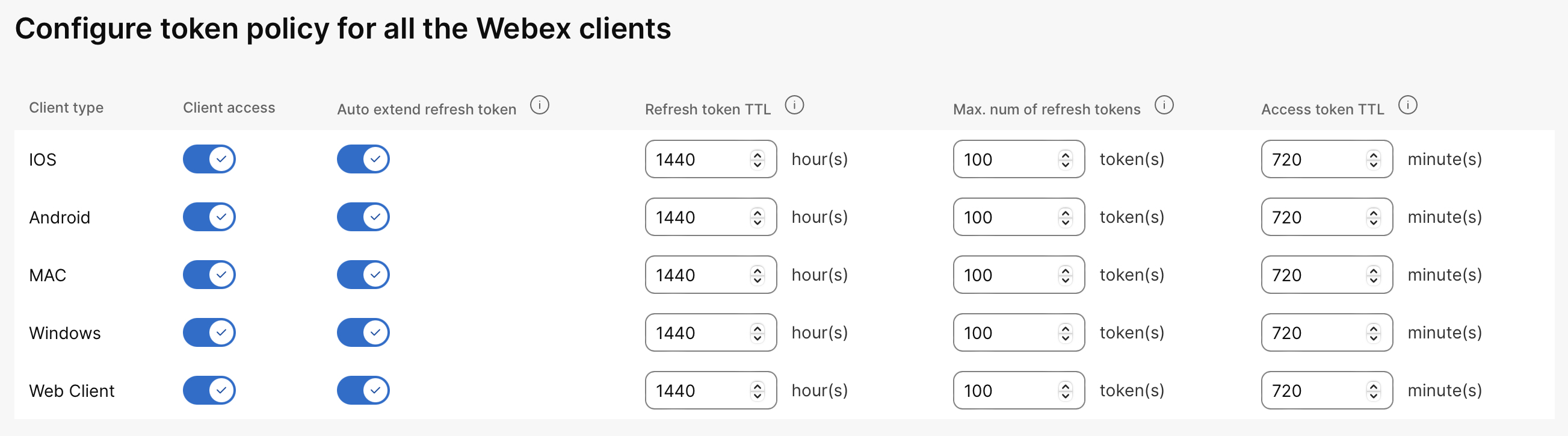
Vous pouvez personnaliser les TTL des jetons d'actualisation et d'accès. Consultez les sections suivantes pour plus d'informations.
Avec ces paramètres, vous pouvez spécifier manuellement les intervalles d'actualisation et d'accès aux jetons.
Par défaut, l'extension automatique des jetons d'actualisation est désactivée. Ne modifiez ce paramètre que si vous souhaitez spécifier manuellement la durée de vie (TTL) des jetons d'actualisation et des jetons d'accès pour les utilisateurs de votre organisation.
| 1 |
Connectez-vous à Control Hub. |
| 2 |
Accédez à . |
| 3 |
Accédez à la section Politique d'accès aux applications et de jetons. |
| 4 |
Cliquez sur Configurer. |
| 5 |
Accédez au type de client en question et activez l' accès au client. |
| 6 |
Activez le jeton d'actualisation de l'extension automatique pour le type de client. Ce paramètre donne une nouvelle durée de vie (TTL) au jeton d'actualisation. La modification de ce paramètre modifie le TTL la prochaine fois qu'un utilisateur recevra un jeton d'actualisation. Tant que les comptes utilisateurs ne sont pas révoqués dans votre annuaire, les utilisateurs obtiennent un nouveau jeton d'actualisation et conservent une session valide. |
| 7 |
Spécifiez une valeur pour le TTL du jeton d'actualisation. Ce paramètre contrôle la durée de validité du jeton d'actualisation, ce qui permet de créer de nouveaux jetons d'accès pour les utilisateurs. La plage valide est de 24 à 1 440 heures. |
| 8 |
Spécifiez une valeur pour le jeton d'accès TTL. Si le jeton d'actualisation est valide, un jeton d'accès est créé dans le délai que vous avez défini. La plage valide est de 360 à 1 080 minutes. |
| 9 |
Cliquez sur Enregistrer. Les paramètres seront appliqués la prochaine fois qu'un utilisateur utilisera un client mobile ou de bureau. |
Configurez ce paramètre si vous voulez contrôler le nombre de jetons d'actualisation pouvant être émis par utilisateur et par client. Par exemple, vous souhaiterez peut-être minimiser les connexions simultanées pour des raisons de conformité ou maximiser les connexions pour les utilisateurs qui doivent s'authentifier sur plusieurs appareils mobiles ou postes de travail de bureau.
| 1 |
Connectez-vous à Control Hub. |
| 2 |
Accédez à . |
| 3 |
Accédez à la section Politique d'accès aux applications et de jetons. |
| 4 |
Cliquez sur Configurer. |
| 5 |
Accédez au type de client requis et activez l' accès au client. |
| 6 |
Spécifiez une valeur pour le nombre maximum de jetons d'actualisation. La plage valide est de 10 à 100 séances. |
| 7 |
Cliquez sur Enregistrer. |
Que faire ensuite
Un utilisateur qui s'authentifie avec succès auprès d'un client qui dépasse le nombre de jetons d' actualisation voit l'un de ses jetons existants révoqué après authentification. Si le jeton expire, les utilisateurs sont obligés de s'authentifier à nouveau.


