- Accueil
- /
- Article

Merci pour votre commentaire.


 Dans cet article
 Un commentaire ?
Les administrateurs Webex peuvent proposer leurs abonnements depuis Control Hub.
Vue d'ensemble
Vous pouvez souscrire Webex Suite des abonnements dans Control Hub. Vous recevrez un e-mail de bienvenue contenant un lien pour configurer les services Webex. Si vous n'avez pas reçu cet e-mail, contactez le vendeur avec qui vous avez travaillé pour passer la commande. Les nouveaux abonnements se composent de deux parties : la recherche de l'organisation et la configuration du service.
Pour plus de détails sur l'assistant d'approvisionnement, consultez ce guide.
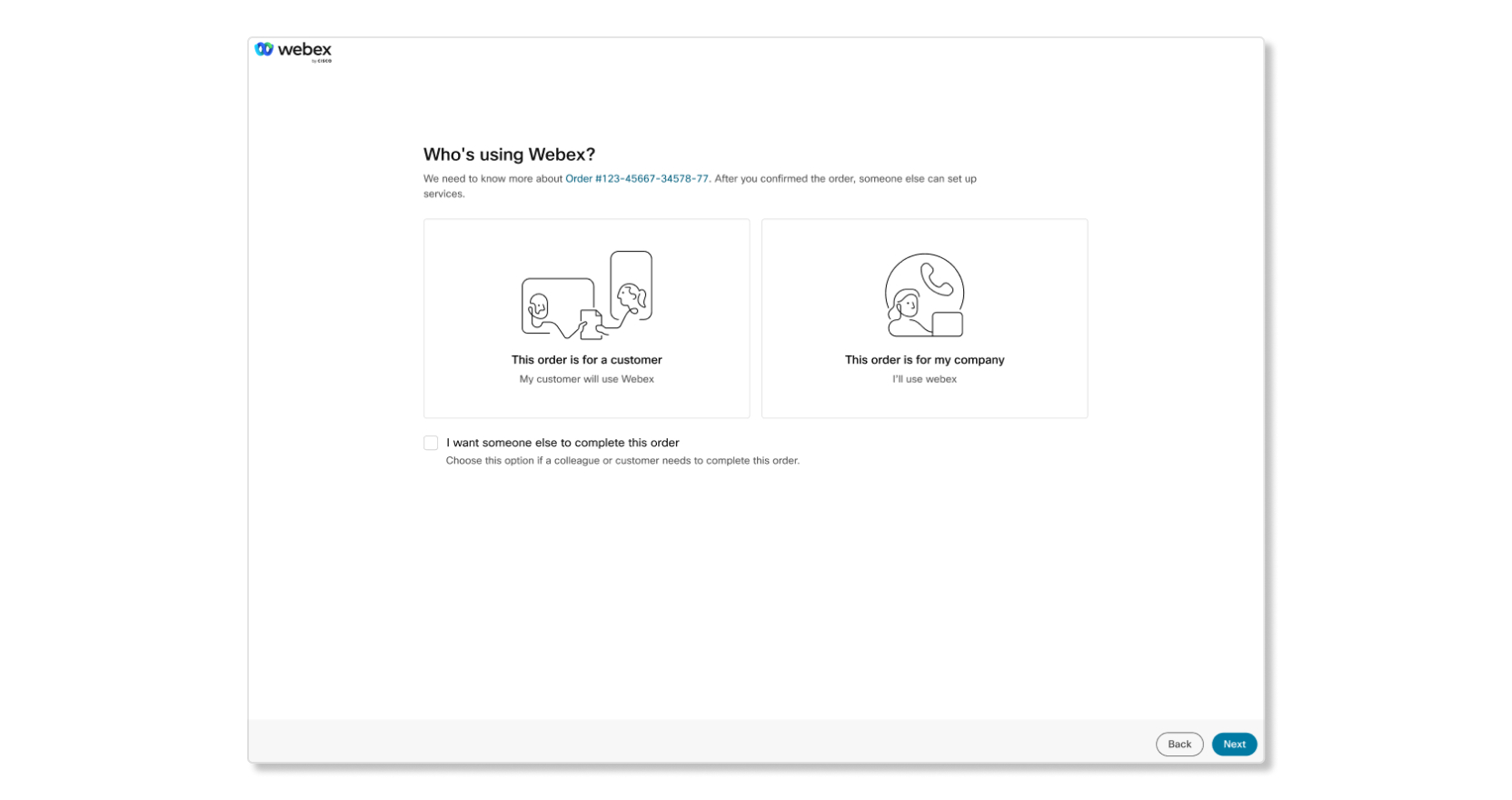
Lorsque vous lancerez le processus d'approvisionnement, vous commencerez par choisir si la commande est destinée à votre client ou à votre propre organisation. Nous recommandons aux partenaires de fournir des services pour le compte du client afin que celui-ci puisse l'aider même une fois la configuration terminée.
Partenaire qui met en place un abonnement pour un client
Si vous êtes le partenaire d'un client, vous devrez suivre les étapes suivantes :
- Associez l'abonnement à votre organisation partenaire.
- Associez l'abonnement à la bonne organisation cliente.
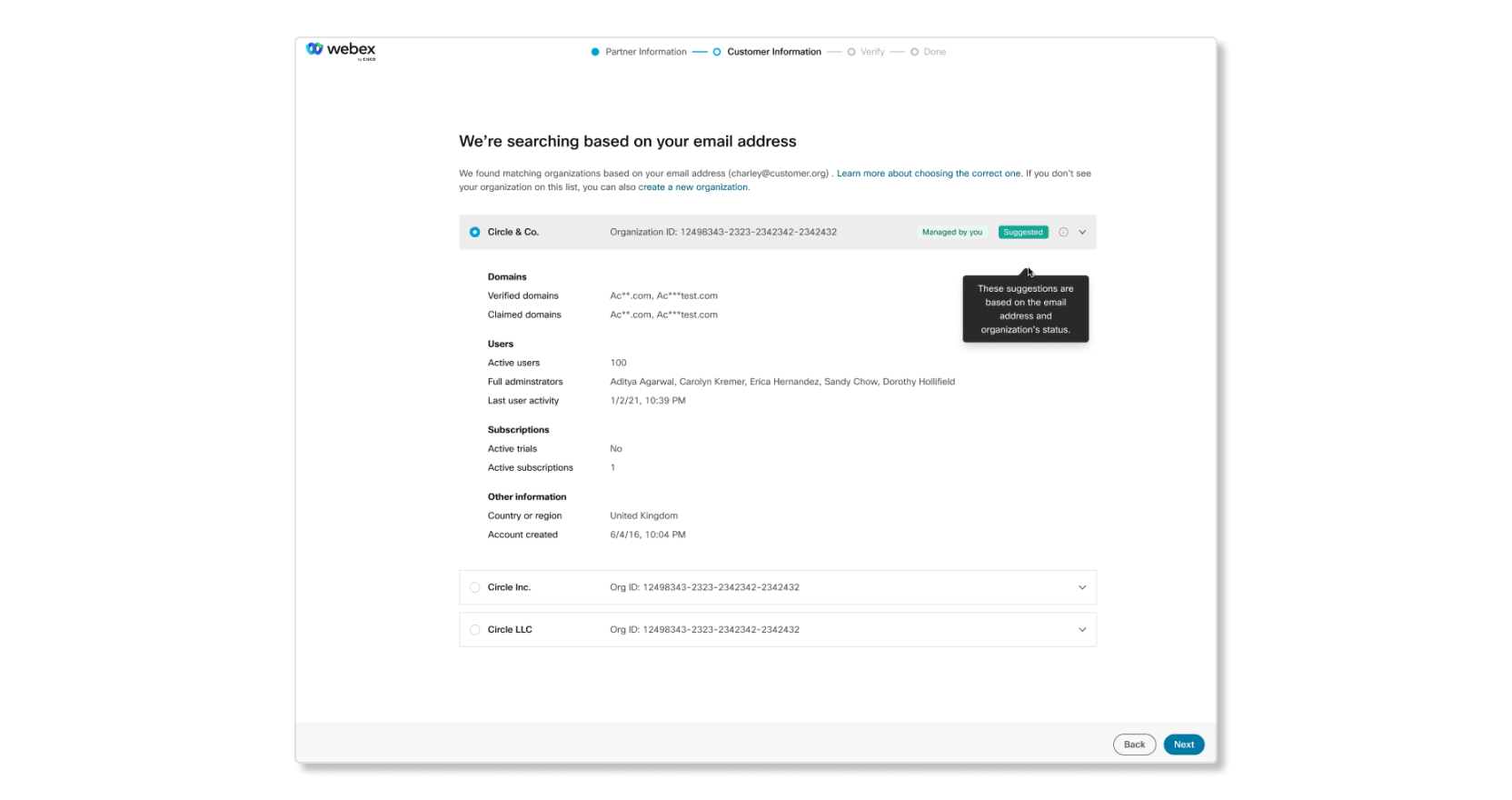
Un partenaire et des organisations clientes sont recommandés pour la commande en fonction de certains paramètres, tels que :
- Domaines d'organisations associés à votre adresse e-mail.
- Activité la plus récente des utilisateurs d'une organisation.
- Une recherche globale basée sur un domaine qui vous permet de faire votre choix parmi une liste d'organisations.
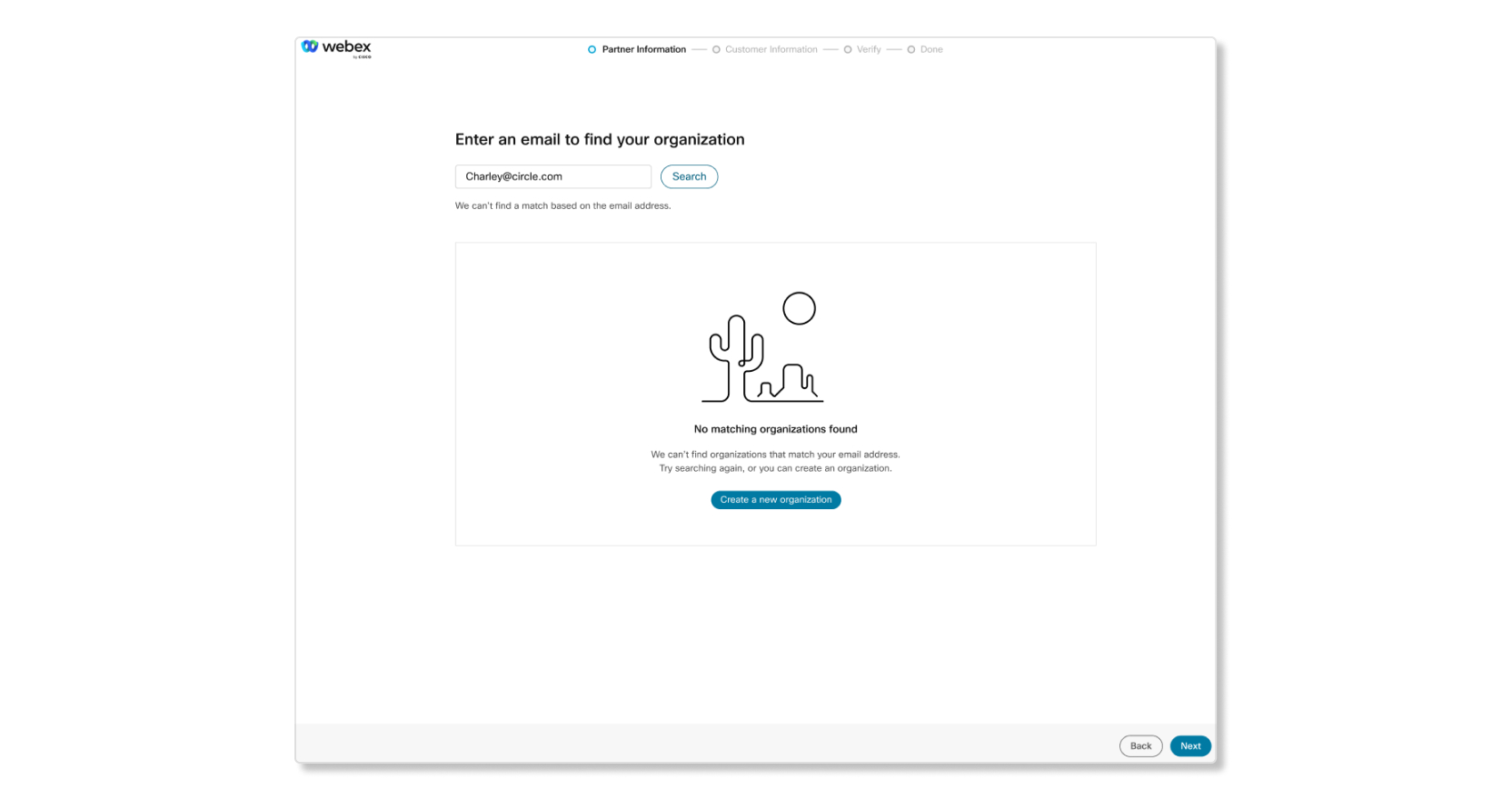
Si vous n'avez pas encore d'organisation partenaire, vous pourrez en créer une nouvelle. Une fois que vous avez associé l'abonnement à une organisation partenaire et à une organisation cliente, vous pouvez configurer les services achetés par le client.
Carte d'une organisation partenaire
| 1 |
Ouvrez l'e-mail que vous avez reçu intitulé Informations d'approvisionnement requises pour la commande... , et cliquez sur Configurer votre service. |
| 2 |
Sélectionnez Suivant. |
| 3 |
Choisissez l'une des options suivantes :
|
| 4 |
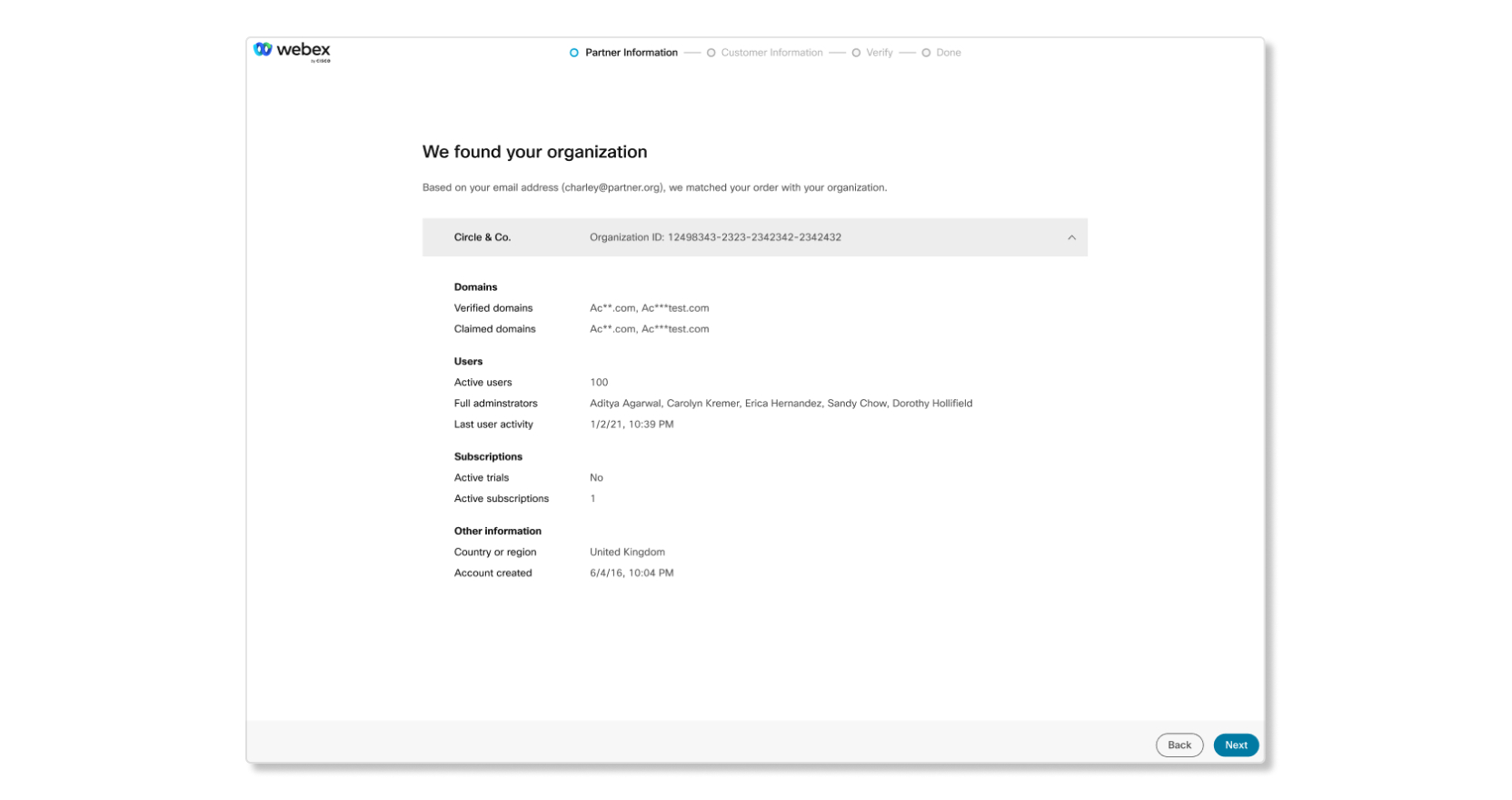
Vous verrez l'un des résultats décrits ci-dessous. La partie en gras correspond à la première phrase des messages que vous avez reçus. Le reste est une description de ce que le message indique.
|
Carte d'une organisation cliente
Après avoir associé un abonnement à une organisation partenaire, vous devez associer l'abonnement à la bonne organisation cliente.
| 1 |
Vous pouvez trouver l'organisation cliente avec les options suivantes :
|
| 2 |
Passez en revue les coordonnées de ces organisations. Pour les partenaires, le label Provisioning administrator apparaît lorsque vous configurez l' abonnement d'un client existant. Si vous avez besoin de tous les privilèges d'administrateur, terminez d'abord la configuration du service, puis demandez à l'administrateur du client de les obtenir. Si tout semble correct, cliquez sur Suivant. 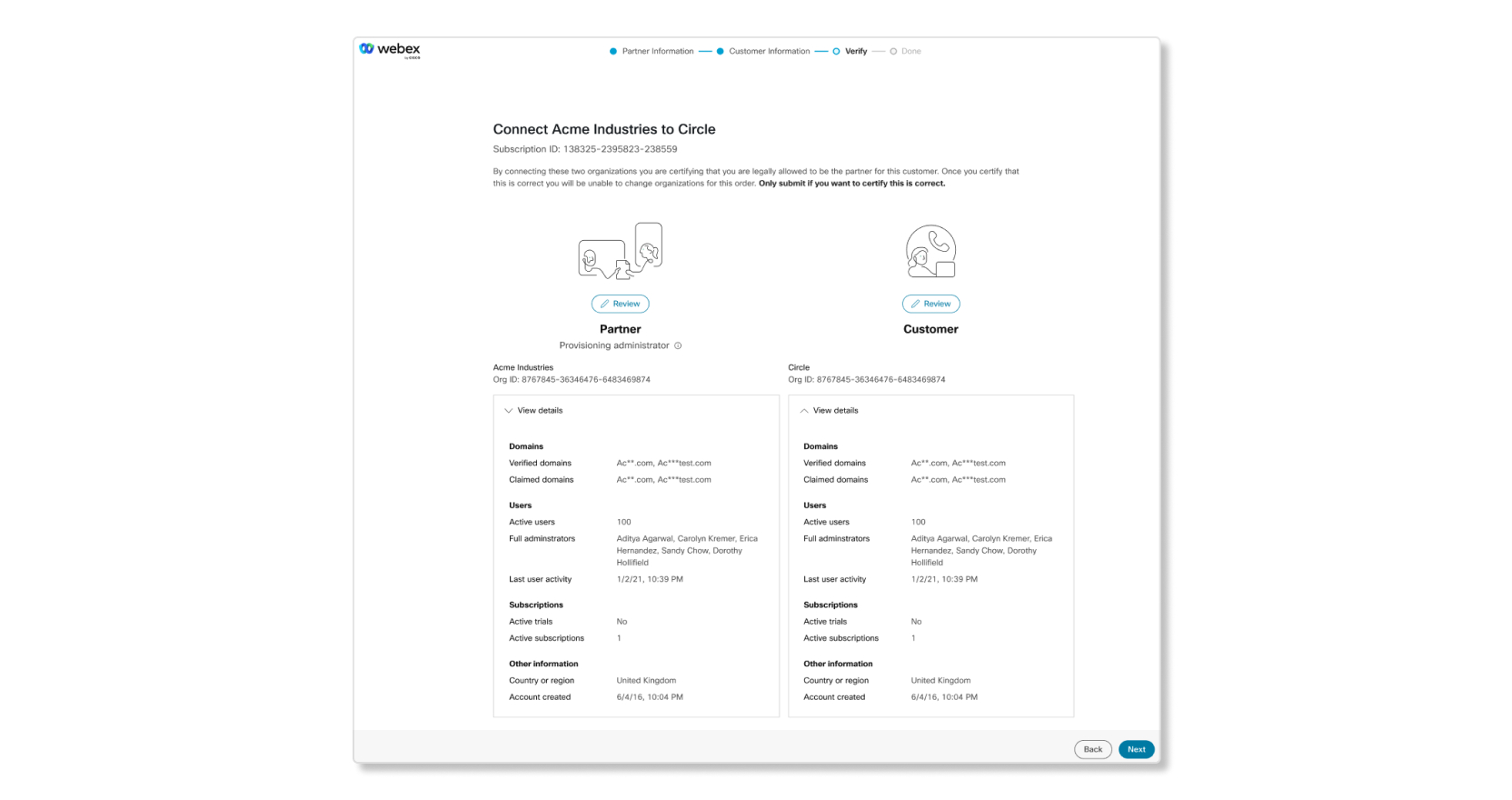
|
| 3 |
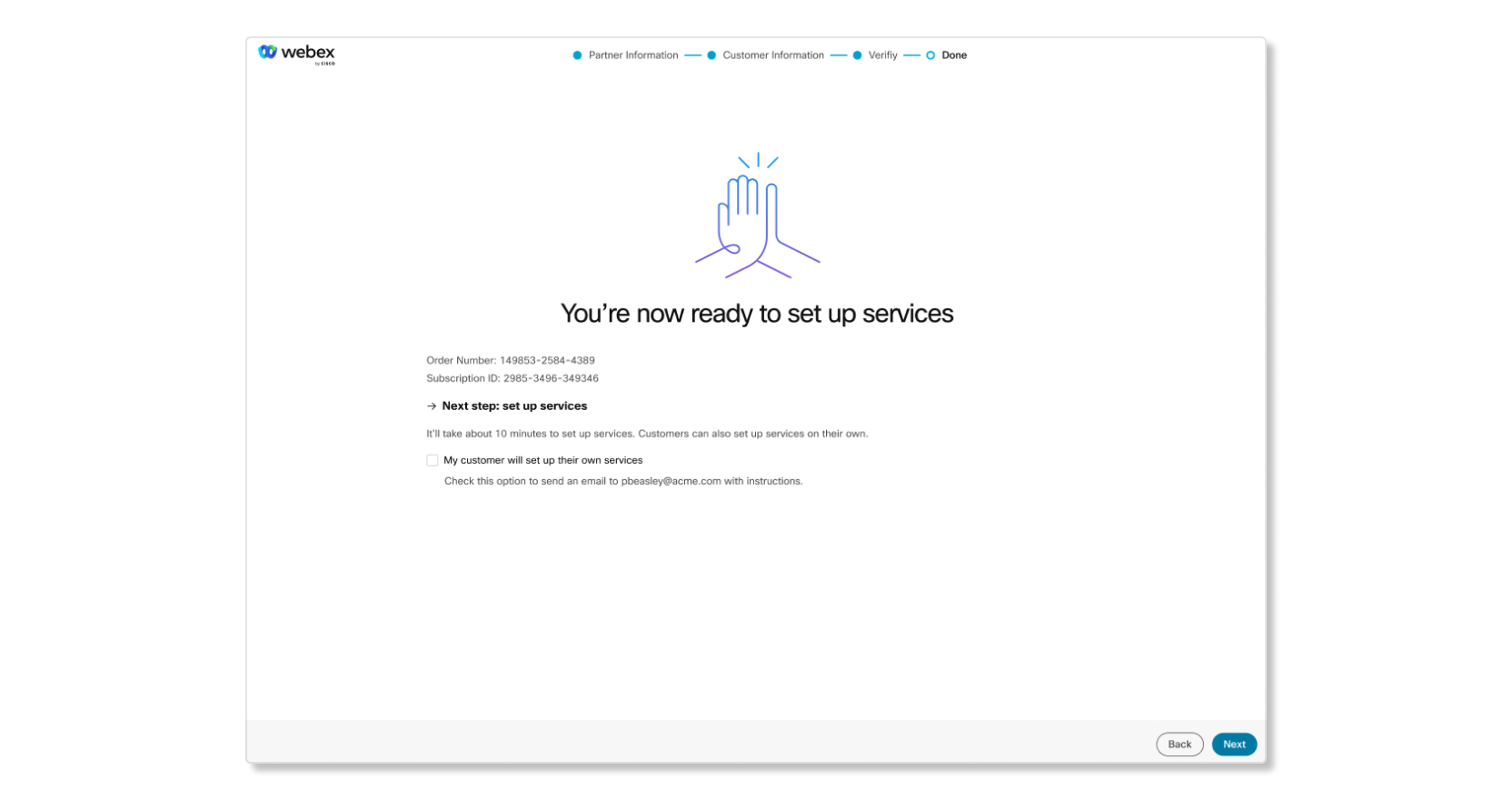
Cliquez sur Suivant pour démarrer la configuration des services. Si vous êtes partenaire, vous avez la possibilité de laisser le client
configurer lui-même les services en cochant la case Mon client configurera ses propres
services. Cela enverra un e-mail à l'administrateur client pour qu'il
poursuive la configuration du service. Les partenaires qui sélectionnent cette option ne perdront pas l'accès à l'organisation du
client.
 |


Que faire ensuite
Maintenant que vous avez identifié et mappé l'abonnement au bon partenaire et à la bonne organisation cliente, vous pouvez configurer les services du client.
Services de fourniture
Après avoir associé l'abonnement aux bonnes organisations, vous pouvez commencer à configurer les services.
Si vous choisissez de le configurer plus tard, vous pourrez recommencer le processus de configuration du service la prochaine fois que vous vous connecterez à Control Hub.
Provisionnez votre nouvel abonnement Webex Meetings
| 1 |
Vérifiez votre abonnement et cliquez sur Configurer maintenant. Si vous choisissez Configurer plus tard, votre abonnement ne sera pas provisionné. 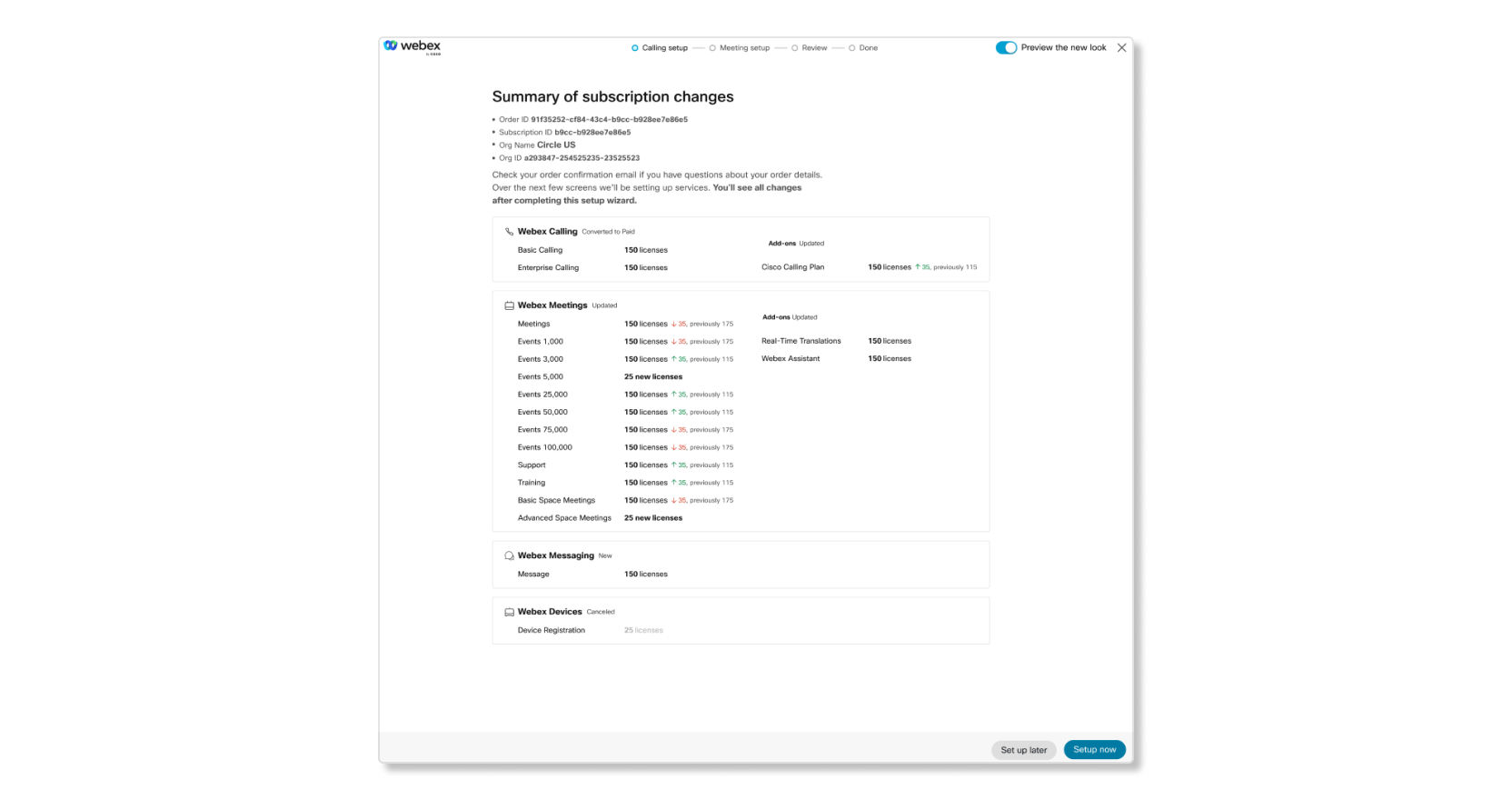
|
| 2 |
Dans l'onglet Configuration de la réunion, choisissez un nom d'URL Webex, un fuseau horaire et indiquez si vous souhaitez que le site soit publié en avance. Un site dont la sortie est prévue en avance a accès aux fonctionnalités avant le cycle de déploiement normal. 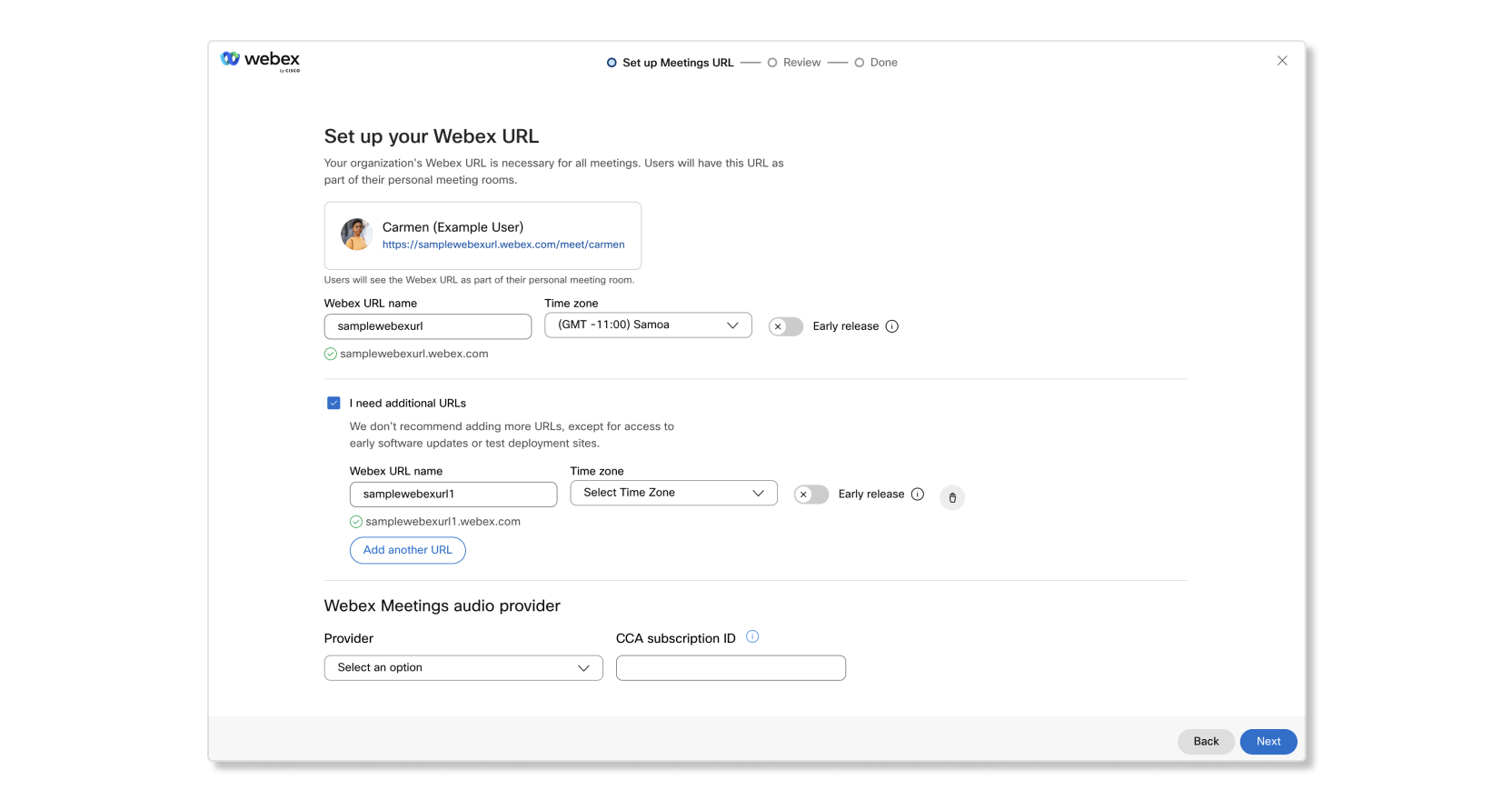
|
| 3 |
Pour ajouter d'autres sites Webex, cochez la case J'ai besoin d'URL supplémentaires. |
| 4 |
Cliquez sur Suivant une fois que vous avez fini de configurer les URL Webex. |
| 5 |
Si vous avez plusieurs URL Webex, distribuez les licences sur les sites nécessaires et sélectionnez Suivant. |
| 6 |
Passez en revue les informations, puis cliquez sur Fermer. Si vous souhaitez télécharger une copie du récapitulatif de la commande au format PDF pour vos dossiers, cliquez sur Télécharger le récapitulatif de la commande (PDF). 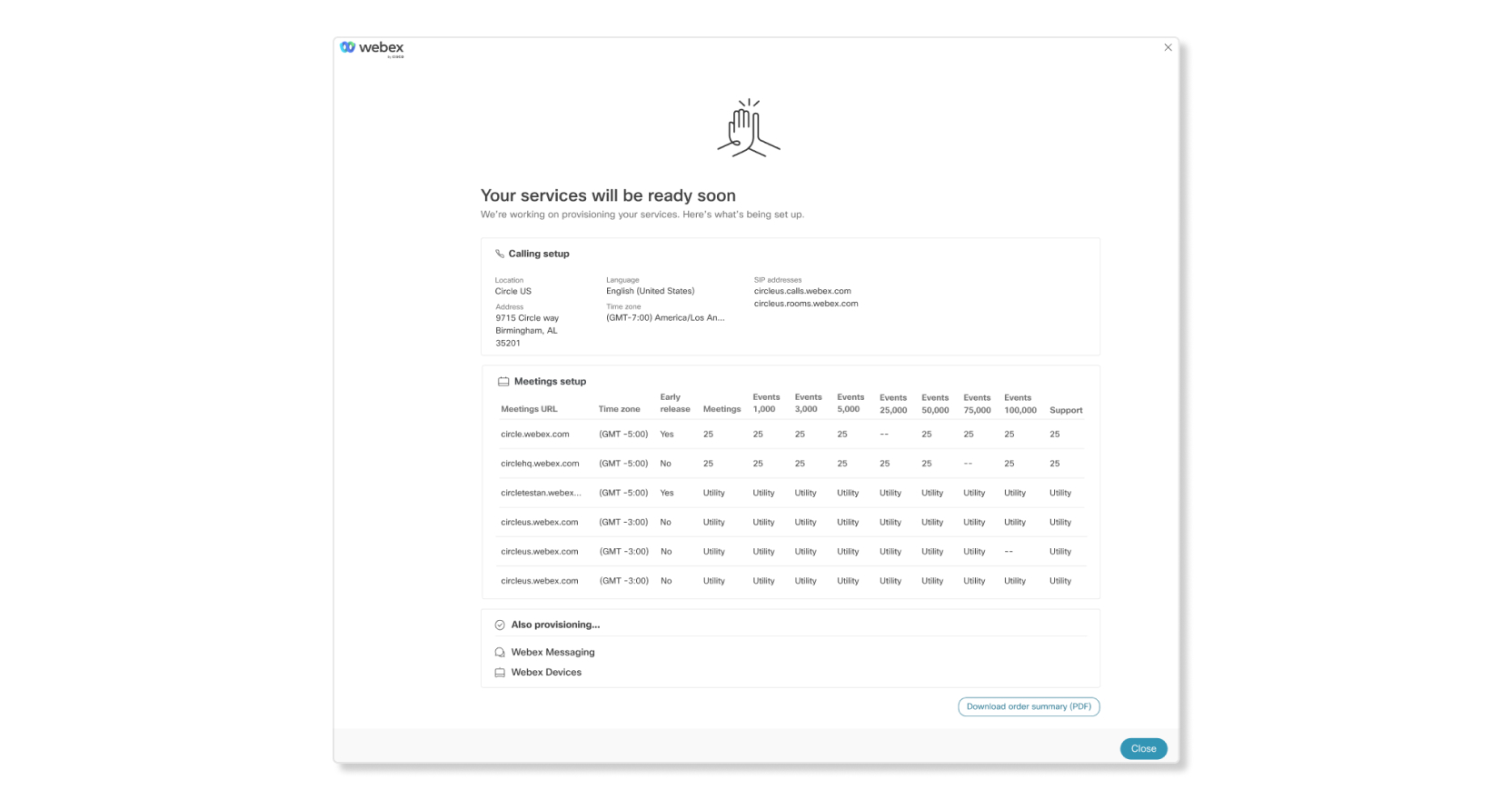
|
Provisionnez votre nouvel abonnement Webex Calling
Lorsque vous souscrivez un Webex Calling abonnement, il vous suffit de saisir l'adresse de votre siège social principal. Vous pouvez modifier la localisation ou en ajouter d'autres après l'avoir provisionnée dans Control Hub.
| 1 |
Vérifiez votre abonnement et cliquez sur Configurer maintenant. Si vous choisissez Configurer plus tard, votre commande ne sera pas approvisionnée. |
| 2 |
Entrez le nom du lieu et sélectionnez le pays ou la région où se trouvent la plupart des utilisateurs, remplissez les champs supplémentaires, puis cliquez sur Suivant. 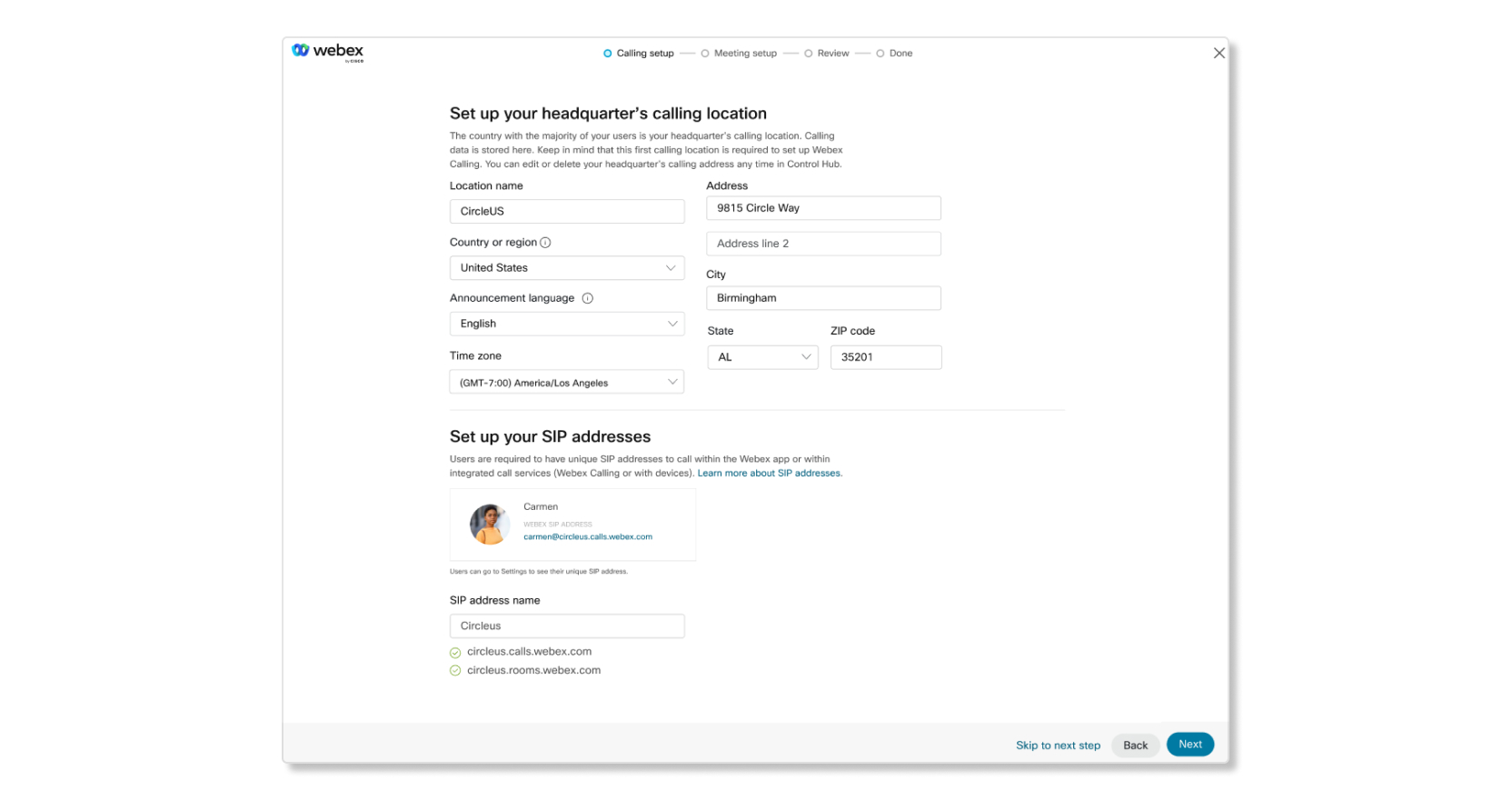
|
| 3 |
Passez en revue les informations, puis cliquez sur Fermer. Si vous souhaitez télécharger une copie du récapitulatif de la commande au format PDF pour vos dossiers, cliquez sur Télécharger le récapitulatif de la commande (PDF).
|


