- Accueil
- /
- Article

Merci pour votre commentaire.

 Dans cet article
 Un commentaire ?
Partagez du contenu depuis votre appareil à l'aide de l'application Webex Meetings pour iOS afin que tous les participants à une réunion soient informés et impliqués.
Partagez votre écran
| 1 |
Pendant votre réunion, touchez Plus |
| 2 |
Choisissez Optimiser pour les images ou Optimiser pour les vidéos, puis touchez Partager l'écran. |
| 3 |
Appuyez sur Démarrer la diffusion. |
| 4 |
Appuyez sur l'icône rouge de l'horloge Vous pouvez également revenir à la fenêtre de réunion et appuyer sur Arrêter le partage. |
 , puis touchez
 Partager un tableau blanc
| 1 |
Pendant votre réunion, touchez Plus
|
| 2 |
Appuyez sur Whiteboard. |
| 3 |
Pour arrêter le partage, touchez Fin, puis choisissez d'enregistrer ou non votre tableau blanc dans la galerie de votre appareil. |
Partagez la caméra intégrée
Lorsque vous partagez une vidéo depuis la caméra intégrée de votre téléphone, vous pouvez zoomer et dézoomer pour vous concentrer sur ce que vous voulez que les gens voient. Les participants peuvent annoter pendant que vous partagez.
| 1 |
Appuyez sur Plus |
| 2 |
Sélectionnez Appareil photo. Si on vous demande d'éteindre votre caméra, touchez Arrêter la vidéo pour
partager la caméra. Appuyez sur Arrêter de partager si vous ne voulez
plus partager votre appareil photo.
|
Partagez et annotez d'autres contenus
L'application Meetings pour iOS permet de partager les types de fichiers suivants :
-
Texte brut (.txt)
-
Documents Microsoft Office (.ppt, pptx, .doc, .docx, .xls, .xlsx, .csv)
-
Documents Apple iWorks (.key, .numbers, .pages)
-
PDF (.pdf)
-
Photo (.jpg, .jpeg, .png, .heic, .heif, .tif, .tiff, .gif)
-
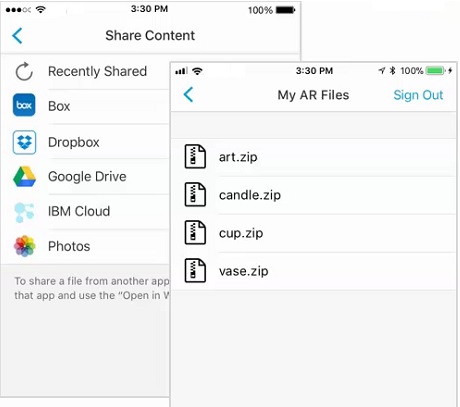
ZIP (fichiers AR)
-
USDZ
Le partage de fichiers audio et vidéo, y compris les fichiers .mp4, n'est pas pris en charge.
Vous pouvez partager du contenu supplémentaire provenant de différentes sources, comme un compte Box ou la galerie photos de votre appareil.
| 1 |
Pendant votre réunion, touchez Plus
Choisissez de partager parmi :
L'administrateur de votre site doit activer le partage depuis Google Drive, OneDrive et Apple pour pouvoir utiliser cette fonctionnalité. Si vous ne pouvez pas partager de contenu depuis OneDrive, il se peut que votre appareil soit soumis à d'autres restrictions. Contactez l'administrateur informatique de votre organisation, si c'est le cas. Vous pouvez modifier le contenu que vous partagez en appuyant sur Rotation
|
| 2 |
Appuyez sur Annoter
|
| 3 |
Pour arrêter d'annoter, touchez Fin
|
 .
. .
. , puis choisissez si vous souhaitez enregistrer votre contenu annoté dans la galerie de votre appareil.
Outils d'annotation
Lorsqu'un participant à une réunion partage son écran, ou lorsque vous partagez un fichier Box, une photo ou un tableau blanc, les outils d'annotation suivants sont disponibles :
|
Outil |
Description |
|---|---|
|
|
Annulez la dernière annotation. |
|
|
Dessinez des annotations avec différentes épaisseurs et couleurs de pinceau. |
|
|
Insérez du texte de différentes couleurs. Quand vous avez fini de taper, touchez OK pour placer le texte. |
|
|
Effacez toutes les annotations. Vous pouvez appuyer longuement sur cet outil pour :
|
|
|
Attirez l'attention sur une partie de l'écran en y plaçant une flèche ou un pointeur laser. |
|
|
Attirez l'attention sur une partie de l'écran en traçant des bordures autour de celle-ci. |
|
|
Appuyez sur pour enregistrer l'annotation dans la galerie de votre appareil. |


Vous pouvez également désactiver le son lorsque vous annotez du contenu.
Contrôlez le contenu partagé à distance
Lorsque quelqu'un partage du contenu depuis l'application de bureau Meetings, vous pouvez prendre le contrôle du contenu partagé à distance. En prenant le contrôle à distance, vous pouvez gérer le contenu partagé pour le présentateur ou collaborer sur le contenu partagé sans avoir à passer d'un présentateur à un autre.
Si vous utilisez un iPhone, allez d'abord dans , puis touchez Télécommande pour l'activer. Si vous utilisez un iPad, la télécommande est activée par défaut.
| 1 |
Pendant que quelqu'un partage, touchez Télécommande
|
| 2 |
Lorsque le présentateur accepte votre demande, touchez Prendre le contrôle puis touchez l'écran. |
 , puis appuyez sur
  encore une fois pour reprendre le contrôle.
Utilisez la réalité augmentée (RA) pour partager des fichiers 3D
Le partage d'objets en réalité augmentée nécessite un iPhone ou un iPad équipé d'un processeur A9 ou modèle ultérieur.
Les appareils suivants sont pris en charge pour le partage d'objets en réalité augmentée :
-
iPhone 6s et 6s Plus
-
iPhone 7 et 7 Plus
-
iPhone SE
-
iPad Pro 9,7, 10,5 ou 12,9 de première et deuxième générations
-
iPad (2017)
-
iPhone 8 et 8 Plus
-
iPhone X
Vous pouvez placer, redimensionner et faire pivoter des objets virtuels n'importe où dans votre zone physique immédiate, par exemple sur le bureau d'une salle de conférence, dans une usine ou sur un mur. Ensuite, en tant que présentatrice, vous pouvez faire le tour des objets en temps réel, en montrant les objets virtuels à vos participants sous tous les angles.
Pour télécharger des exemples de fichiers AR, consultez la section Téléchargements de fichiers de réalité augmentée (AR) sur l'application mobile Webex.
Pour plus d'informations sur la conversion de dessins de conception assistés par ordinateur au format 3DS en fichiers SCN, voir Création de fichiers SCN à partir de dessins CAD 3DS.
Pour partager un fichier 3D, allez sur Plus , puis touchez Partager du contenu
 . Sélectionnez ensuite l'emplacement du fichier.
Lorsque vous partagez un fichier 3D, vous pouvez :
-
Faites pivoter l'objet en utilisant deux doigts pour le faire pivoter.
-
Rétrécir ou agrandir l'objet en pinçant ou en l'étalant à deux doigts.
-
Observez l'objet sous un autre angle en le contournant avec votre appareil.


