תודה על המשוב.
ניהול יישומי אינטרנט ב-Board ו-Desk Series
 משוב?
משוב?-
באפשרותך לערוך ולמחוק אפליקציות שכבר נמצאות ברשימה שלך.
-
כל יישומי אינטרנט שהוגדרו ב-Control Hub או בעורך הרחבות ממשק המשתמש גלויים ברשימת יישומי האינטרנט תחת אפליקציות אינטרנט מנוהלות חיצונית, אך לא ניתן לערוך או למחוק אותן מהמכשיר.
-
הוספת אפליקציות אינטרנט אינה אפשרית במכשירי DX70 ו- DX80.
-
יישומי אינטרנט אינם נתמכים במכשירים במצב נלווה.
כדי להוסיף אפליקציית אינטרנט מתפריט ההגדרות:
| 1 |
הקש על
|
| 2 |
גלול מטה ובחר אפליקציות אינטרנט תחת התאמה אישית. |
| 3 |
הקש על הוסף אפליקציית אינטרנט ובמסך הבא, הזן את השם, כתובת האתר והמיקום של אפליקציית האינטרנט. אתה יכול לבחור אם ברצונך שאפליקציית האינטרנט תוצג במסך הבית, בפקדי השיחה או בשניהם. אתה יכול גם לבחור שהאפליקציה תהיה בלוח הבקרה של המכשיר שלך. |
| 4 |
הקש על שמור כדי לסיים. שיתוף אפליקציית אינטרנט בעת שיחה כשאתה בשיחה, החלק למעלה במסך הבית של המכשיר כדי לפתוח את מחליף המשימות והקש על כפתור אפליקציית האינטרנט כדי לפתוח את האפליקציה. הקש על שתף כדי לשתף את האפליקציה בשיחה. אפליקציית האינטרנט גלויה אוטומטית לכל המשתתפים בשיחה. 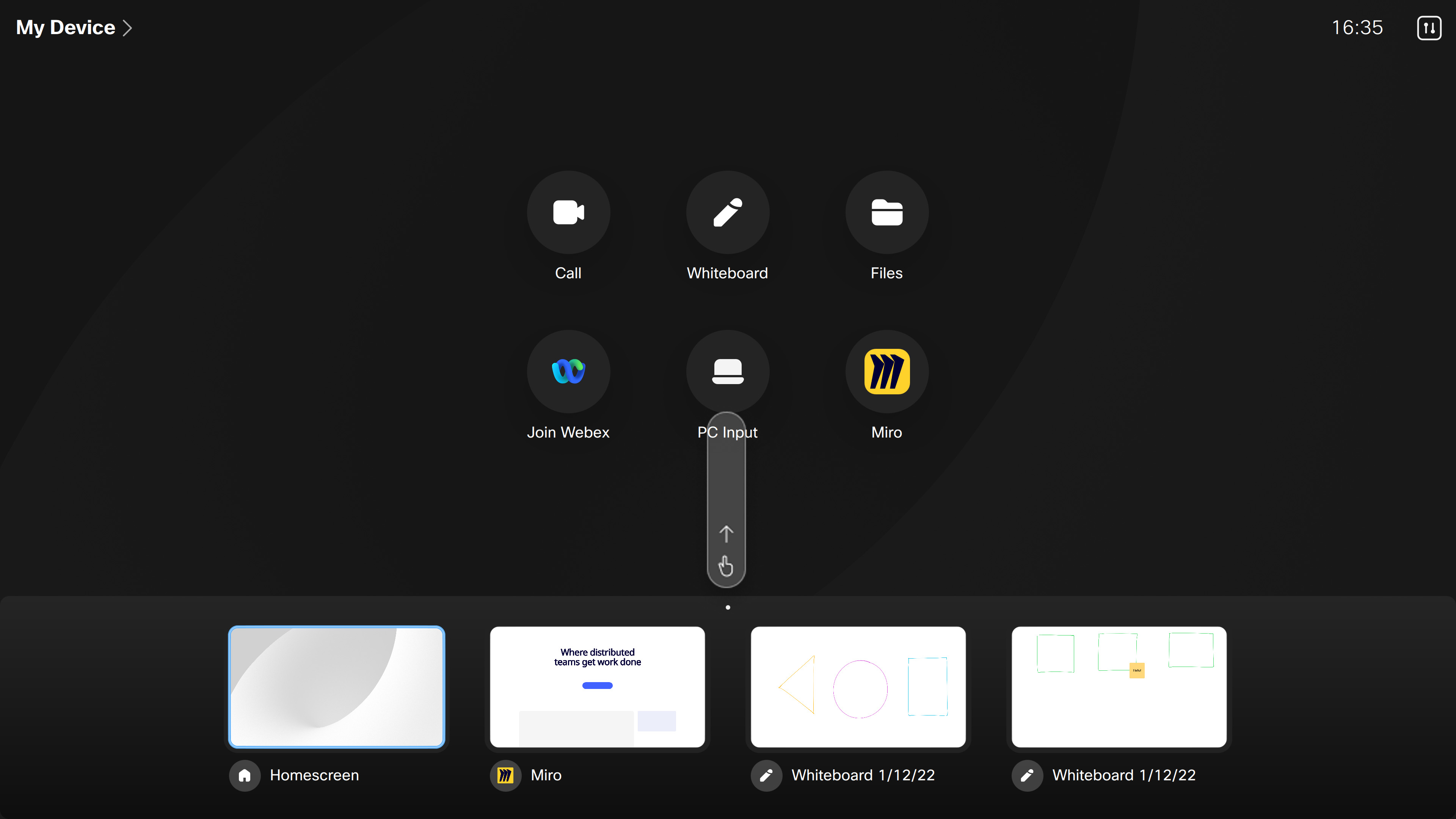
|
 לחצן או החלק מהצד הימני של מסך המכשיר כדי לפתוח את לוח הבקרה. לאחר מכן הקש
 שיתוף יישומי אינטרנט במכשירים
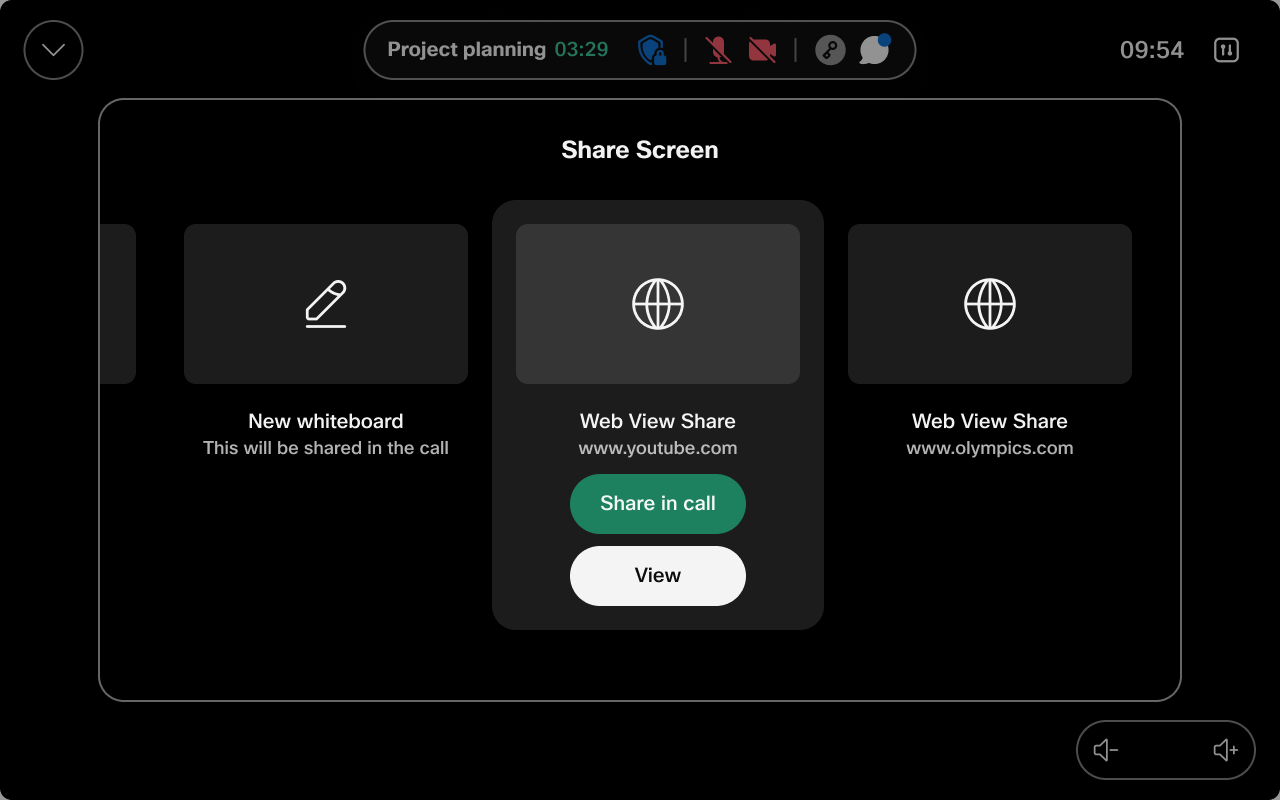
אפליקציות אינטרנט שהוספת למכשירים שלך לא רק מופיעות במסך הבית אלא גם מו פיעות במגש השיתוף לגישה נוחה, בין אם אתה בשיחה או בפגישה או מחוץ לה. זה גם מקל על המעבר בין תצוגות אינטרנט לאפליקציות אינטרנט בזמן שאתה מחוץ לשיחה. אתה ניגש ליישומי אינטרנט במגש השיתוף בשיחה או מחוץ לשיחה באותו אופן כמו לתוכן אחר שאתה משתף ממחשב.
החלק את אפשרויות שיתוף התוכן שלך כדי לראות את יישומי האינטרנט הטעונים מראש.
באפשרותך להציג, להסתיר או לשתף אפליקציות אינטרנט בשיחה עם משתתפים אחרים בפגישה.