Takk for tilbakemeldingen.
Administrer webapper på Board og Desk Series
 Tilbakemelding?
-
Du kan redigere og slette apper som allerede er i listen din.
-
Alle webapper som er konfigurert i Control Hub eller i redigeringsprogrammet for UI-utvidelser, er synlige i listen over webapper under Eksternt administrerte webapper, men det er ikke mulig å redigere eller slette dem fra enheten.
-
Det er ikke mulig å legge til webapper på DX70- og DX80-enheter.
-
Web-apper støttes ikke på enheter i ledsagermodus.
Slik legger du til en webapp fra innstillingsmenyen:
| 1 |
Trykk på
|
| 2 |
Rull ned og velg Web-apper under Tilpas ning. |
| 3 |
Trykk på Legg til webapp, og skriv inn navnet, URL-adressen og plasseringen til webappen på neste skjermbilde. Du kan velge om du vil at webappen skal vises på startskjermen, i samtalekontrollene eller begge deler. Du kan også velge å ha appen i kontrollpanelet på enheten din. |
| 4 |
Trykk på Lag re for å fullføre. Del en webapp når du er i en samtale Når du er i en samtale, sveiper du opp på enhetens startskjerm for å åpne oppgavebytteren og trykker på webapp-knappen for å åpne appen. Trykk på Del for å dele appen i samtale. Nettappen er automatisk synlig for alle deltakere i samtalen. 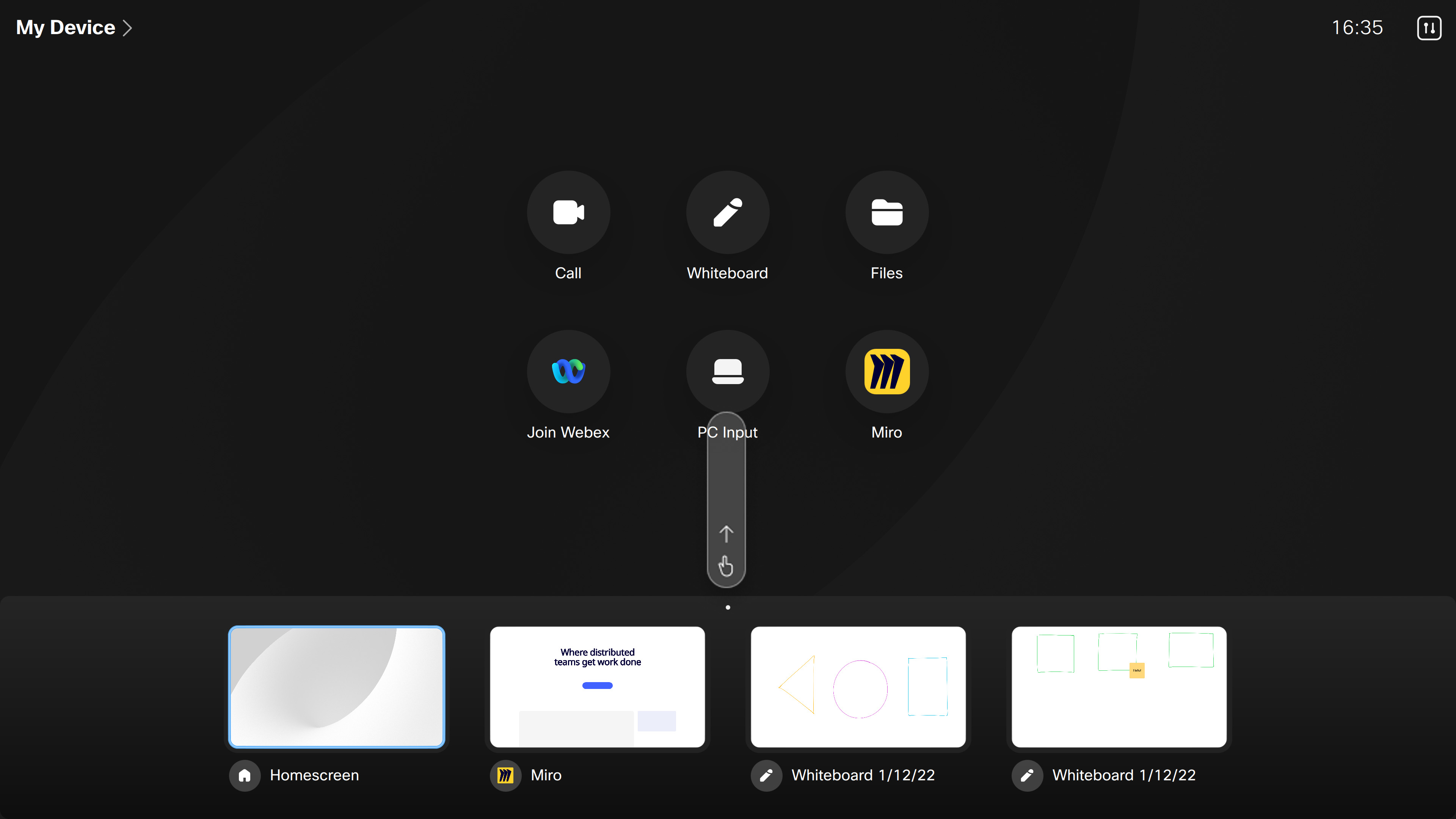
|
 knappen eller sveip fra høyre side av enhetens skjerm for å åpne kontrollpanelet. Trykk deretter på
 Del webapper på enheter
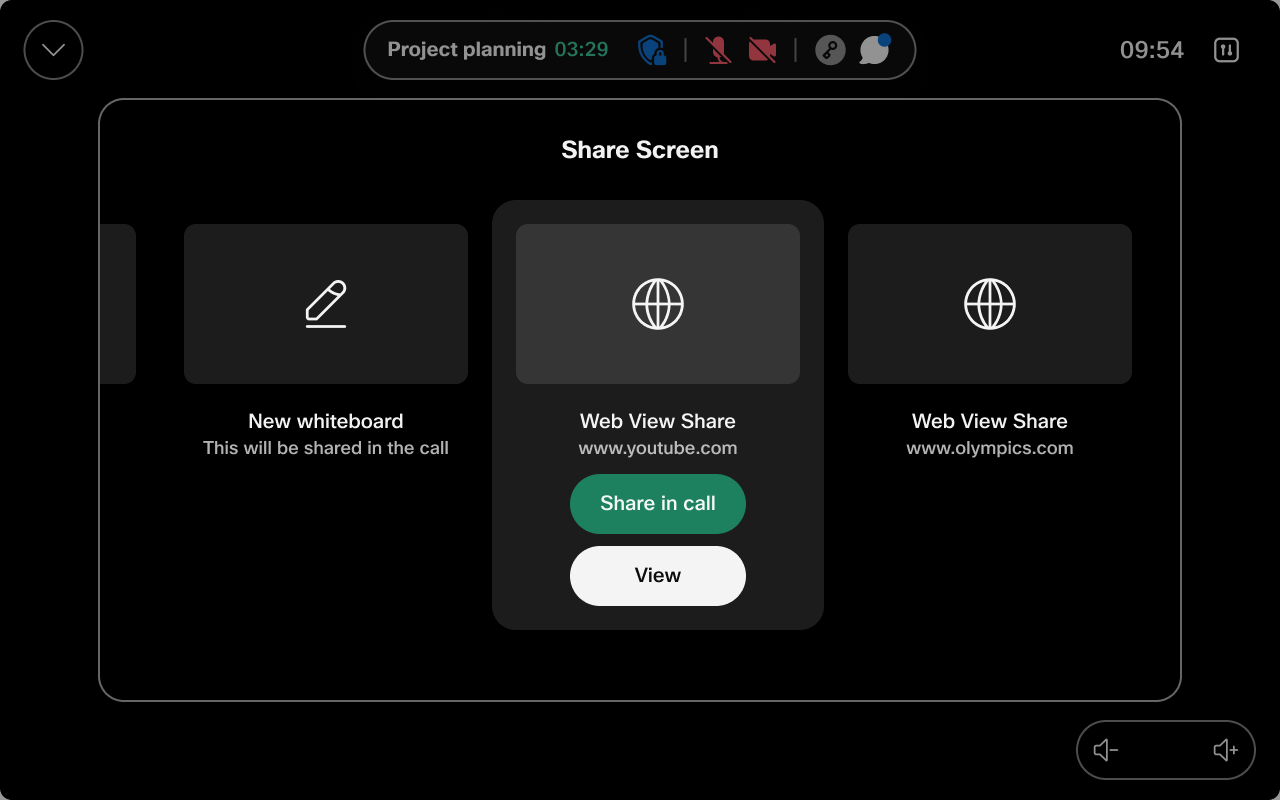
Nettapper du har lagt til på enhetene dine, vises ikke bare på startskjermen, men vises også i delingsskuffen for enkel tilgang, enten du er i eller utenfor en samtale eller et møte. Det gjør det også enklere å bytte mellom webvisninger og webapper mens du er ute av en samtale. Du får tilgang til webapper i delingsfeltet inn eller ut av en samtale på samme måte som annet innhold du deler fra en datamaskin.
Sveip over innholdsdelingsalternativene dine for å se de forhåndsinnlastede webappene dine.
Du kan vise, skjule eller dele webapper i en samtale med andre møtedeltakere.