Hvala na povratnim informacijama.
Upravljanje web aplikacijama u Board i Desk serijama
 Želite li poslati povratne informacije?
-
Možete uređivati i brisati aplikacije koje su već na vašem popisu.
-
Sve web aplikacije konfigurirane na Control Hubu ili u uređivaču proširenja korisničkog sučelja vidljive su na popisu web aplikacija u odjeljku Izvana upravljane web-aplikacije, ali ih nije moguće uređivati ili izbrisati s uređaja.
-
Dodavanje web aplikacija nije moguće na uređajima DX70 i DX80.
-
Web aplikacije nisu podržane na uređajima u pratećem načinu rada.
Da biste dodali web aplikaciju iz izbornika postavki:
| 1 |
Dodirnite
|
| 2 |
Pomaknite se prema dolje i odaberite Web aplikacije u odjelj ku Pril agođavanje. |
| 3 |
Dodirnite Dodaj web aplikaciju i na sljedećem zaslonu unesite ime, URL i lokaciju web aplikacije. Možete odabrati želite li da se web aplikacija prikazuje na početnom zaslonu, u kontrolama poziva ili oboje. Također možete odabrati da aplikacija bude na upravljačkoj ploči uređaja. |
| 4 |
Dodirnite Spremi da biste završili. Dijeljenje web aplikacije kada ste u pozivu Kada ste u pozivu, prijeđite prstom prema gore na početnom zaslonu uređaja da biste otvorili prekidač zadataka i dodirnite gumb web aplikacije da biste otvorili aplikaciju. Dodirnite Podijel i da biste podijelili aplikaciju u pozivu. Web aplikacija automatski je vidljiva svim sudionicima poziva. 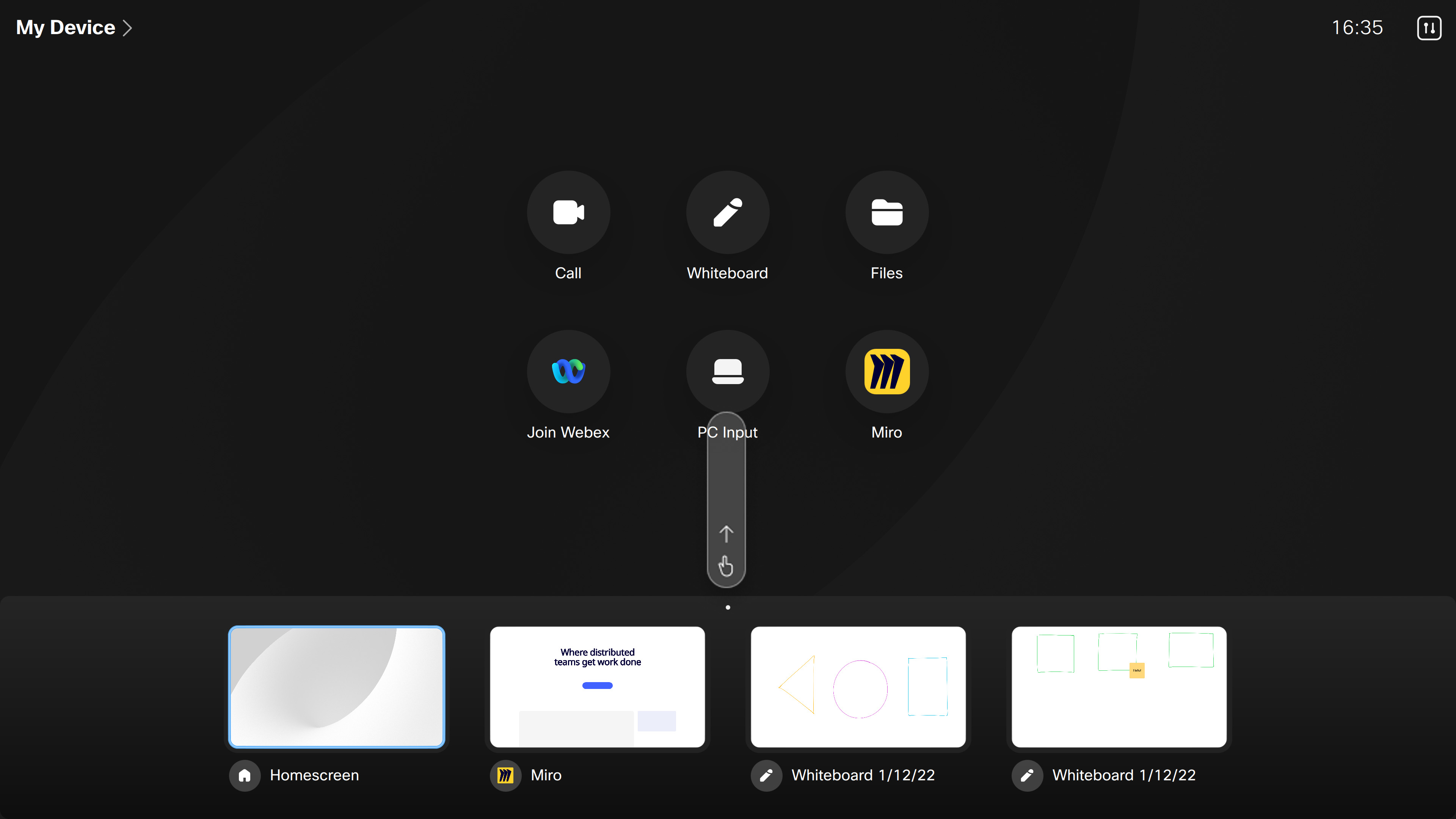
|
 gumb ili prijeđite prstom s desne strane zaslona uređaja da biste otvorili upravljačku ploču. Zatim dodirnite
 Dijeljenje web aplikacija na uređajima
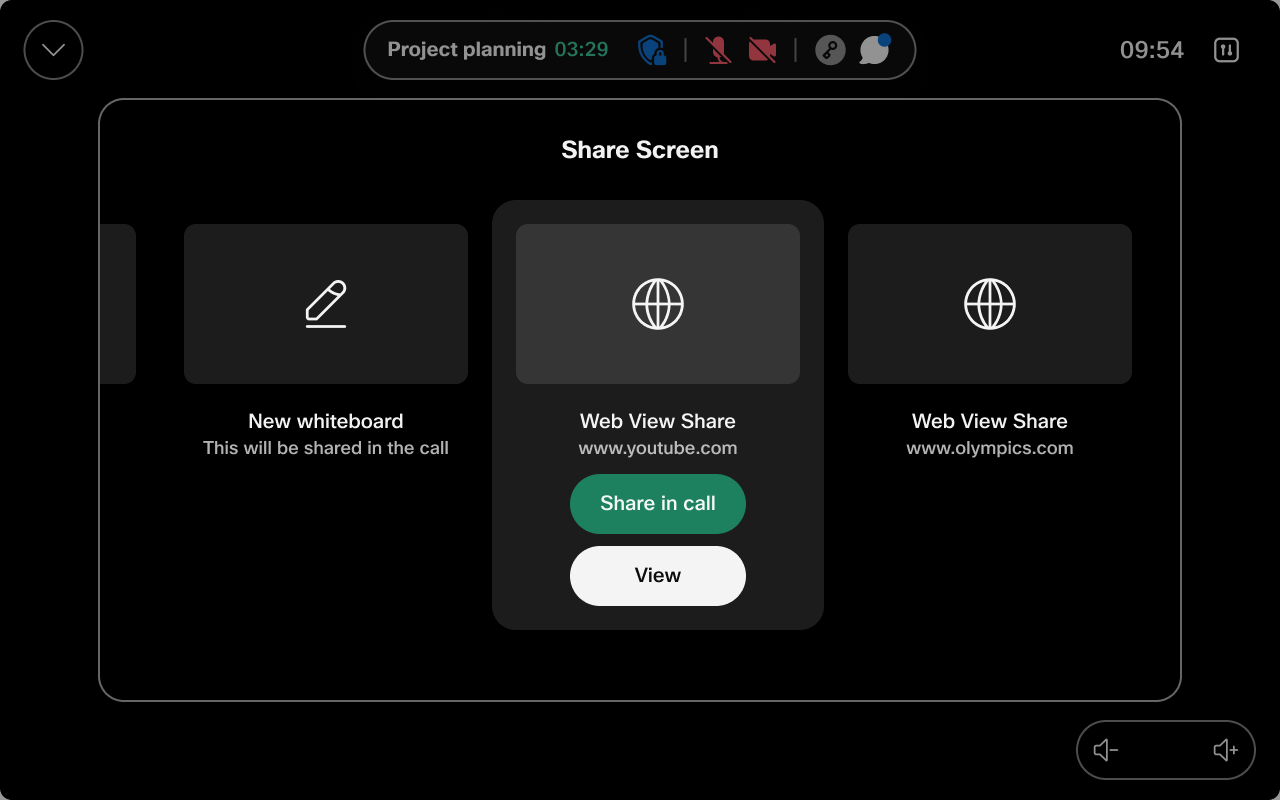
Web aplikacije koje ste dodali na svoje uređaje ne pojavljuju se samo na početnom zaslonu, već se prikaz uju i u ladici za dijeljenje radi lakšeg pristupa, bilo da ste u pozivu ili sastanku ili izvan njega. Također olakšava prebacivanje između web prikaza i web aplikacija dok ste izvan poziva. Web aplikacijama u ladici za dijeljenje pristupate u pozivu ili izvan njega na isti način kao i ostalim sadržajima koji dijelite s računala.
Prijeđite prstom po opcijama dijeljenja sadržaja da biste vidjeli unaprijed učitane web-aplikacije.
Možete pregledavati, sakriti ili dijeliti web-aplikacije u pozivu s drugim sudionicima sastanka.