Благодарим за обратната връзка.
Управление на уеб приложения в Board и Desk Series
 Обратна връзка?
-
Можете да редактирате и изтривате приложения, които вече са във вашия списък.
-
Всички уеб приложения, конфигурирани в Control Hub или в редактора на разширения на потребителския интерфейс, се виждат в списъка с уеб приложения под Външно управлявани уеб приложения, но не е възможно да ги редактирате или изтривате от устройството.
-
Добавянето на уеб приложения не е възможно на устройства DX70 и DX80.
-
Уеб приложенията не се поддържат на устройства в придружаващ режим.
За да добавите уеб приложение от менюто с настройки:
| 1 |
Докоснете
|
| 2 |
Превъртете надолу и изберете Уе б приложения под Персон ализиране. |
| 3 |
Докоснете Добавяне на уеб приложение и на следващия екран въведете името, URL адреса и местоположението на уеб приложението. Можете да изберете дали искате уеб приложението да се показва на началния екран, в контролите за повикване или и двете. Можете също така да изберете приложението да бъде в контролния панел на вашето устройство. |
| 4 |
Докоснете Запиши, за да завършите. Споделяне на уеб приложение, когато се обаждате Когато сте в разговор, плъзнете нагоре на началния екран на устройството си, за да отворите превключвателя на задачите и докоснете бутона за уеб приложение, за да отворите приложението. Докоснете Сподел яне, за да споделите приложението по време на повикване. Уеб приложението се вижда автоматично за всички участници в разговора. 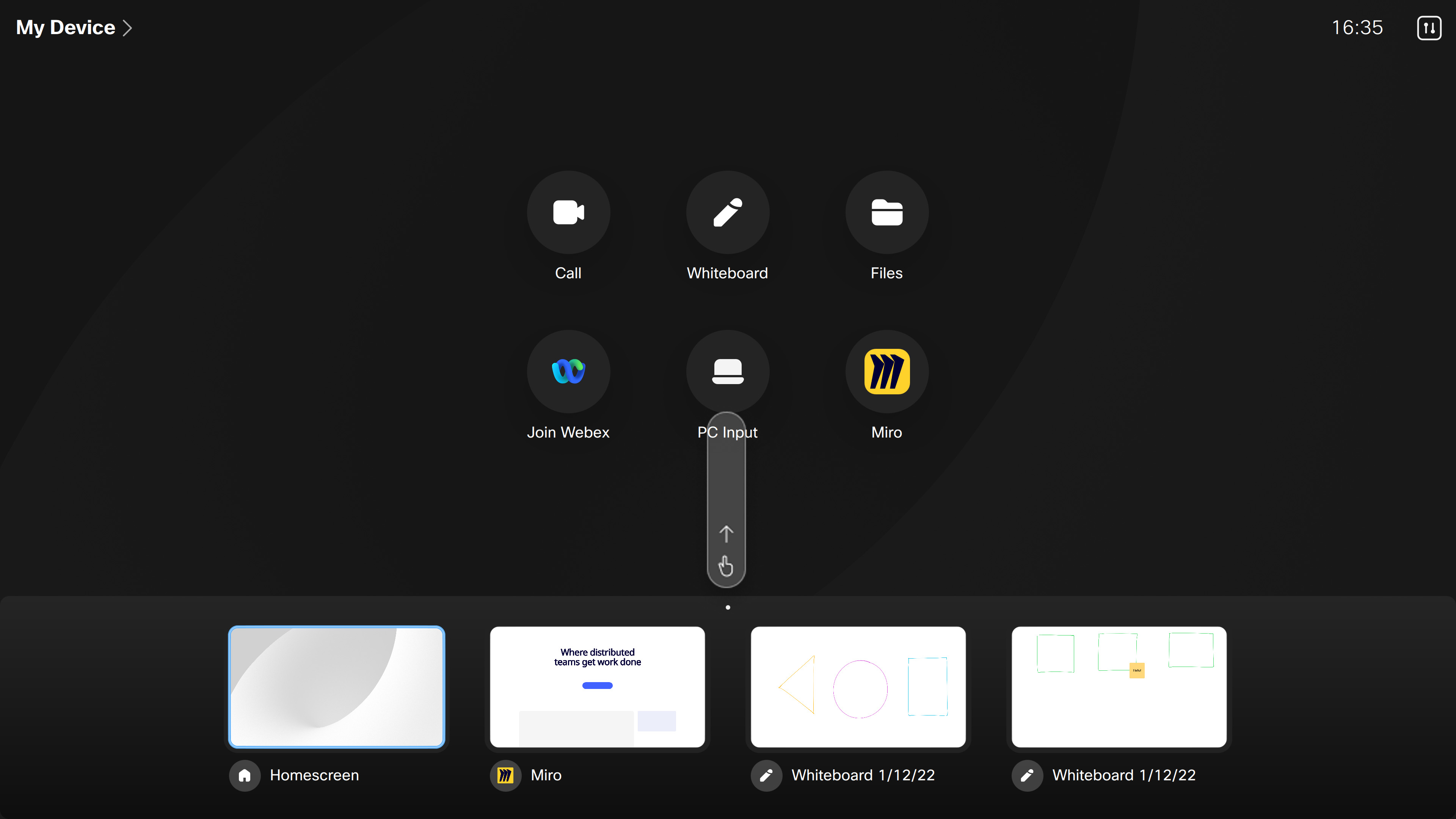
|
 бутон или плъзнете от дясната страна на екрана на устройството си, за да отворите контролния панел. След това докоснете
 Споделяне на уеб приложения на устройства
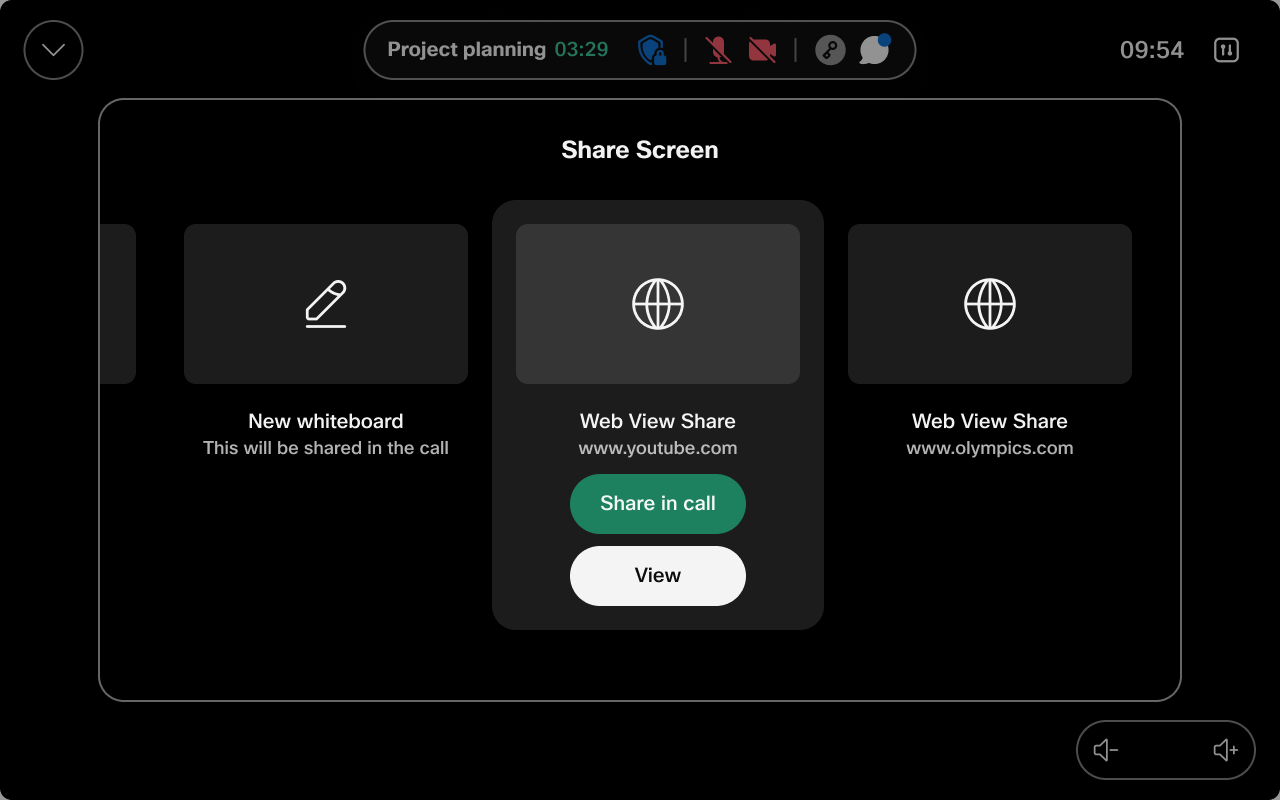
Уеб приложенията, които сте добавили към устройствата си, не само се появяват на началния екран, но и се показват в тавата за споделяне за лесен достъп, независимо дали сте в или извън повикване или среща. Освен това улеснява превключването между уеб изгледи и уеб приложения, докато сте извън повикването. Достъпвате до уеб приложения в тавата за споделяне в или извън повикване по същия начин, както и друго съдържание, което споделяте от компютър.
Плъзнете през опциите за споделяне на съдържание, за да видите предварително заредените уеб приложения.
Можете да преглеждате, скривате или споделяте уеб приложения в разговор с други участници в събранието.