Hvala na povratnim informacijama.
Upravljajte veb aplikacijama na Board i Desk serijama
 Povratne informacije?
-
Možete da uređujete i brišete aplikacije koje su već na vašoj listi.
-
Sve veb aplikacije konfigurisane na Control Hubu ili u uređivaču proširenja korisničkog interfejsa vidljive su na listi veb aplikacija u odeljku Eksterno upravljane veb aplikacije, ali ih nije moguće uređivati ili izbrisati sa uređaja.
-
Dodavanje veb aplikacija nije moguće na uređajima DKS70 i DKS80.
-
Veb aplikacije nisu podržane na uređajima u pratećem režimu.
Da biste dodali veb aplikaciju iz menija podešavanja:
| 1 |
Dodirnite
|
| 2 |
Pomerite se nadole i izaberite Veb aplikacije u odeljku Prilag ođavanje. |
| 3 |
Dodirnite Dodaj veb aplikaciju i na sledećem ekranu unesite ime, URL i lokaciju veb aplikacije. Možete da izaberete da li želite da se veb aplikacija prikazuje na početnom ekranu, u kontrolama poziva ili oboje. Takođe možete da izaberete da aplikaciju imate na kontrolnoj tabli vašeg uređaja. |
| 4 |
Dodirnite Sačuvaj da biste završili. Delite veb aplikaciju kada ste u pozivu Kada ste u pozivu, prevucite prstom prema gore na početnom ekranu uređaja da biste otvorili prekidač zadataka i dodirnite dugme veb aplikacije da biste otvorili aplikaciju. Dodirnite D eli da biste delili aplikaciju u pozivu. Veb aplikacija je automatski vidljiva svim učesnicima poziva. 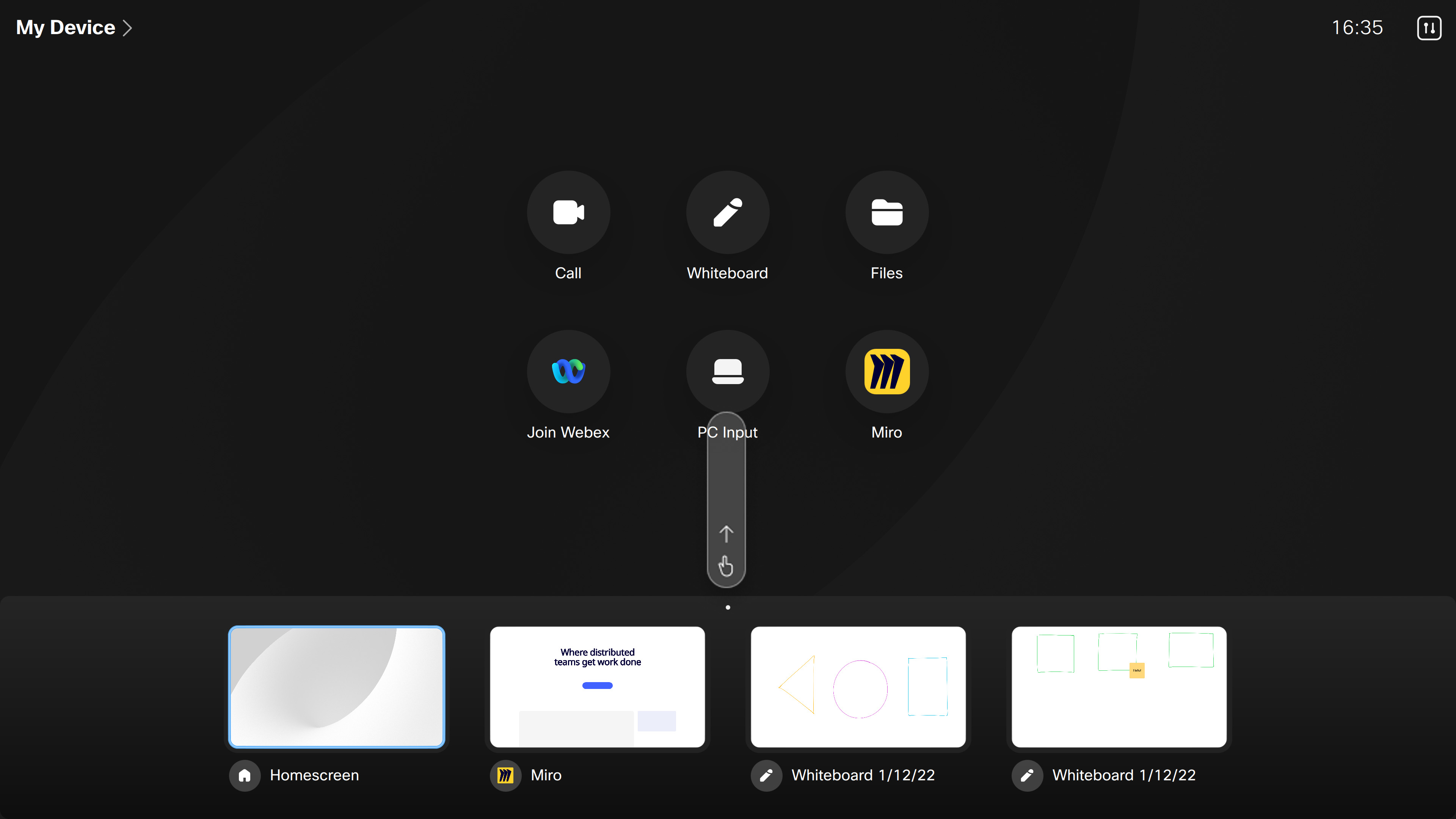
|
 dugme ili prevucite prstom sa desne strane ekrana uređaja da biste otvorili kontrolnu tablu. Zatim dodirnite
 Deljenje veb aplikacija na uređajima
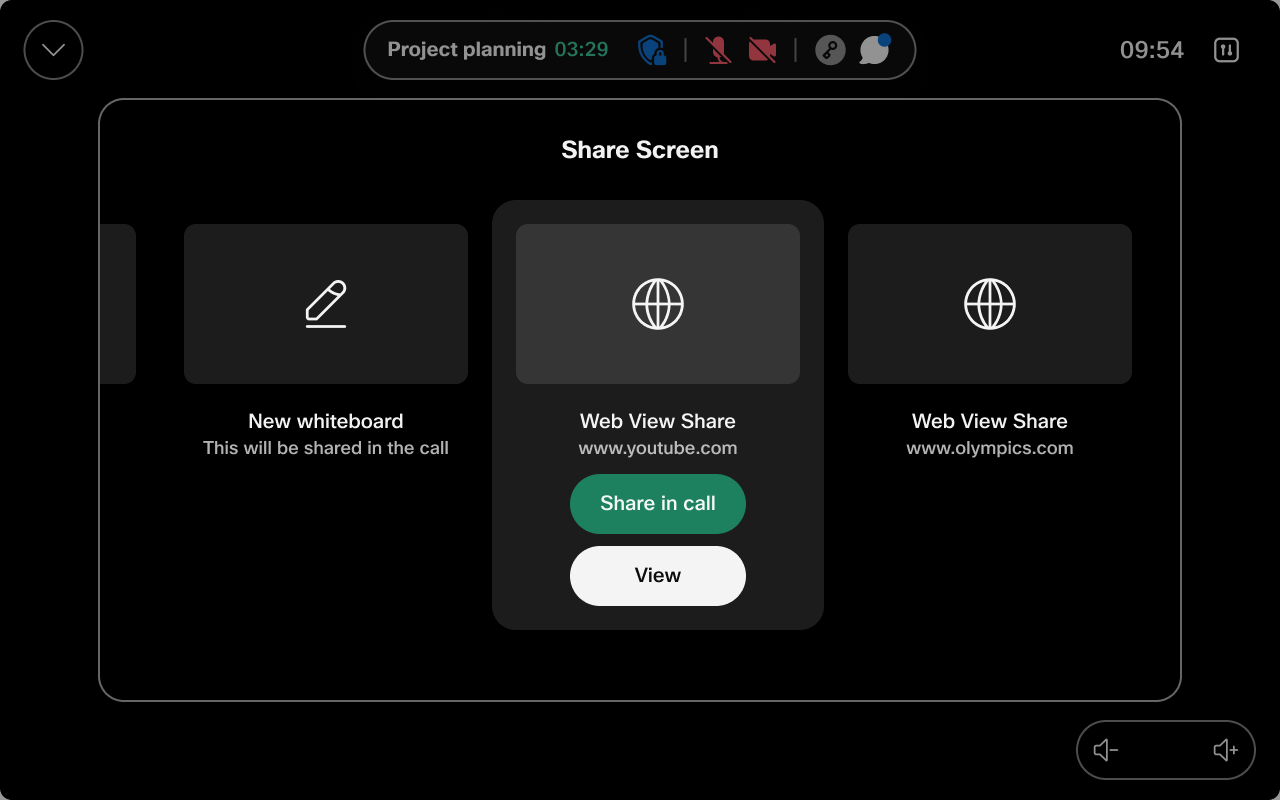
Veb aplikacije koje ste dodali na svoje uređaje ne pojavljuju se samo na početnom ekranu, već se prikaz uju i u ležištu za deljenje radi lakšeg pristupa, bilo da ste u pozivu ili sastanku ili van njega. Takođe olakšava prebacivanje između veb prikaza i veb aplikacija dok ste van poziva. Veb aplikacijama u ležištu za deljenje pristupate u pozivu ili van njega na isti način kao i ostalim sadržajima koji delite sa računara.
Prevucite prstom preko opcija deljenja sadržaja da biste videli unapred učitane veb aplikacije.
Možete da pregledate, sakrijete ili delite veb aplikacije u pozivu sa drugim učesnicima sastanka.