Hvala za povratne informacije.
Upravljanje spletnih aplikacij v seriji Board in Desk
 Povratne informacije?
-
Aplikacije, ki so že na vašem seznamu, lahko urejate in izbrišete.
-
Vse spletne aplikacije, konfigurirane v nadzornem središču ali v urejevalniku razširitev uporabniškega vmesnika, so vidne na seznamu spletnih aplikacij v razdelku Zunaj upravljane spletne aplikacije, vendar jih ni mogoče urejati ali izbrisati iz naprave.
-
Dodajanje spletnih aplikacij v napravah DX70 in DX80 ni mogoče.
-
Spletne aplikacije niso podprte v napravah v spremljevalnem načinu.
Če želite dodati spletno aplikacijo v meniju z nastavitvami:
| 1 |
Dotaknite se
|
| 2 |
Pomaknite se navzdol in v razdel ku Prilagajanje izberite Splet ne aplikacije. |
| 3 |
Tapnite Dodaj spletno aplik acijo in na naslednjem zaslonu vnesite ime, URL in lokacijo spletne aplikacije. Izberete lahko, ali želite, da se spletna aplikacija prikazuje na začetnem zaslonu, v kontrolnikih klicev ali oboh. Izberete lahko tudi, da bo aplikacija na nadzorni plošči naprave. |
| 4 |
Za dokon čanje tapnite Shrani. Skupna raba spletne aplikacije, ko ste v klicu Ko kličete, povlecite navzgor na začetnem zaslonu naprave, da odprete preklopnik opravil, in tapnite gumb spletne aplikacije, da odprete aplikacijo. Tapnite Skupna raba, če želite aplikacijo deliti v klicu. Spletna aplikacija je samodejno vidna vsem udeležencem klica. 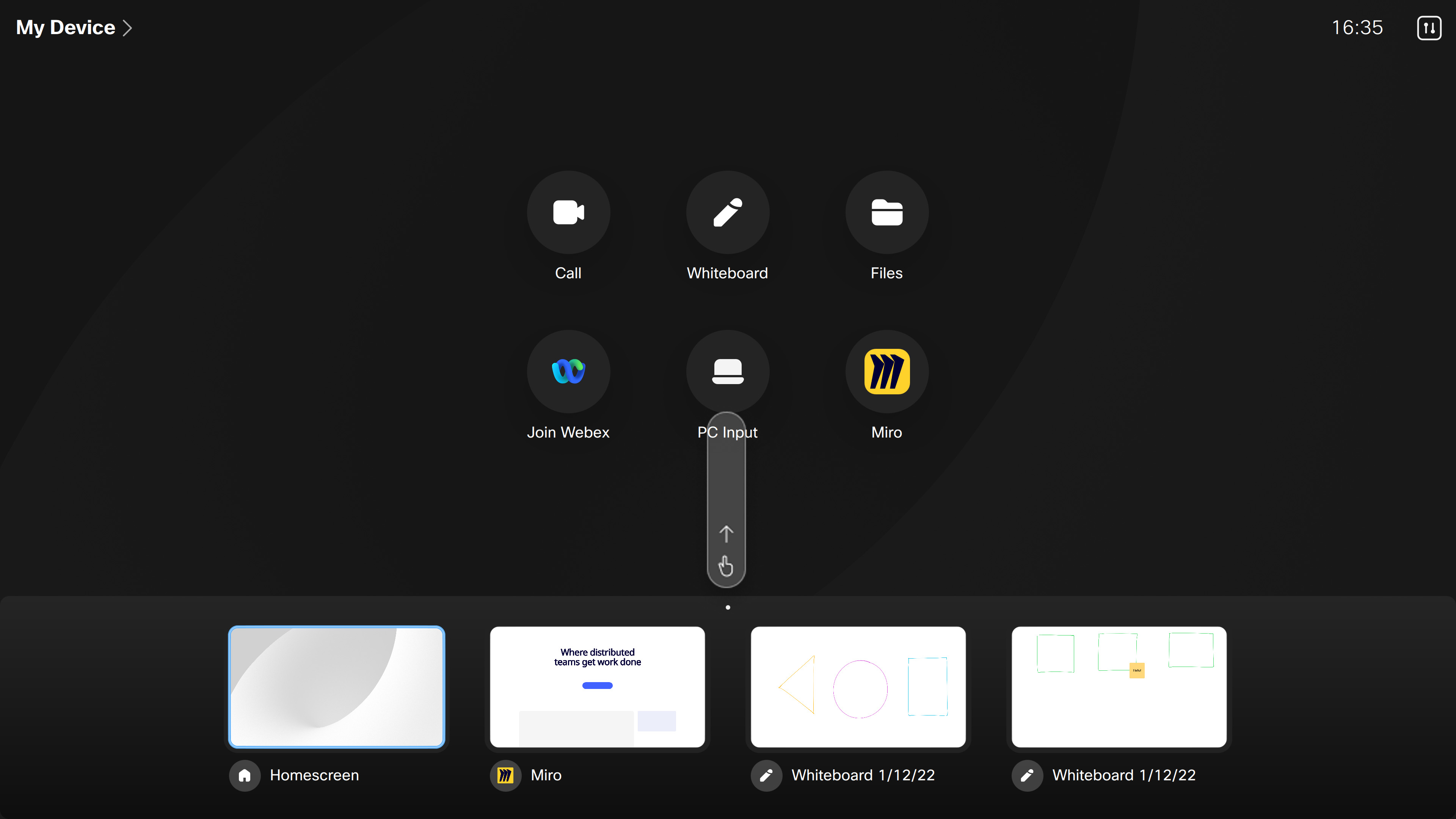
|
 gumb ali povlecite z desne strani zaslona naprave, da odprete nadzorno ploščo. Nato tapnite
 Skupna raba spletnih aplikacij v napravah
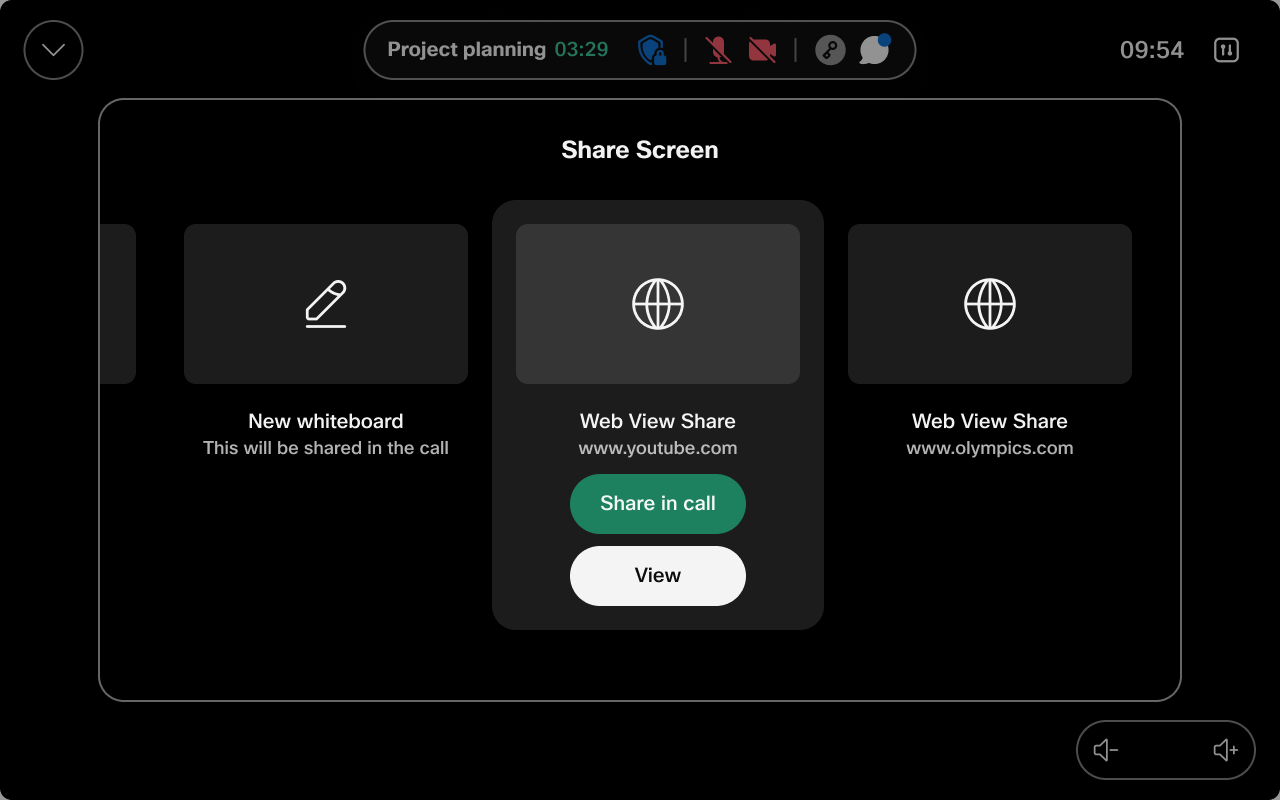
Spletne aplikacije, ki ste jih dodali v svoje naprave, se ne prikažejo samo na začetnem zaslonu, ampak se prikažejo tudi v pladnju za skupno rabo za enostaven dostop, ne glede na to, ali ste v klicu ali srečanju ali zunaj njega. Prav tako olajša preklapljanje med spletnimi pogledi in spletnimi aplikacijami, ko ste zunaj klica. Do spletnih aplikacij v pladnju za skupno rabo dostopate v klicu ali izven njega na enak način kot do druge vsebine, ki jo delite v računalniku.
Povlecite po možnostih skupne rabe vsebine, da si ogledate prednaložene spletne aplikacije.
Spletne aplikacije si lahko ogledate, skrijete ali delite v klic z drugimi udeleženci srečanja.