אפליקציית Webex | הסר רעשי רקע ודיבור בשיחות ופגישות
list-menuמשוב?
הצטרף לפגישות ולשיחות שלך מבלי לדאוג ממקלדות רועשות, פעמוני דלת או אנשים שמדברים ברקע. הסר רעשי רקע ודיבור עבור השיחה או הפגישה שבה אתה נמצא כרגע או החל את השינוי על כל השיחות והפגישות שלך.
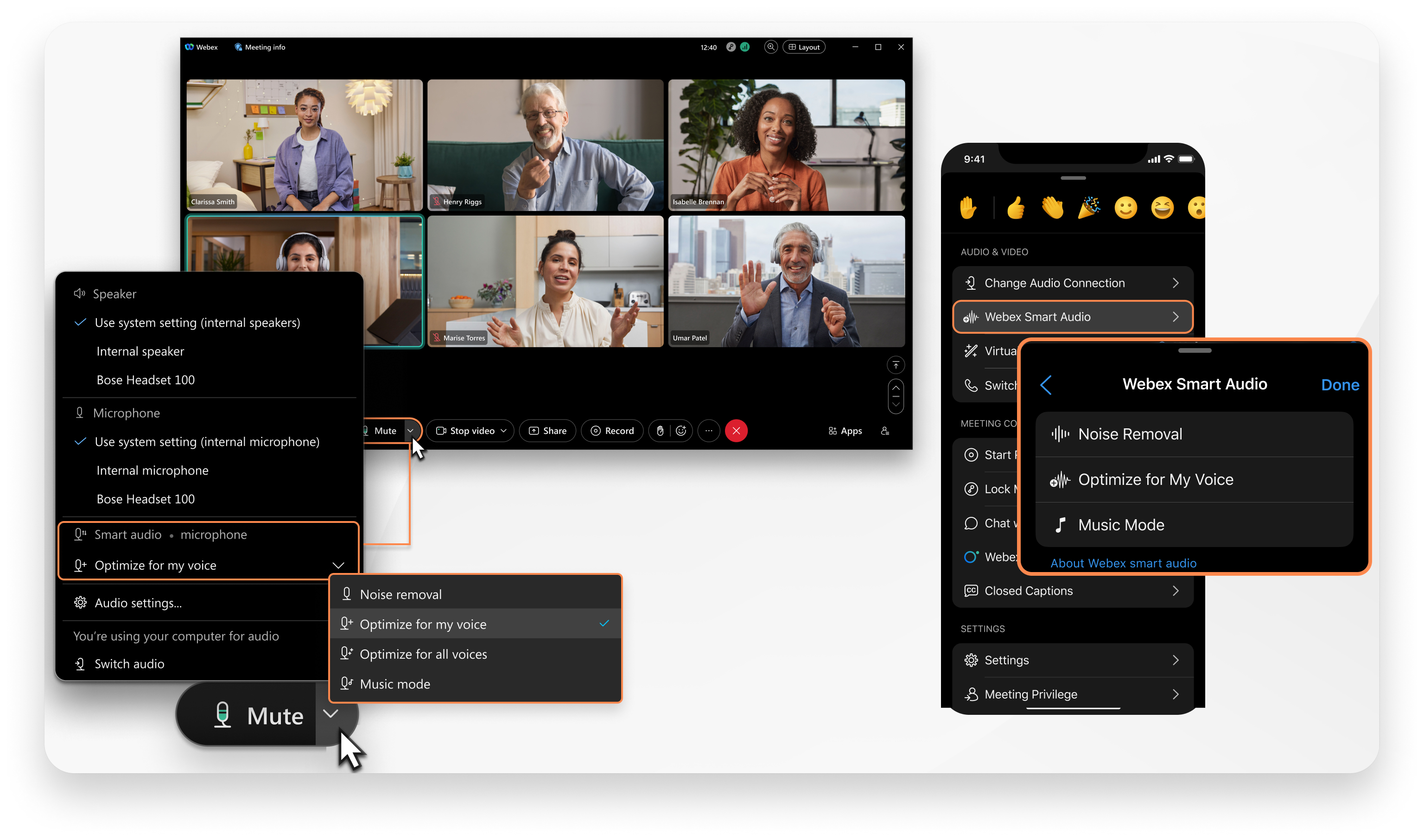
Audio options in a meeting.

תכונה זו מסירה רעשי רקע ודיבור רקע בעת שימוש בשמע מחשב בלבד.

במהלך שיחה או פגישה, בחר אפשרויות שמע a user interacting with the Mute button dropdown to access more audio optionsולאחר מכן בחר אחת מהאפשרויות הבאות תחת אודיו חכם של Webex.

כאשר אינך בשיחה או בפגישה, לחץ על הגדרות לחצן הגדרות המיוצג על ידי סמל גלגל שיניים בס רגל הצד של הניווט ולאחר מכן לחץ על שמע > שמע חכם.

  • הסרת רעש (ברירת מחדל) — מסיר את כל הרעש שזוהה בצד השיחה שלך. אידיאלי בעת השתתפות בשיחה, פגישה או סמינרים מקוונים בסביבה רועשת.
  • אופטימיזציה לקול שלי - מסיר את כל הרעש וקולות הרקע. אידיאלי בעת קבלת שיחות, פגישות או סמינרים מקוונים במשרד פתוח.
  • אופטימיזציה לכל הקולות — מסיר את כל הרעש ומשפר את קולות הרקע. אידיאלי כאשר משתפים פעולה עם קבוצת אנשים בחדר ישיבות.
  • מצב מוסיקה —מיי על את השמע למוזיקה ווקאלית ואינסטרומנטלית. אידיאלי כאשר אודיו מקורי עם מוסיקה צריך להישמר.
1

במהלך שיחה או פגישה, הקש על אפשרויות נוספות More Options button> אודיו חכם.

2

בחר אחת מהאפשרויות הבאות:

  • הסרת רעשים - מסיר את כל רעשי הרקע.
  • אופטימיזציה עבור הקול שלי — מסיר את כל רעשי הרקע ודיבור הרקע.
  • מצב מוסיקה —מיי על את השמע למוזיקה ווקאלית ואינסטרומנטלית. אידיאלי כאשר אודיו מקורי עם מוסיקה צריך להישמר.

כדי להגדיר זאת כברירת מחדל עבור כל השיחות והפגישות שלך, שנה את אפשרות השמע החכם של Webex בהגדרות השמע שלך.

1

במהלך שיחה או פגישה, הקש על אפשרויות נוספות More Options button> מתקדם > שמע חכם.

2

בחר אחת מהאפשרויות הבאות:

  • הסרת רעשים - מסיר את כל רעשי הרקע.
  • אופטימיזציה לקול שלי - מסיר את כל רעשי הרקע ודיבור הרקע.

כדי להגדיר זאת כברירת מחדל עבור כל השיחות והפגישות שלך, שנה את אפשרות השמע החכם של Webex בהגדרות השמע שלך.

האם המאמר הועיל לך?
האם המאמר הועיל לך?
