Приложение Webex | Удаление фонового шума и речи во время звонков и собраний
list-menuОтправить обратную связь?
Присоединяйтесь к совещаниям и звонкам, не беспокоясь о шумных клавиатурах, дверных звонках или разговорах людей в фоновом режиме. Удалите фоновый шум и речь во время разговора или совещания, в котором вы сейчас участвуете, или примените изменения ко всем вашим звонкам и встречам.

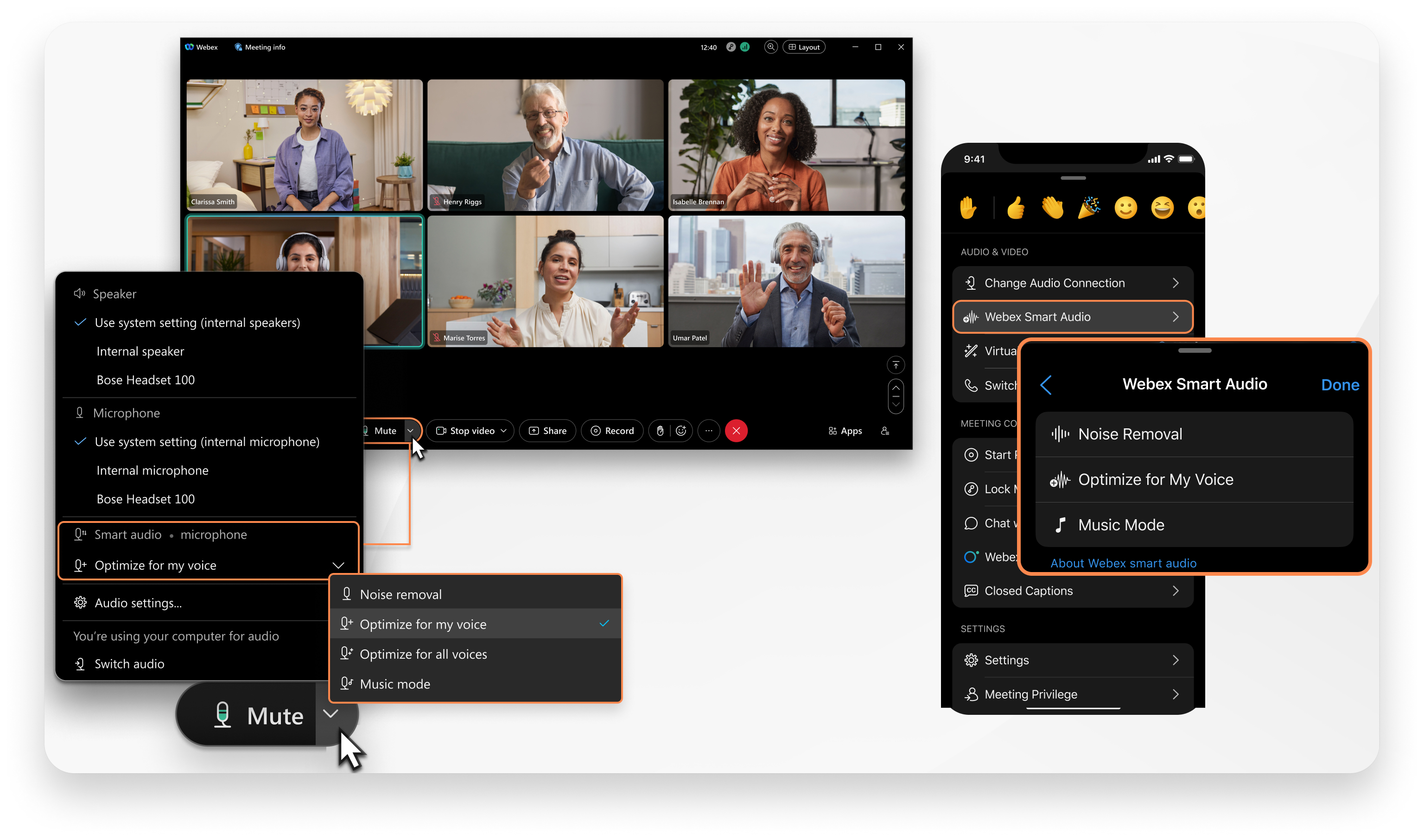
Audio options in a meeting.

Эта функция устраняет фоновый шум и фоновую речь при использовании только компьютерного звука.

Во время разговора или встречи выберите «Параметры звука» a user interacting with the Mute button dropdown to access more audio optionsа затем выберите один из следующих вариантов в разделе Интеллектуальное аудио Webex.

Когда вы не участвуете в звонке или совещании, нажмите Настройки Кнопка «Настройки» представлена значком шестеренки на боковой панели навигации, а затем выберите Аудио > Умное аудио.

  • Удаление шума (по умолчанию) — удаляет все шумы, обнаруженные на вашей стороне разговора. Идеально подходит для участия в звонках, совещаниях или вебинарах в шумной обстановке.
  • Оптимизируйте мой голос — удаляет все шумы и фоновые голоса. Идеально подходит для звонков, встреч или вебинаров в открытом офисном пространстве.
  • Оптимизация для всех голосов — устраняет все шумы и усиливает фоновые голоса. Идеально подходит для совместной работы с группой людей в конференц-зале.
  • Музыкальный режим — оптимизирует звук для вокальной и инструментальной музыки. Идеально подходит для тех случаев, когда необходимо сохранить оригинальный звук и музыку.
1

Во время звонка или встречи нажмите «Дополнительные параметры» More Options button> Умное аудио.

2

Выберите один из следующих вариантов:

  • Удаление шума — удаляет все фоновые шумы.
  • Оптимизировать для моего голоса — удаляет все фоновые шумы и фоновую речь.
  • Музыкальный режим — оптимизирует звук для вокальной и инструментальной музыки. Идеально подходит для тех случаев, когда необходимо сохранить оригинальный звук и музыку.

Чтобы установить это значение по умолчанию для всех звонков и совещаний, измените опцию Webex smart audio в настройках звука.

1

Во время звонка или встречи нажмите «Дополнительные параметры» More Options button> Дополнительно > Интеллектуальное аудио.

2

Выберите один из следующих вариантов:

  • Удаление шума — удаляет все фоновые шумы.
  • Оптимизация для моего голоса — удаляет все фоновые шумы и фоновую речь.

Чтобы установить это значение по умолчанию для всех звонков и совещаний, измените опцию Webex smart audio в настройках звука.

Была ли статья полезной?