Webex App | Odstráňte šum pozadia a reč v hovoroch a schôdzach
list-menuSpätná väzba?
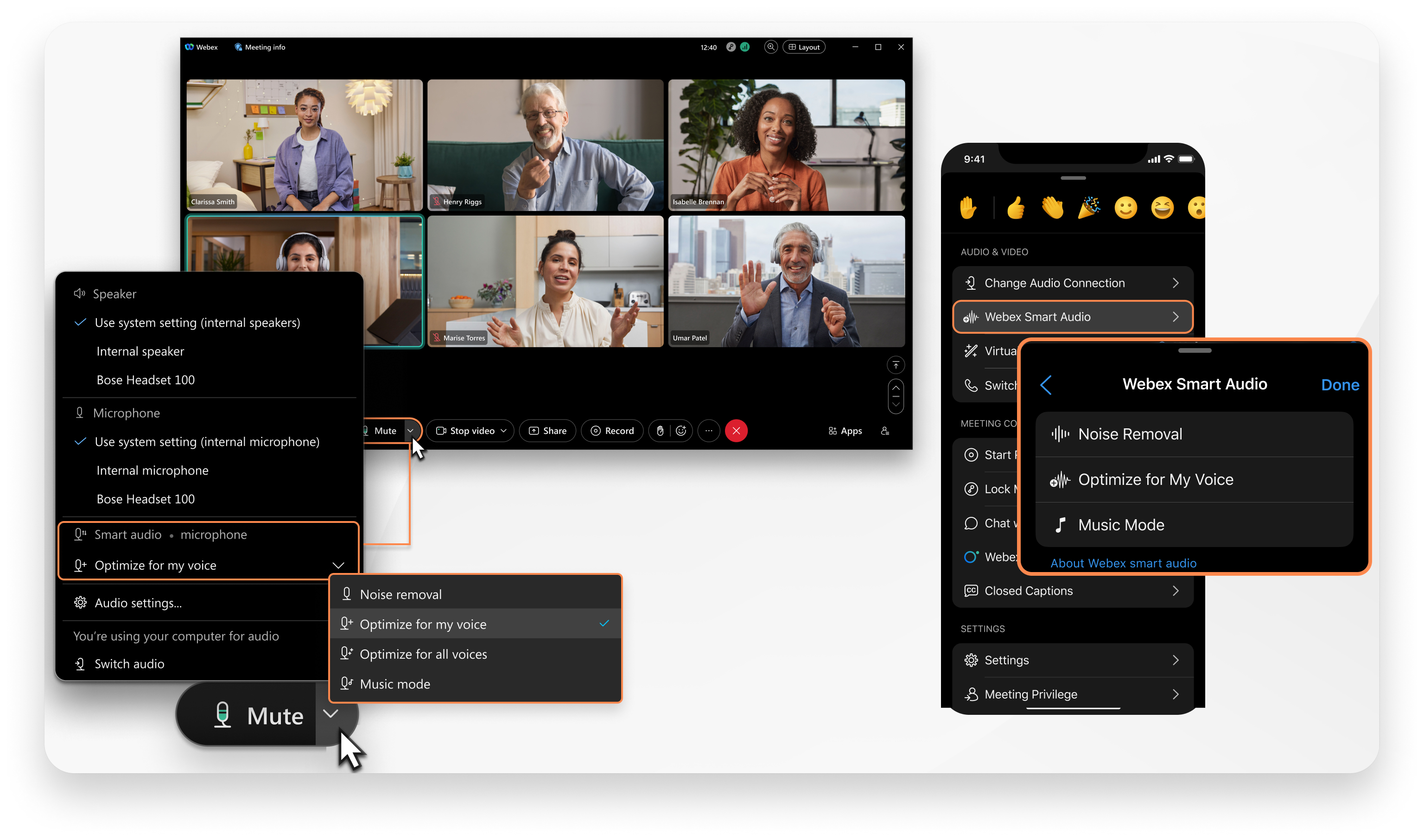
Pripojte sa k svojim schôdzam a hovorom bez obáv z hlučných klávesníc, zvončekov alebo ľudí, ktorí hovoria v pozadí. Odstráňte šum pozadia a reč pre hovor alebo schôdzu, v ktorej sa práve nachádzate, alebo použite zmenu na všetky hovory a schôdze.

Audio options in a meeting.

Táto funkcia odstráni šum pozadia a reč na pozadí, keď používate iba zvuk počíta ča.

Počas hovoru alebo schôdze vyberte položku Možnosti zvuku a user interacting with the Mute button dropdown to access more audio optionsa potom vyberte jednu z nasledujúcich možností v časti Webex smart audio.

Ak nie ste v hovore alebo schôdzi, kliknite na položku Nastavenia na bo Tlačidlo nastavenia reprezentované ikonou ozubeného kolieska čnom paneli navigácie a potom kliknite na polož ku Audio > Inteligentný zvuk.

  • Odstránenie š umu (predvolené) —Odstráni všetok šum zistený na vašej strane konverzácie. Ideálne pri účasti na hovore, stretnutí alebo webinároch v hlučnom prostredí.
  • Optimalizácia pre môj hl as — Odstráni všetok šum a hlasy na pozadí. Ideálne pri prijímaní hovorov, stretnutí alebo webinárov v otvorených kancelárskych priestoroch.
  • Optimalizácia pre všetky hlasy — Odstraňuje všetok šum a zlepšuje hlasy na pozadí. Ideálne pri spolupráci so skupinou ľudí v konferenčnej miestnosti.
  • Hudobný režim — Optimalizuje zvuk pre vokálnu a inštrumentálnu hudbu. Ideálne, keď je potrebné zachovať originálny zvuk s hudbou.
1

Počas hovoru alebo schôdze klepnite na Ďalšie možnosti More Options button> Inteligentný zvuk.

2

Vyberte jednu z nasledujúcich možností:

  • Odstránenie šumu — Od straňuje všetok šum pozadia.
  • Optimalizácia pre môj hl as — Odstráni všetok šum na pozadí a reč na pozadí.
  • Hudobný režim — Optimalizuje zvuk pre vokálnu a inštrumentálnu hudbu. Ideálne, keď je potrebné zachovať originálny zvuk s hudbou.

Ak to chcete nastaviť ako predvolené pre všetky hovory a schôdze, zmeňte možnosť inteligentného zvuku Webex vo svojich nastaveniach zvuku.

1

Počas hovoru alebo schôdze klepnite na Ďalšie možnosti More Options button> Pok ročil é > Inteligentný zvuk.

2

Vyberte jednu z nasledujúcich možností:

  • Odstránenie šumu — Od stráni všetok šum pozadia.
  • Optimalizácia pre môj hl as — Odstráni všetok šum v pozadí a reč na pozadí.

Ak to chcete nastaviť ako predvolené pre všetky hovory a schôdze, zmeňte možnosť inteligentného zvuku Webex vo svojich nastaveniach zvuku.

Bol tento článok užitočný?