Webex 应用程序 | 消除通话和会议中的背景噪音和语音
list-menu反馈?
加入您的会议和通话,无需担心键盘、门铃或有人在后台说话。消除您当前正在进行的通话或会议的背景噪音和语音,或将更改应用于所有通话和会议。
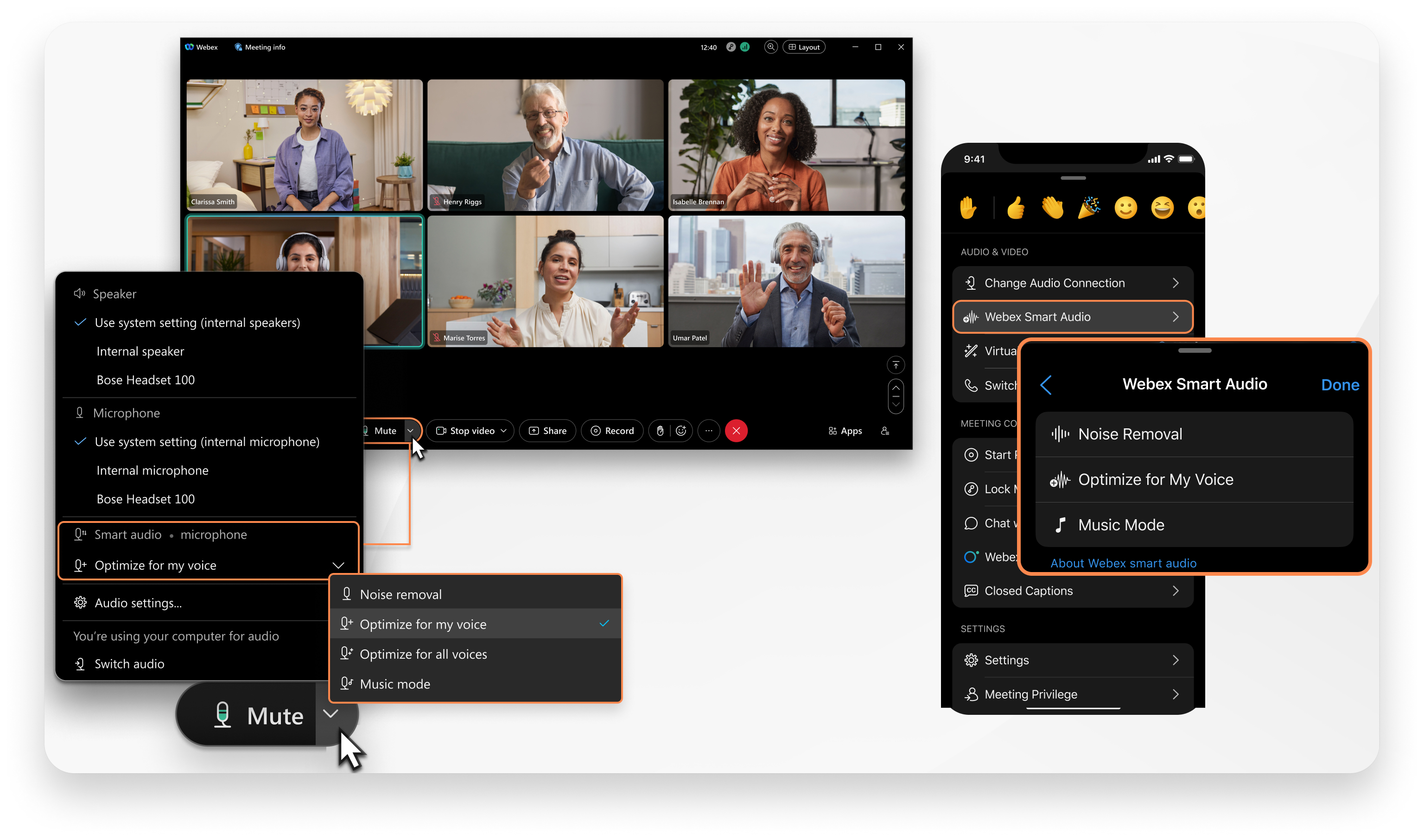
Audio options in a meeting.

仅当您使用计算机接收音频时,此功能会消除背景噪音和背景发言。

在通话或会议期间,选择 音频选项 a user interacting with the Mute button dropdown to access more audio options ,然后在 Webex 智能音频下选择以下选项之一。

当您不在通话或会议中时,点击 导航侧边栏中的 “设置 Settings button represented by a cog icon ” ,然后点击 “音频 ”。 > 智能音频。

  • 降噪 (默认)—消除您这边通话中检测到的所有噪音。在嘈杂的环境中参加电话会议、会议或网络研讨会时,这款产品是理想之选。
  • 针对我的声音进行优化— 去除所有噪音和背景声音。在开放式办公空间接听电话、参加会议或网络研讨会时非常理想。
  • 优化所有语音— 消除所有噪音并增强背景语音。非常适合在会议室与一群人协作时使用。
  • 音乐模式— 优化人声和器乐音乐的音频。非常适合需要保留带有音乐的原始音频的情况。
1

通话或会议期间,点击 更多选项 More Options button > 智能音频。

2

选择下列操作之一:

  • 降噪— 去除所有背景噪音。
  • 优化我的声音— 消除所有背景噪音和背景语音。
  • 音乐模式— 优化人声和器乐音乐的音频。非常适合需要保留带有音乐的原始音频的情况。

要将其设置为所有呼叫和会议的缺省设置,请在音频设置中更改 Webex 智能音频选项。

1

通话或会议期间,点击 更多选项 More Options button > 先进的 > 智能音频。

2

选择下列操作之一:

  • 噪音消除—消除所有背景噪音。
  • 优化我的语音—消除所有背景噪音和背景语音。

要将其设置为所有呼叫和会议的缺省设置,请在音频设置中更改 Webex 智能音频选项。

这篇文章对您有帮助吗?
这篇文章对您有帮助吗?
