App Webex | Rimuovere il rumore di fondo e il parlato nelle chiamate e nelle riunioni
list-menuFeedback?
Partecipa alle riunioni e alle chiamate senza preoccuparsi di tastiere rumorose, campanelli o persone che parlano in sottofondo. Rimuovi il rumore di fondo e il parlato per la chiamata o la riunione a cui si trova in questo momento o applica la modifica a tutte le sue chiamate e riunioni.

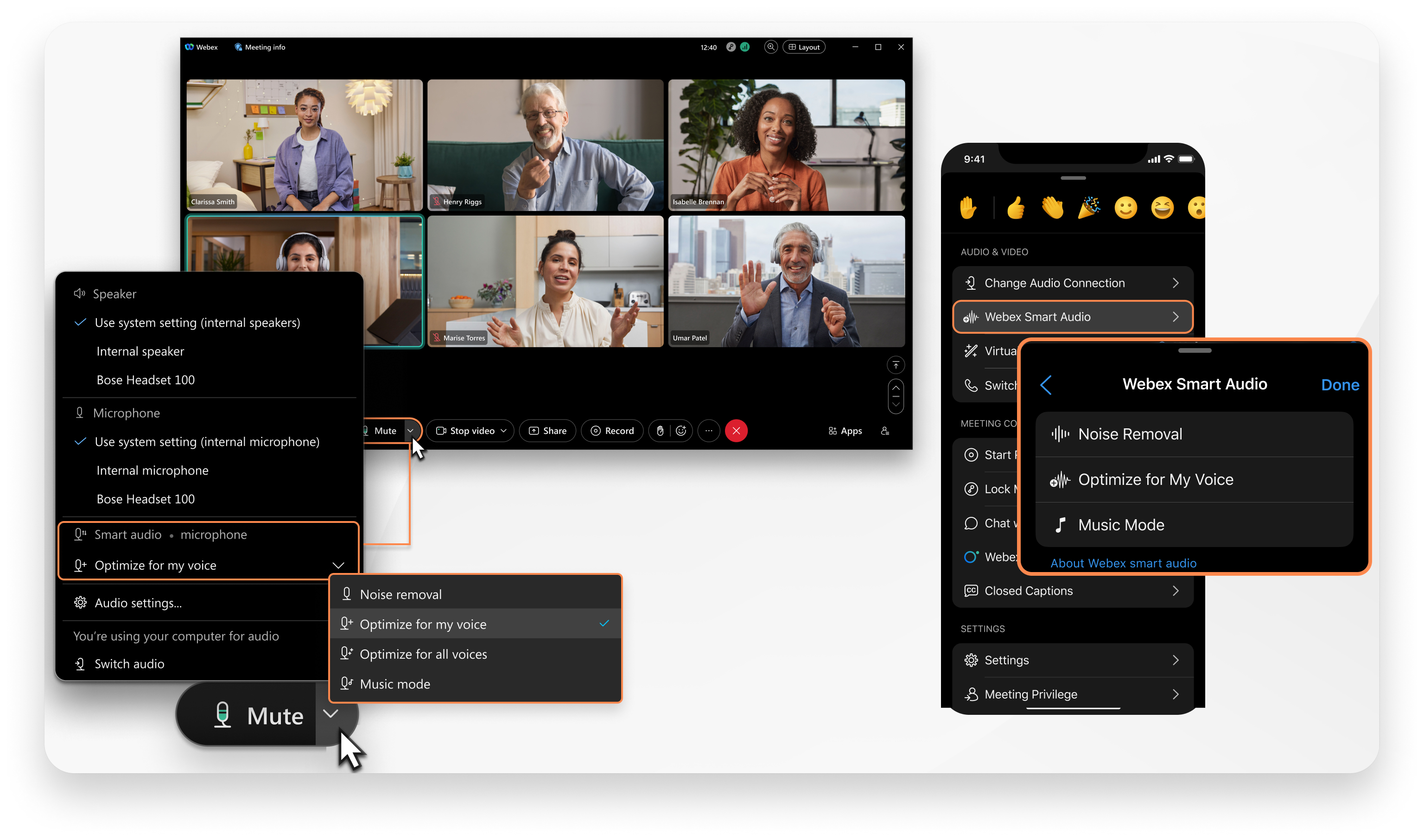
Audio options in a meeting.

Questa funzione rimuove il rumore di fondo e il parlato di sottofondo quando Lei utilizza solo l'audio del computer.

Durante una chiamata o una riunione, selezioni le opzioni audio a user interacting with the Mute button dropdown to access more audio optionse poi scelga una delle seguenti opzioni in Webex smart audio.

Quando non è impegnato in una chiamata o in una riunione, faccia clic su Impostazioni Pulsante delle impostazioni rappresentato da un'icona a forma di ingranaggio nella barra laterale di navigazione, quindi su Audio > Audio intelligente.

  • Rimozione del rumore (impostazione predefinita): rimuove tutto il rumore rilevato dal suo lato della conversazione. Ideale quando si partecipa a una chiamata, a una riunione o a un webinar in un ambiente rumoroso.
  • Ottimizza per la mia voce: rimuove tutti i rumori e le voci di sottofondo. Ideale per rispondere a chiamate, riunioni o webinar in un ufficio aperto.
  • Ottimizza per tutte le voci: rimuove tutto il rumore e migliora le voci di sottofondo. Ideale quando si collabora con un gruppo di persone in una sala conferenze.
  • Modalità musica: ottimizza l'audio per la musica vocale e strumentale. Ideale quando l' audio originale con musica deve essere preservato.
1

Durante una chiamata o una riunione, tocca Altre opzioni More Options button> Audio intelligente.

2

Scelga una delle seguenti opzioni:

  • Rimozione del rumore: rimuove tutto il rumore di fondo.
  • Optimize for My Voice: rimuove tutto il rumore di fondo e il parlato di sottofondo.
  • Modalità musica: ottimizza l'audio per la musica vocale e strumentale. Ideale quando l' audio originale con musica deve essere preservato.

Per impostarlo come predefinito per tutte le sue chiamate e riunioni, modifichi l'opzione Webex smart audio nelle sue impostazioni audio.

1

Durante una chiamata o una riunione, tocca Altre opzioni More Options button> Avanzato > Audio intelligente.

2

Scelga una delle seguenti opzioni:

  • Rimozione del rumore: rimuove tutto il rumore di fondo.
  • Ottimizza per la mia voce: rimuove tutto il rumore di fondo e il parlato di sottofondo.

Per impostarlo come predefinito per tutte le sue chiamate e riunioni, modifichi l'opzione Webex smart audio nelle sue impostazioni audio.

Questo articolo è stato utile?