Webex App | Usuwanie szumów tła i mowy w rozmowach i spotkaniach
list-menuOpinia?
Dołącz do spotkań i połączeń, nie martwiąc się o hałaśliwe klawiatury, dzwonki do drzwi lub osoby rozmawiające w tle. Usuń szumy tła i mowę podczas rozmowy lub spotkania, w którym obecnie uczestniczysz, lub zastosuj tę zmianę do wszystkich połączeń i spotkań.

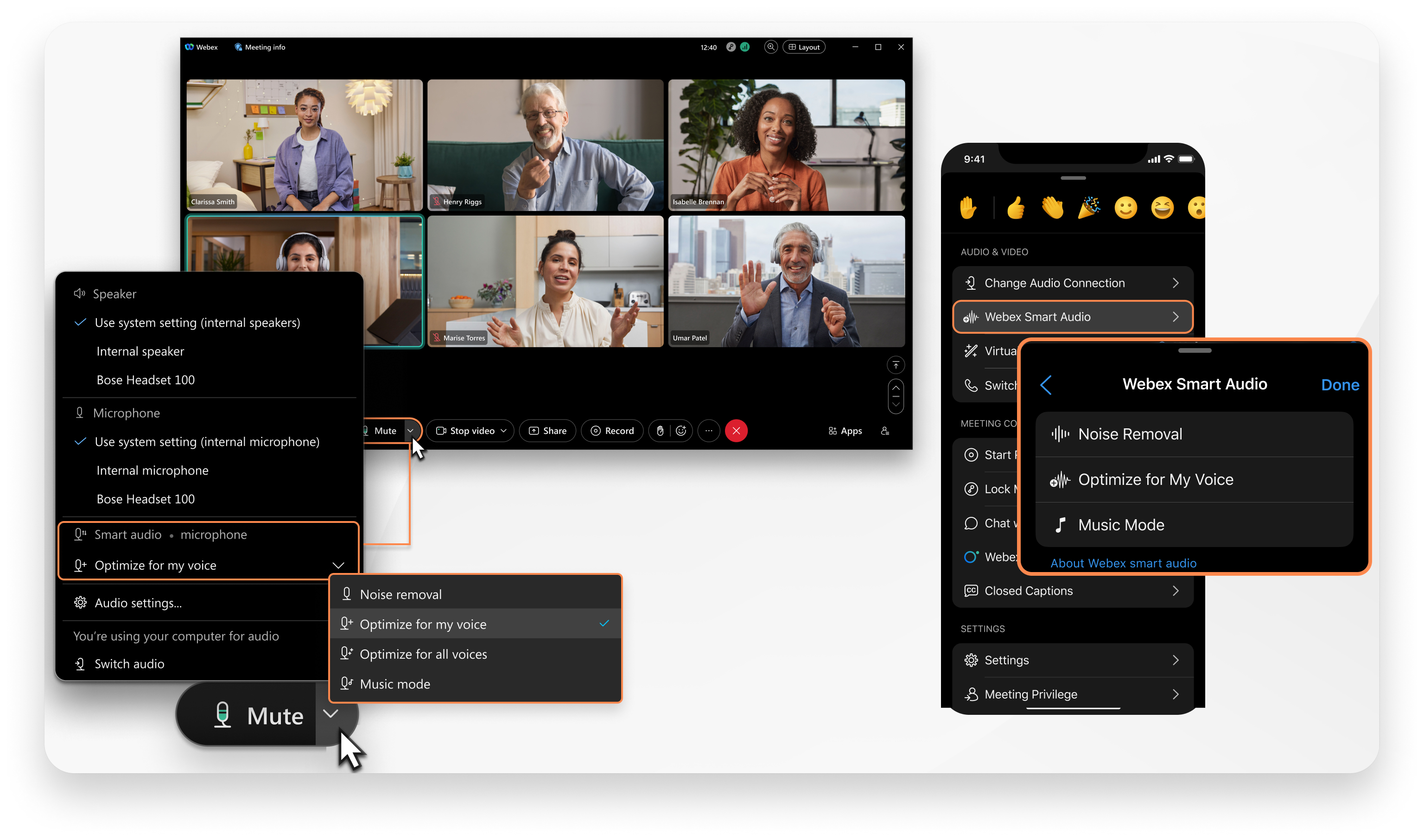
Audio options in a meeting.

Ta funkcja usuwa szumy tła i mowę w tle, gdy używasz tylko dźwięku komputera.

Podczas rozmowy lub spotkania wybierz opcję O pcje audio a user interacting with the Mute button dropdown to access more audio optionsa następnie wybierz jedną z poniższych opcji w obszarze Webex smart audio.

Jeśli nie uczestniczysz w rozmowie lub spotkaniu, kliknij Ustawienia Przycisk ustawień reprezentowany przez ikonę koła zębatego na pas ku bocznym nawigacji, a następnie kliknij Dźwięk > Inteligentny dźwięk.

  • Usuwanie sz umów (domyślnie) — usuwa wszystkie szumy wykryte po stronie rozmowy. Idealny podczas udziału w rozmowie, spotkaniu lub seminariach internetowych w hałaśliwym otoczeniu.
  • Optymalizacja dla mojego głosu — usuwa wszystkie szumy i głosy w tle. Idealny podczas przyjmowania połączeń, spotkań lub seminariów internetowych w otwartej przestrzeni biurowej.
  • Optymalizacja dla wszystkich głos ów — usuwa wszystkie szumy i poprawia głosy w tle. Idealny do współpracy z grupą osób w sali konferencyjnej.
  • Tryb muzyczny — Optymalizuje dźwięk dla muzyki wokalnej i instrumentalnej. Idealny, gdy oryginalny dźwięk z muzyką musi zostać zachowany.
1

Podczas rozmowy lub spotkania dotknij Więcej opcji More Options button> Inteligentny dźwięk.

2

Wybierz jedną z następujących opcji:

  • Usuwanie szumów — usuwa wszystkie szumy tła.
  • Optymalizacja dla mojego głosu — usuwa wszystkie szumy tła i mowę w tle.
  • Tryb muzyczny — Optymalizuje dźwięk dla muzyki wokalnej i instrumentalnej. Idealny, gdy oryginalny dźwięk z muzyką musi zostać zachowany.

Aby ustawić to jako domyślne dla wszystkich połączeń i spotkań, zmień opcję inteligentnego dźwięku Webex w ustawieniach audio.

1

Podczas rozmowy lub spotkania dotknij Więcej opcji More Options button> Zaawansowane > Inteligentny dźwięk.

2

Wybierz jedną z następujących opcji:

  • Usuwanie szumów — usuwa wszystkie szumy tła.
  • Optymalizacja dla mojego głosu — usuwa wszystkie szumy tła i mowę w tle.

Aby ustawić to jako domyślne dla wszystkich połączeń i spotkań, zmień opcję inteligentnego dźwięku Webex w ustawieniach audio.

Czy ten artykuł był pomocny?