Webex アプリ | 通話や会議中の周囲の雑音や音声を除去します
list-menuフィードバックがある場合
キーボードやドアベルの音がうるさい、後ろで話している人を気にすることなく、会議や通話に参加できます。現在参加している通話や会議の背景のノイズや音声を除去するか、すべての通話や会議に変更を適用します。
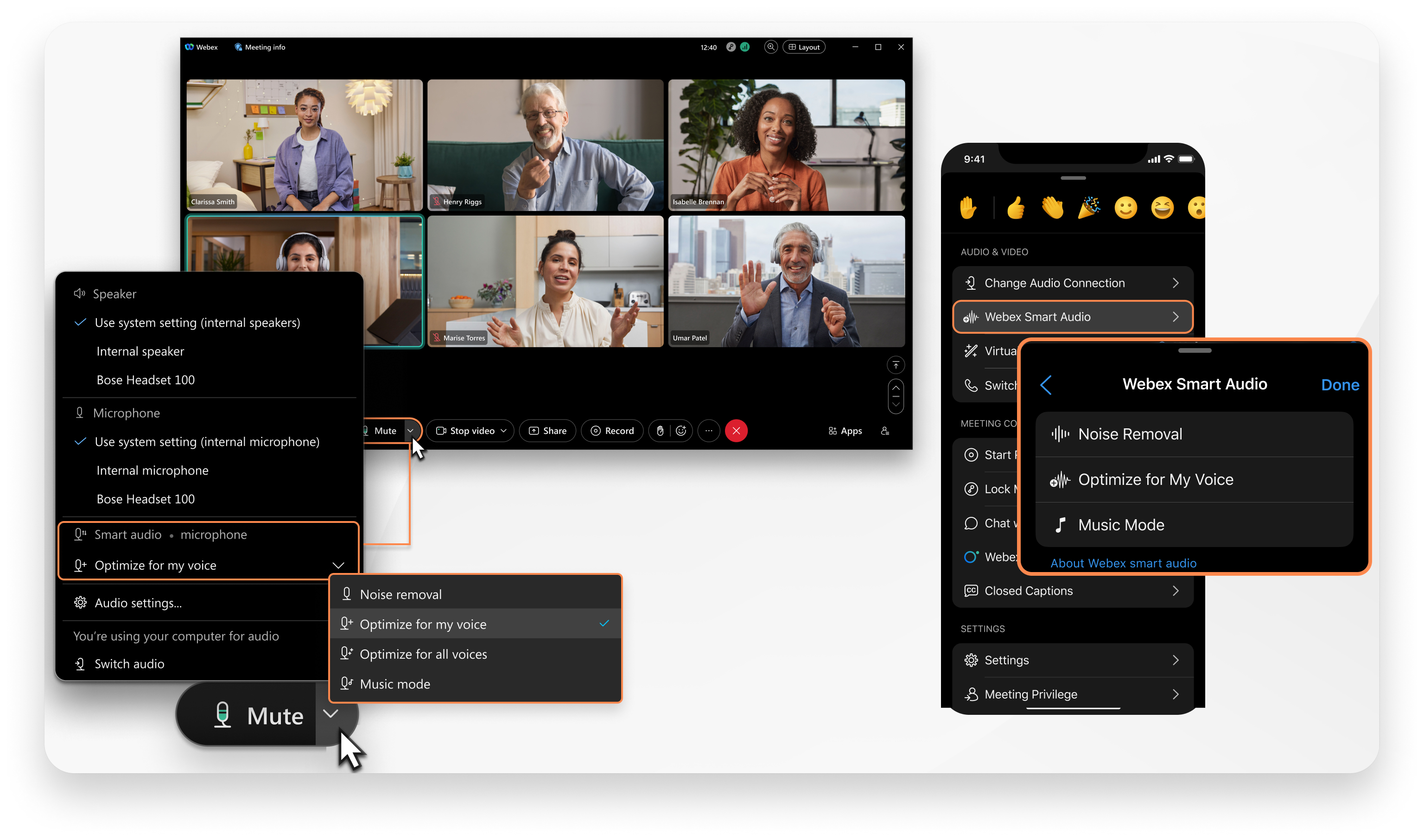
Audio options in a meeting.

この機能は、コンピューターの音声のみを使用するときに、背景のノイズと背景の音声を除去します。

通話中または会議中に、音声オプションを選択してください a user interacting with the Mute button dropdown to access more audio options次に、Webex スマートオーディオで次のいずれかを選択してください。

電話や会議に参加していないときは、ナビゲーションサイドバーの [設定 歯車のアイコンで表される設定ボタン] をクリックし、[オーディオ] > [スマートオーディオ] をクリックします。

  • ノイズ除去(デフォルト)—会話の相手側で検出されたすべてのノイズを除去します。 騒がしい環境で電話会議、会議、またはウェビナーに参加する場合に最適です。
  • 自分の声に合わせて最適化 — ノイズや背景の声をすべて取り除きます。 開放的なオフィススペースで電話、会議、ウェビナーを行うときに理想的です。
  • すべての声に最適化 — すべてのノイズを除去し、背景の声を強調します。 会議室でグループと共同作業する場合に最適です。
  • ミュージックモード — 声楽や器楽のオーディオを最適化します。 音楽付きのオリジナルのオーディオを保存する必要がある場合に最適です。
1

通話中または会議中に、[その他のオプション] をタップします More Options button> スマートオーディオ。

2

次の中から1つ選んでください。

  • ノイズ除去 —周囲のノイズをすべて取り除きます。
  • 私の声に合わせて最適化 —背景のノイズと背景の音声をすべて取り除きます。
  • ミュージックモード — 声楽や器楽のオーディオを最適化します。 音楽付きのオリジナルのオーディオを保存する必要がある場合に最適です。

これをすべての通話と会議のデフォルトとして設定するには、オーディオ設定で Webex スマートオーディオオプションを変更してください。

1

通話中または会議中に、[その他のオプション] をタップします More Options button> 詳細設定 > スマートオーディオ。

2

次の中から1つ選んでください。

  • ノイズ除去 —周囲のノイズをすべて取り除きます。
  • 自分の声に合わせて最適化 —背景のノイズと背景の音声をすべて取り除きます。

これをすべての通話と会議のデフォルトとして設定するには、オーディオ設定で Webex スマートオーディオオプションを変更してください。

この投稿記事は役に立ちましたか?
この投稿記事は役に立ちましたか?
