
תודה על המשוב.
האזן להודעות הקוליות שלך
 משוב?
משוב?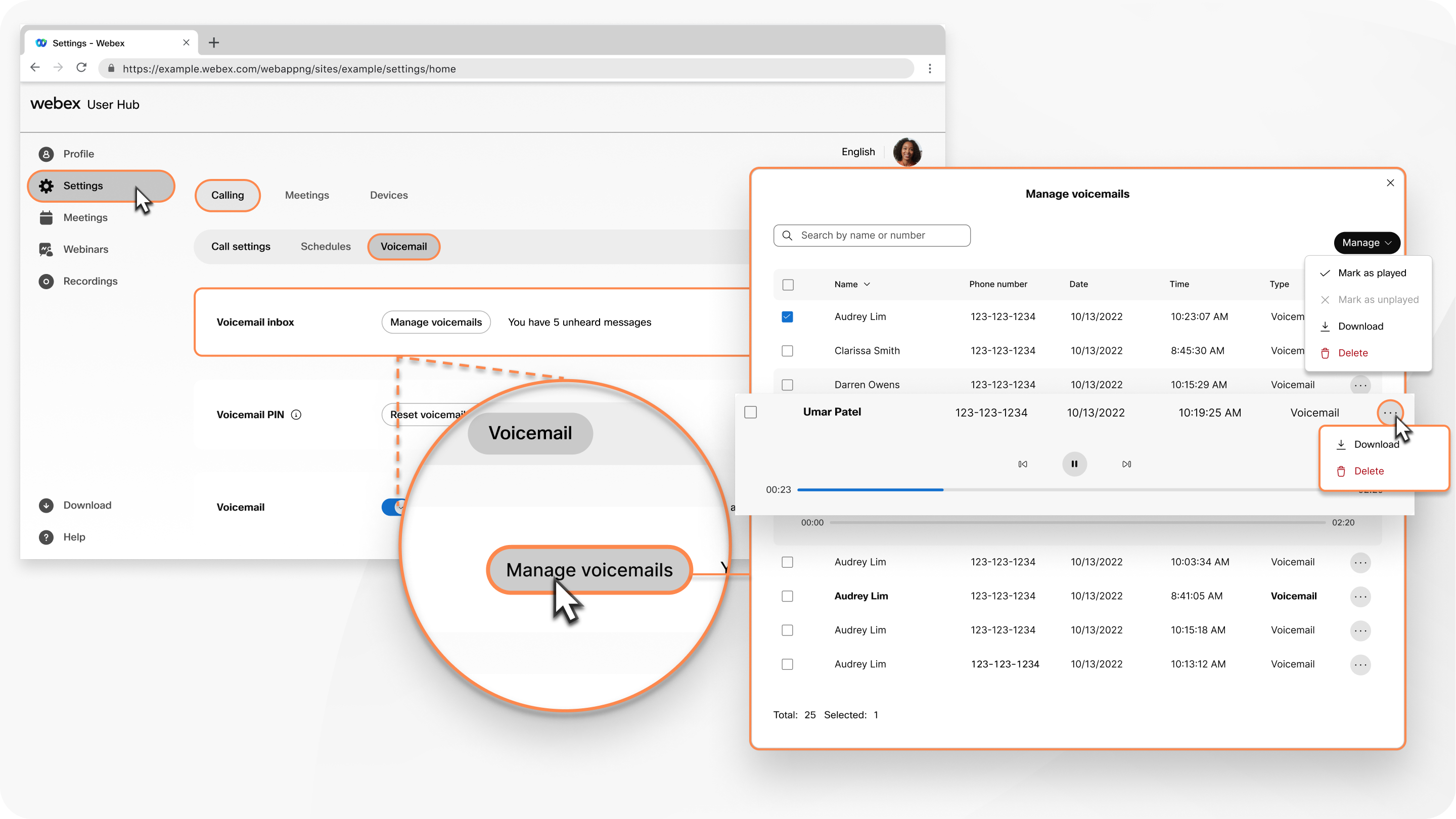
לפני שתתחיל
- אם אתה ניגש לתא הקולי בפעם הראשונה, ייתכן שתידרש להכניס את ה- PIN. כדי להגדיר את קוד ה- PIN שלך, ראה הגדרת או איפוס קוד PIN של הדואר הקולי.
-
מנהל המערכת שלך חייב להפעיל תכונה זו כדי שתוכל לגשת אליה ולהגדיר אותה. אם אינך רואה הגדרה זו, פנה למנהל המערכת שלך.
-
באפשרותך להגדיר את כל הגדרות השיחה ממרכז המשתמש על-ידי ניווט אל .
אפשרות השי חה זמינה רק למשתמשים עם הרי Webex Calling שיון. אם אינך רואה את האפשרות להת קשר, פירוש הדבר שאין לך את הרי Webex Calling שיון.
אם ברצונך לברר עם איזה שירות שיחות אתה מוגדר, תוכל לבדוק מאפליקציית Webex. לקבלת פרטים נוספים, ראה מידע על שירות השיחות שיש לך.
| 1 |
היכנס לרכ זת המשתמשים. |
| 2 |
לחץ על |
| 3 |
עבור אל תיבת הדואר הקולי ולחץ על נהל הודעות קוליות. הודעה מוצגת אם יש הודעות שלא נשמעו. |
| 4 |
לחץ על ההודעה הקולית ולחץ על סמל ההפעלה כדי לשמוע את ההודעה. כדי להוריד או למחוק הודעה קולית יחידה, לחץ על האפשרות נהל ובחר הור ד או מחק. כדי להוריד או למחוק הודעות קוליות מרו בות — בחר בתיבות הסימון של הודעות קוליות, לחץ על התפריט הנפתח נהל ובחר הור ד או מחק. אתה יכול גם לסמן את ההודעות הקוליות שלך כמושמעות ולא הופעלו על ידי לחיצה על אפשרויות ס מן כמושמעה וס מן כאפשרויות שלא הושמעו. כדי לגשת להודעות הקוליות בתיבת דואר נכנס של קבוצת דואר קולי, ראה גישה להודעות דואר קולי בתיבת דואר נכנס קבוצתית. באפשרותך להעביר את ההודעה הקולית שלך למספר טלפון אחר באמצעות הפור טל הקולי. לקבלת מידע נוסף, ראה: העברת הודעת דואר קולי לתוסף טלפון אחר. |
מה לעשות הלאה


