
Ďakujeme za vašu spätnú väzbu.
Počúvajte svoje hlasové správy
 Spätná väzba?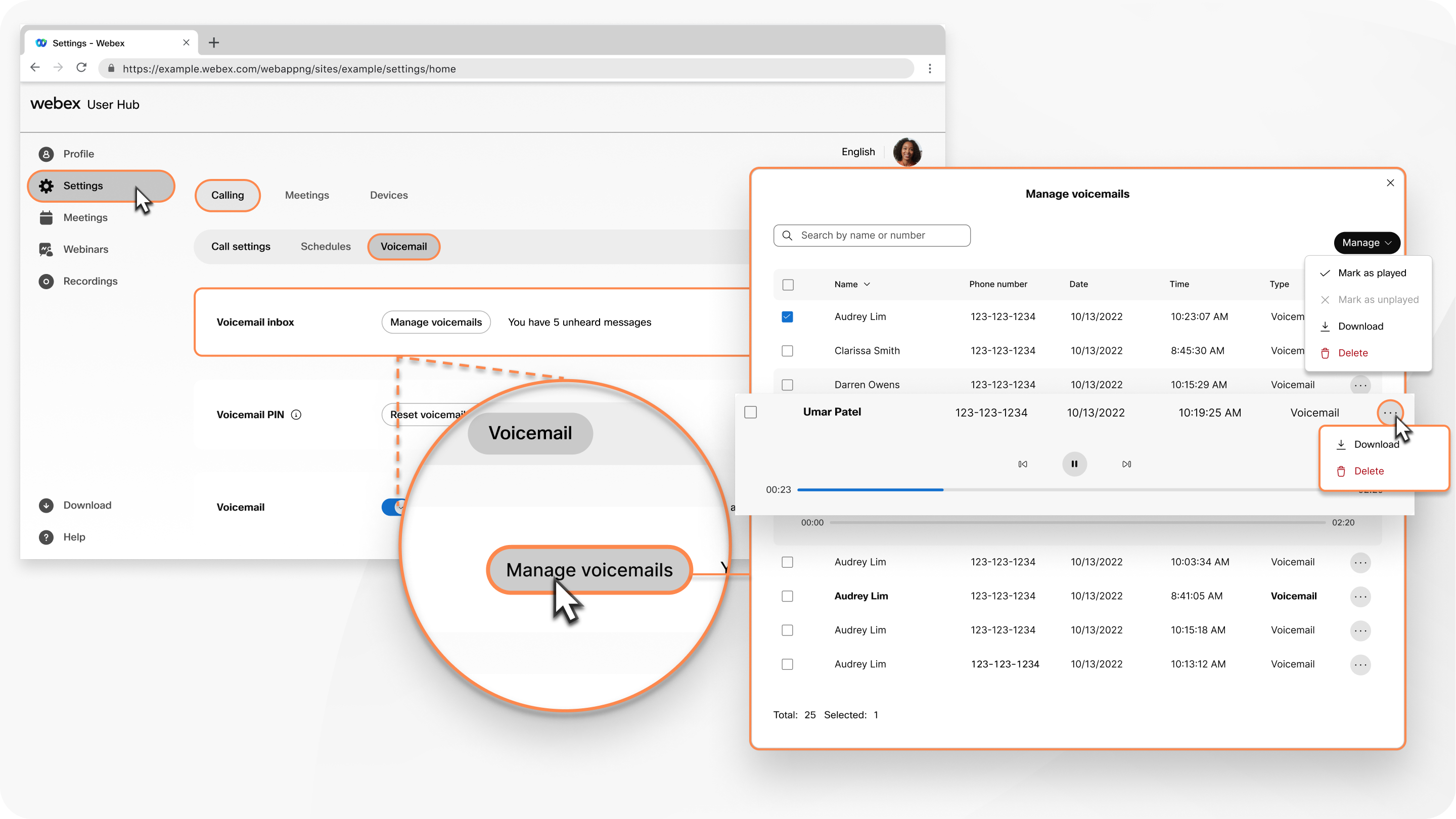
Skôr ako začnete
- Ak pristupujete k hlasovej schránke prvýkrát, možno budete musieť zadať kód PIN. Ak chcete nastaviť kód PIN, pozrite si tému Nastavenie alebo obnovenie kódu PIN hlasovej schránky.
-
Váš správca musel túto funkciu povoliť, aby ste ju mohli pristupovať a nakonfigurovať. Ak sa toto nastavenie nezobrazuje, obráťte sa na svojho správcu.
-
Všetky nastavenia hovoru môžete nakonfigurovať z používateľského centra tak, že prejdete na položku
Mož nosť Vol anie je k dispozícii len pre používateľov s Webex Calling licenciou. Ak sa nezobrazuje možnosť Vol anie, znamená to, že nemáte Webex Calling licenciu.
Ak chcete zistiť, s ktorou službou volania ste nastavení, môžete to skontrolovať v aplikácii Webex. Ďalšie informácie nájdete v téme Z istite, akú volaciu službu máte.
| 1 |
Prihláste sa do používateľského centra. |
| 2 |
Kliknite na polož |
| 3 |
Prejdite do Doručenej pošty hlasovej schránky a kliknite na položku Spravovať hlasové sch ránky Ak sú nejaké neslýchané správy, zobrazí sa správa. |
| 4 |
Kliknutím na hlasovú správu a kliknutím na ikonu Pre hra ť poč ujete správu. Ak chcete prevziať alebo odstrániť jednu hlasovú správu, kliknite na možnosť Spravovať a vyberte možnosť Stiahnuť alebo Odstrániť. Ak chcete prevziať alebo odstrániť viacero hlasových správ — začiarknite políčka hlasových správ, kliknite na rozbaľovaciu ponuku Spravovať a vyberte polož ku Stiahnuť alebo Odstrániť. Môžete tiež označiť hlasové správy ako prehrávané a neprehrané kliknutím na položku Ozna čiť ako prehrávané a O zna čiť ako neprehrané možnosti. Ak chcete získať prístup k hlasovým správam v doručenej pošte skupiny hlasovej schránky, pozrite si tému Prístup k správam hlas ovej schránky v doručenej pošte skupiny. Hlasovú správu môžete preniesť na iné telefónne číslo pomocou hlasového portálu. Ďalšie informácie nájdete v téme Prenos správy hlasovej schránky do iného rozšírenia telefónu. |
Čo robiť ďalej


