이 문서가 도움이 되었습니까?

피드백을 보내 주셔서 감사합니다.
음성 메시지 들어봐요
 피드백이 있습니까?
유저 허브에서 음성 메시지를 듣고, 다운로드하고, 삭제할 수 있어요.메시지 대기 중이면 음성 메일 탭 옆에 대기 표시기가 표시돼요.
시작하기 전에
- 음성 메일에 처음 접속하는 경우 PIN을 입력해야 할 수도 있어요. PIN을 설정하려면 음성메일 PIN 설정 또는 재설정하기를 참조하세요.
-
당신이 이 기능을 액세스하고 구성하려면 관리자가 활성화했어야 해요. 이 설정이 보이지 않으면 관리자에게 확인해 보세요.
-
통화 옵션은 Webex Calling 라이선스 있는 사용자만 사용할 수 있어요. 통화 옵션이 보이지 않으면 Webex Calling 라이선스가 없다는 뜻이에요.
어떤 통화 서비스를 설정했는지 알아보려면 웹엑스 앱에서 확인할 수 있어요. 자세한 내용은 어떤 전화 서비스를 사용하는지 알아보길 참조하세요.
| 1 | |
| 2 |
클릭해요. |
| 3 |
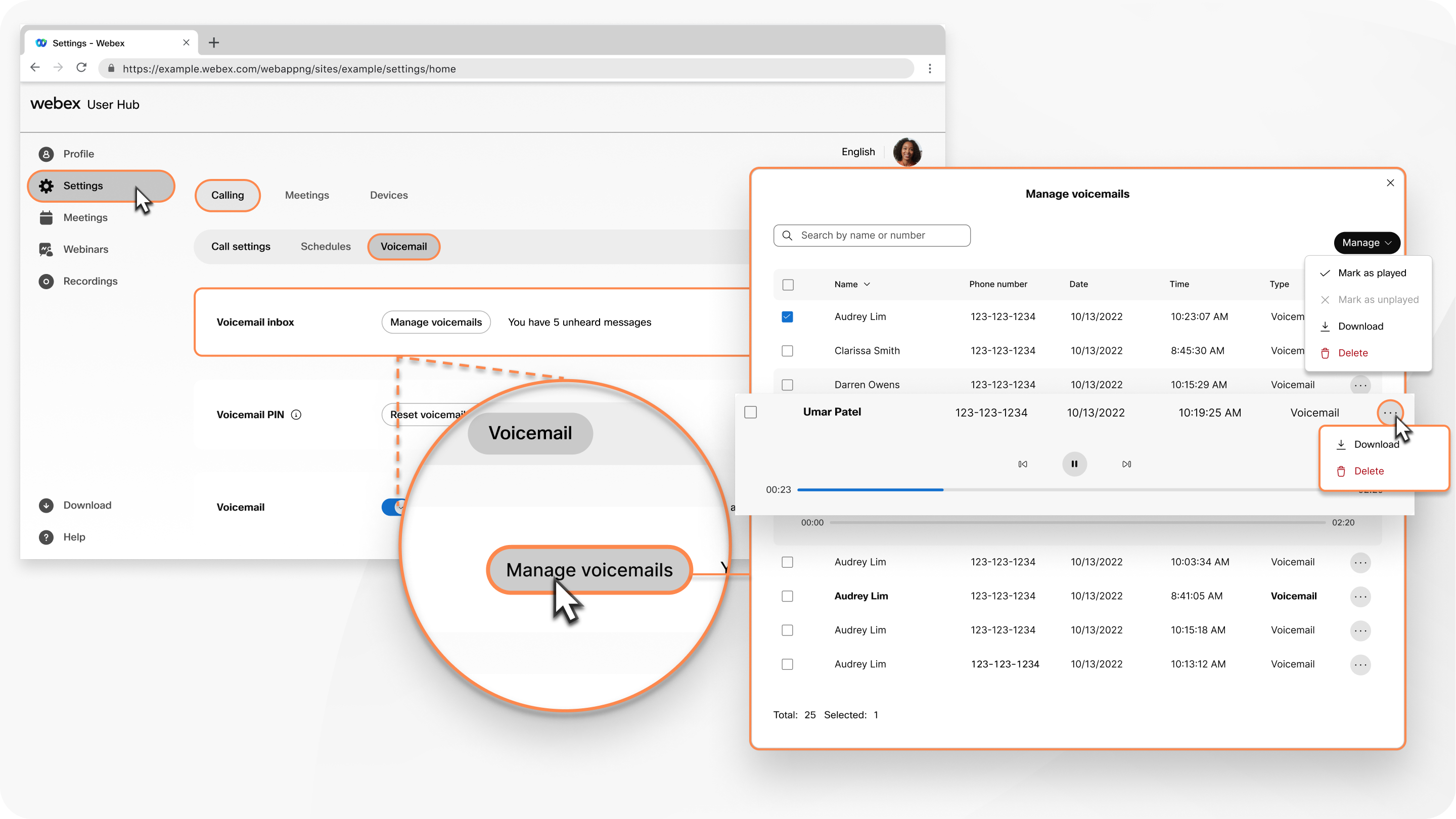
음성메일 수신함으로 가서 음성메일 관리를 클릭해요. 들리지 않은 메시지가 있으면 메시지가 표시돼요. |
| 4 |
음성 메시지를 클릭하고 재생 아이콘을 클릭하여 메시지를 들으세요. 음성 메시지 하나를 다운로드하거나 삭제하려면 관리 옵션을 클릭하고 다운로드 또는 삭제를 선택하세요. 여러 음성 메시지를 다운로드하거나 삭제하려면 음성 메시지 확인란을 선택하고 관리 드롭다운을 클릭한 다음 다운로드 또는 삭제를 선택하세요 . 재생한 것으로 표시 및 재생되지 않은 상태로 표시 옵션을 클릭하여 음성 메시지를 재생된 것과 재생되지 않은 것으로 표시할 수도 있어요. 음성 메일 그룹 수신함에서 음성 메시지에 액세스하려면 그룹 받은 편지함의 음성 메일 메시지 액세스하기를 참조하세요. 음성 포털을 사용하여 음성 메시지를 다른 전화번호로 전송할 수 있어요. 자세한 내용은 다른 내선 번호로 음성메일 메시지 전송 참조. |
다음에 뭘 해야 돼요?
이 문서가 도움이 되었습니까?


