
Geri bildiriminiz için teşekkürler.
Sesli mesajlarınızı dinleyin
 Geri Bildirim?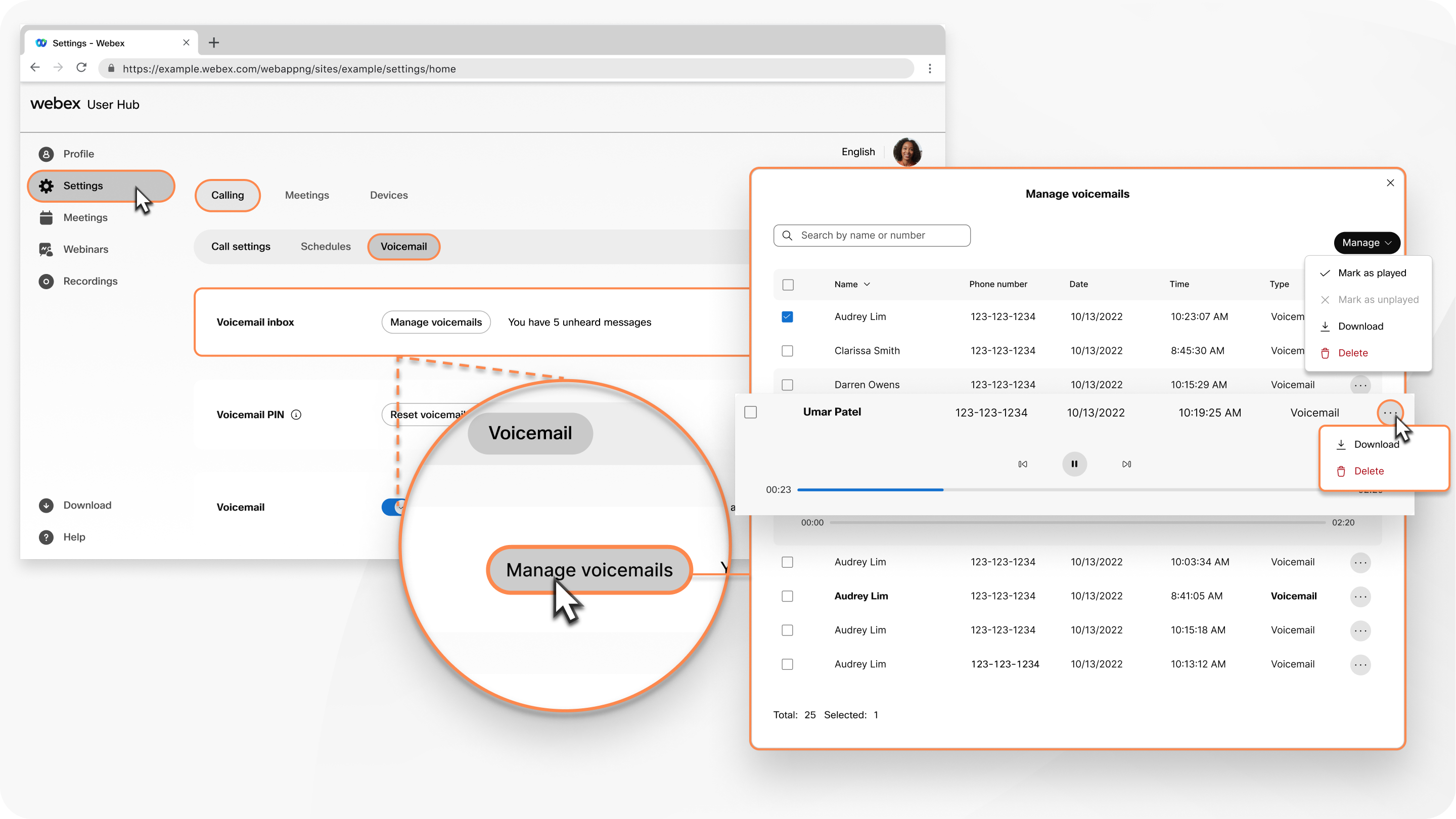
Başlamadan önce
- Sesli mesaja ilk kez erişiyorsanız, PIN kodunu girmeniz gerekebilir. PIN kodunuzu ayarlamak için bkz. Sesli posta PIN kodunu ayarlama veya sıfırlama.
-
Yöneticinizin erişebilmeniz ve yapılandırmanız için bu özelliği etkinleştirmiş olması gerekir. Bu ayarı görmüyorsanız yöneticinize danışın.
-
Arama seçeneği yalnızca Webex Calling lisansa sahip kullanıcılar için kullanılabilir. Arama seçeneğini gör mü yorsanız, Webex Calling lisansınız olmadığı anlamına gelir.
Hangi arama servisiyle ayarlandığınızı öğrenmek istiyorsanız, Webex Uygulamasından kontrol edebilirsiniz. Daha fazla ayrıntı için bkz. Hangi arama hizmetine sahip olduğunuzu bulma.
| 1 | |
| 2 |
|
| 3 |
Sesli posta gelen kutusuna gidin ve Sesli mesaj ları yönet 'i tıklayın. Duyulmamış mesajlar varsa bir mesaj görüntülenir. |
| 4 |
Sesli mesajı tıklayın ve mesajı duy mak için Oynat simgesini tıklayın. Tek bir sesli mesajı indirmek veya silmek için Yönet seçeneğini tıklatın ve İndir veya Sil'i seçin. Birden çok sesli mesajı indirmek veya silmek için—Sesli mesajlar onay kutularını seçin, Yönet açılır menüsünü tıkl atın ve İndir veya Sil'i seçin. Ayrıca sesli mesajlarınızı oynatılmış ve oynatılmamış olarak işaretle seçeneklerine tıklayarak oynatılmış ve oynat ıl mamış olarak işaret leyebilirsiniz. Sesli posta grubu gelen kutusundaki sesli iletilere erişmek için bkz. Grup gelen kutusundaki ses li posta iletilerine eriş me. Sesli mesajınızı sesli portalı kullanarak başka bir telefon numarasına aktarabilirsiniz. Daha fazla bilgi için bkz. Sesli mesaj mesajını başka bir telefon uzantısına aktar ma. |
Bundan sonra ne yapmalı


