
Dziękujemy za opinię.
Słuchaj wiadomości głosowych
 Opinia?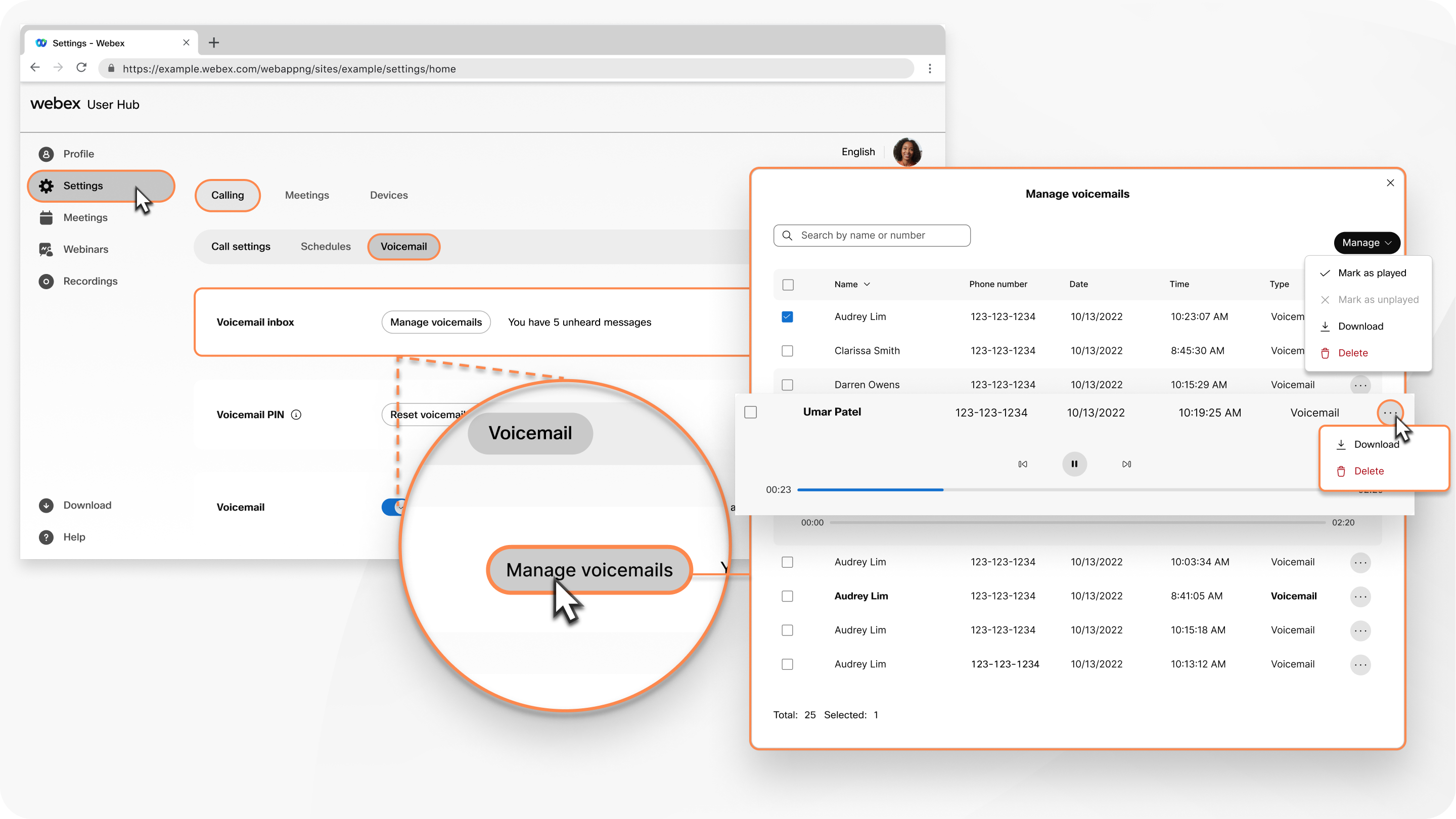
Zanim zaczniesz
- Jeśli uzyskujesz dostęp do poczty głosowej po raz pierwszy, może być konieczne wprowadzenie kodu PIN. Aby skonfigurować kod PIN, zobacz U stawianie lub resetowanie kodu PIN poczty głosowej.
-
Administrator musi włączyć tę funkcję, aby uzyskać dostęp do niej i skonfigurować. Jeśli nie widzisz tego ustawienia, skontaktuj się z administratorem.
-
Wszystkie ustawienia połączeń można skonfigurować w Centrum użytkownika, przecho .
Op cja Po łączenie jest dostępna tylko dla użytkowników posiadających Webex Calling licencję. Jeśli nie widzisz opcji Po łącz enie, oznacza to, że nie masz Webex Calling licencji.
Jeśli chcesz dowiedzieć się, z którą usługą telefoniczną jesteś skonfigurowany, możesz sprawdzić w aplikacji Webex. Aby uzyskać więcej informacji, zobacz Dowiedz się, jaką usługę telefoniczną posiadasz.
| 1 |
Zaloguj się do User Hub. |
| 2 |
Kliknij |
| 3 |
Przejdź do skrzynki odbiorczej poczty głosowej i kliknij Zarządzaj pocztą głosową. Wiadomość jest wyświetlana, jeśli są jakieś niesłyszane wiadomości. |
| 4 |
Kliknij wiadomość głosową i kliknij ikonę Od twórz, aby usłysze ć wiadomość. Aby pobrać lub usunąć pojedynczą wiadomość głosową, kliknij opcję Zarządzaj i wybierz opcję Pobierz lub Usuń. Aby pobrać lub usunąć wiele wiadomości głosowych — zaznacz pola wyboru Wiadomości głosowe, kliknij listę rozwijaną Zarządzaj i wybierz Pobierz lub Usuń. Możesz także oznaczyć wiadomości głosowe jako odtwarzane i nieodtwarzane, klikając Oznacz jako odtwarzane i Oznac z jako nieodtwarzane opcje. Aby uzyskać dostęp do wiadomości głosowych w skrzynce odbiorczej grupy poczty głosowej, zobacz Dostęp do wiadomości poczty głosowej w skrzynce odbiorczej grupy. Możesz przenieść wiadomość głosową na inny numer telefonu za pomocą portalu głosowego. Aby uzyskać więcej informacji, zobacz: Przesyłanie wiadomości poczty głosowej do innego rozszerzenia telefonu. |
Co robić dalej


