
Благодарим вас за обратную связь.
Слушайте голосовые сообщения
 Отправить обратную связь?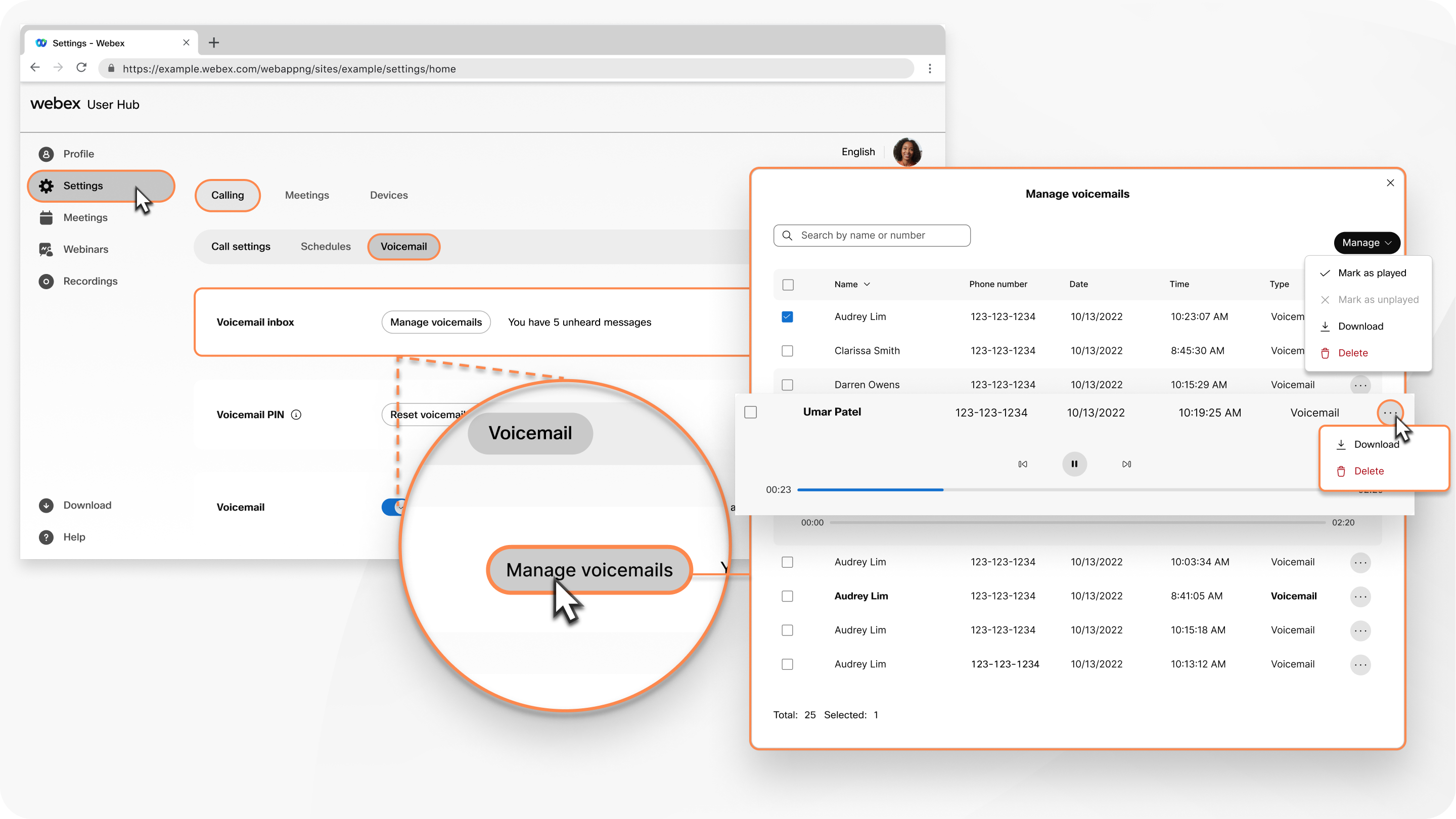
Прежде чем начать
- При первом доступе к голосовой почте может потребоваться ввести PIN-код. Сведения о настройке PIN-кода см. в разделе Установка или восстановление PIN-кода голосовой почты.
-
Чтобы вы могли получить доступ к этой функции и настроить ее, администратор должен включить ее. Если вы не видите этот параметр, обратитесь к администратору.
-
Все параметры вызовов можно настроить в Центре пользователей, выбрав .
Опция «Звонки» доступна только для пользователей с Webex Calling лицензией. Если вы не видите опцию «Звонить», значит, у вас нет Webex Calling лицензии.
Если вы хотите узнать, для какой службы звонков вы настроили, воспользуйтесь приложением Webex. Дополнительные сведения см. в разделе «Узнайте, какая у вас служба вызова».
| 1 |
Войдите в Центр пользователей. |
| 2 |
Нажмите . |
| 3 |
Перейдите в папку «Входящие» голосовой почты и нажмите «Управление голосовой почтой». Если есть неслыханные сообщения, отображается сообщение. |
| 4 |
Нажмите на голосовое сообщение и нажмите значок «Воспроизвести», чтобы прослушать сообщение. Чтобы загрузить или удалить одно голосовое сообщение, нажмите кнопку « Управление» и выберите « Загрузить» или «Удалить». Чтобы загрузить или удалить несколько голосовых сообщений, установите флажки для голосовых сообщений, нажмите раскрывающийся список «Управление» и выберите «Загрузить» или «Удалить». Можно также пометить голосовые сообщения как воспроизведенные и невоспроизведенные, выбрав опции «Отметить как воспроизведенные» и « Отметить как непроигранные». Сведения о доступе к голосовым сообщениям в групповом почтовом ящике см. в разделе Доступ к сообщениям голосовой почты в групповом почтовом ящике. Голосовое сообщение можно перенести на другой телефонный номер с помощью голосового портала. Дополнительные сведения см. в разделе: Передача сообщения голосовой почты на другой добавочный номер телефона . |
Что делать дальше


