
Hvala za povratne informacije.
Poslušajte svoja glasovna sporočila
 Povratne informacije?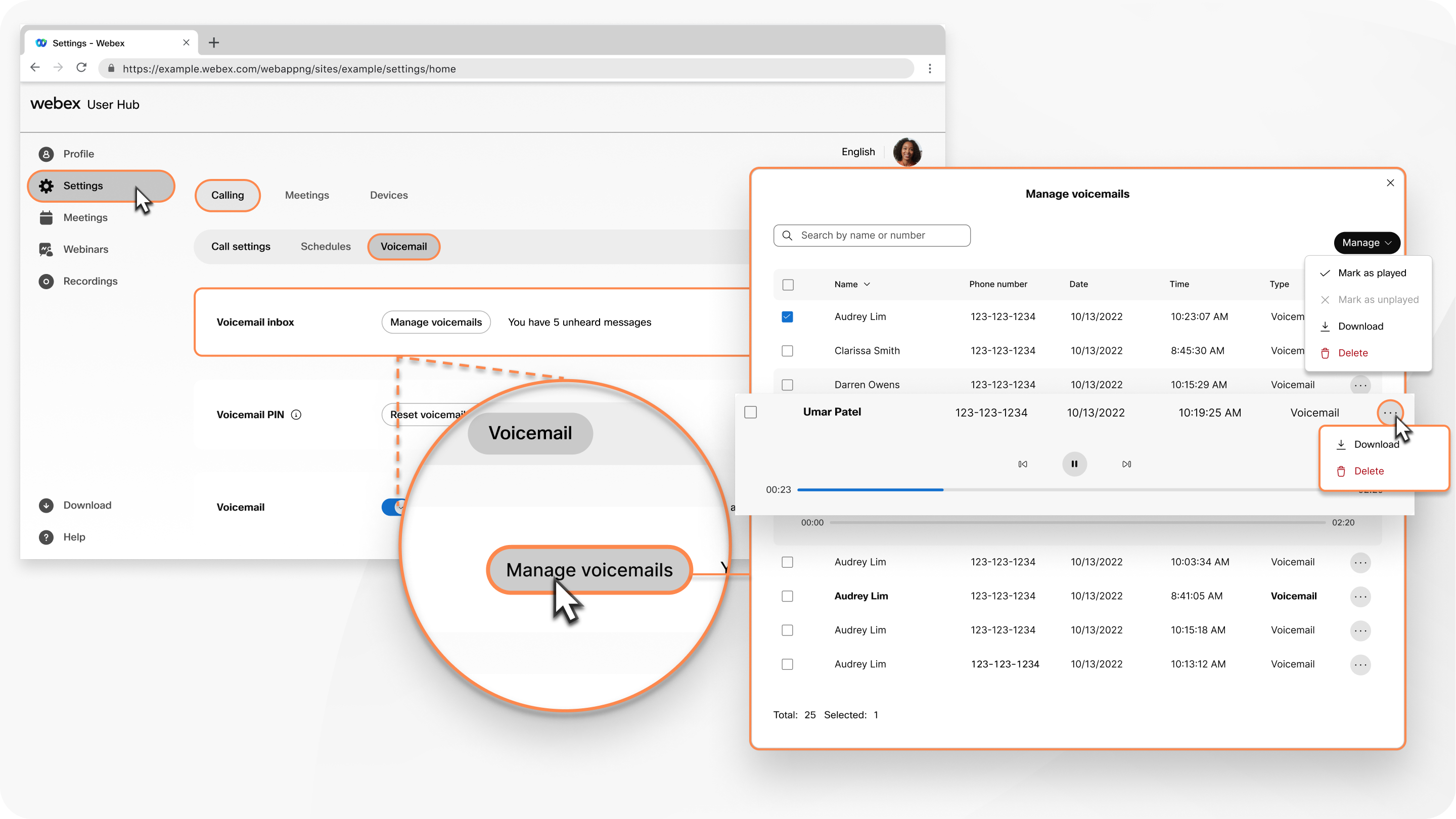
Preden začnete
- Če prvič dostopate do glasovne pošte, boste morda morali vnesti kodo PIN. Če želite nastaviti kodo PIN, glejte Nastavitev ali ponastavitev kode PIN za glasovno pošto.
-
Vaš skrbnik mora omogočiti to funkcijo, da lahko dostopate do nje in jo konfigurirate. Če te nastavitve ne vidite, se posvetujte s skrbnikom.
-
Vse nastavitve klica lahko konfigurirate v uporabniškem središču tako, da se pomaknete na
Mož nost klica je na voljo samo uporabnikom z Webex Calling licenco. Če ne vidite možnosti K lic, to pomeni, da nimate Webex Calling licence.
Če želite izvedeti, s katero klicno službo ste nastavljeni, lahko preverite v aplikaciji Webex. Če želite več podrobnosti, glejte Ugotovite, katero klicno storitev imate.
| 1 |
Prijavite se v uporabniško središče. |
| 2 |
Kliknite |
| 3 |
Pojdite v Preje to nabiralnik glasovne pošte in kliknite Upravl janje glasovnih sporoči l. Sporočilo se prikaže, če obstajajo kakršna koli neslišana sporočila. |
| 4 |
Kliknite glasovno sporočilo in kliknite ikono Pred vaj aj, da sli šite sporočilo. Če želite prenesti ali izbrisati eno glasovno sporočilo, kliknite možnost Upravljanje in izberite Pren esi ali Izbriši. Če želite prenesti ali izbrisati več glasovnih sporočil — potrdite polja glasovna sporočila, kliknite spustni meni Upravljanje in izberite Pren esi ali Izbriši. Glasovna sporočila lahko označite tudi kot predvajana in nepredvajana tako, da kliknete Označi kot predvajano in O znači kot nepredvajane možnosti. Če želite dostopati do glasovnih sporočil v nabiralniku skupine glasovne pošte, glejte Dostop do sporočil glasovne pošte v nabiralniku« Prejeto »skupine. Glasovno sporočilo lahko prenesete na drugo telefonsko številko s pomočjo glasovnega portala. Če želite več informacij, glejte: Prenos sporočila glasovne pošte v drugo razširitev telefona. |
Kaj storiti naprej


