- Početak
- /
- Članak

Hvala na povratnim informacijama.

Započnite s klijentom recepcije
 U ovome članku
 Želite li poslati povratne informacije?
Klijent recepcionista web je alat koji kombinira vaš stolni telefon s radnim sučeljem i omogućuje obradu poziva korisnicima unutar vaše organizacije. Možete prikazivati dolazne pozive, upravljati pozivima i kontaktima te pratiti pozive u redu čekanja.
Najava kraja podrške
Klijent recepcionista je umirovljen, a 8. srpnja 2024. je kraj podrške. Svi postojeći korisnici recepcionističkog klijenta mogu migrirati na Webex Attendant Console. Međutim, možete nastaviti koristiti klijenta recepcionista do kraja roka pretplate. Cisco neće objaviti nikakvu novu funkcionalnost za klijenta recepcionista osim ako Cisco ne smatra bilo koji problem ozbiljnošću 1 ili kritičnim sigurnosnim ranjivostima. Ako odlučite nastaviti koristiti klijenta Recepcionar, pobrinite se da planirate migraciju na Webex Attendant Console prije isteka trenutnog ugovora.
Pojedinosti potražite u članku Često postav ljana pitanja o umirovljenju klijenta Webex recepcionista i Za počnite s konzolom za pratnju.
Prijavite se na nadzornu ploču
Pristupite recepcionaru iz korisničkog centra. Nakon prijavljivanja, ploče zaslona na nadzornoj ploči omogućuju vam da:
-
Pregledajte globalne poruke, postavke aplikacije i informacije o korisničkom računu i stanju poziva.
-
Pregledajte i promijenite trenutne postavke.
-
Pregledajte i upravljajte aktivnim pozivima s konzole za pozive.
-
Stvorite i upravljajte kontaktima.
-
Nadgledajte pozive u redu čekanja i upravljajte njima iz okna za pozive u redu čekanja.
Prije nego što počnete
Za upućivanje i/ili primanje poziva potreban vam je stolni telefon ili Webex aplikacija.
| 1 |
Prijavite se u korisničko središte, a zatim kliknite cionista |
| 2 |
Odaberite opciju Cisco prijave. 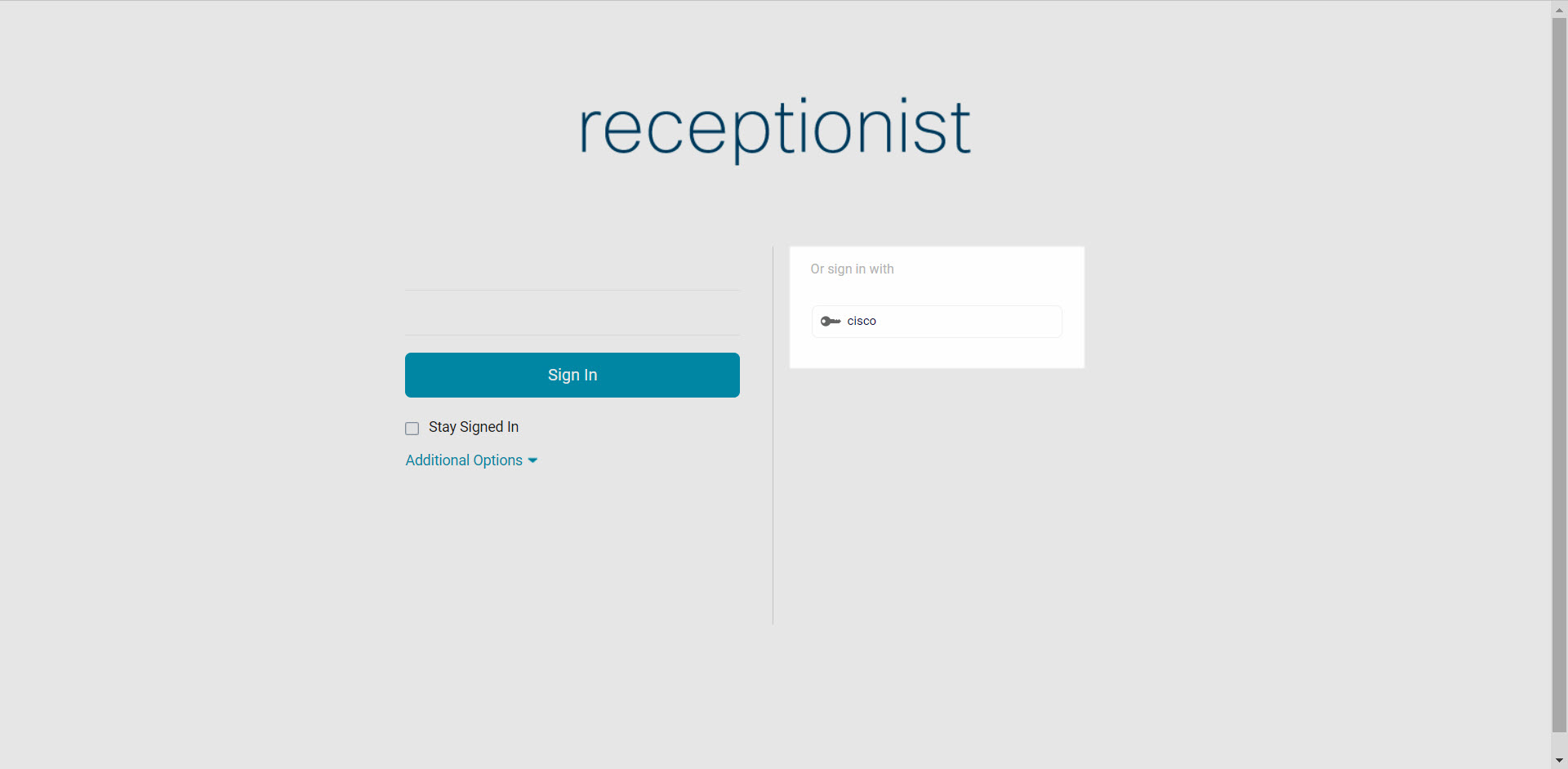
|
Što učiniti sljedeće
Upravljanje kontaktima
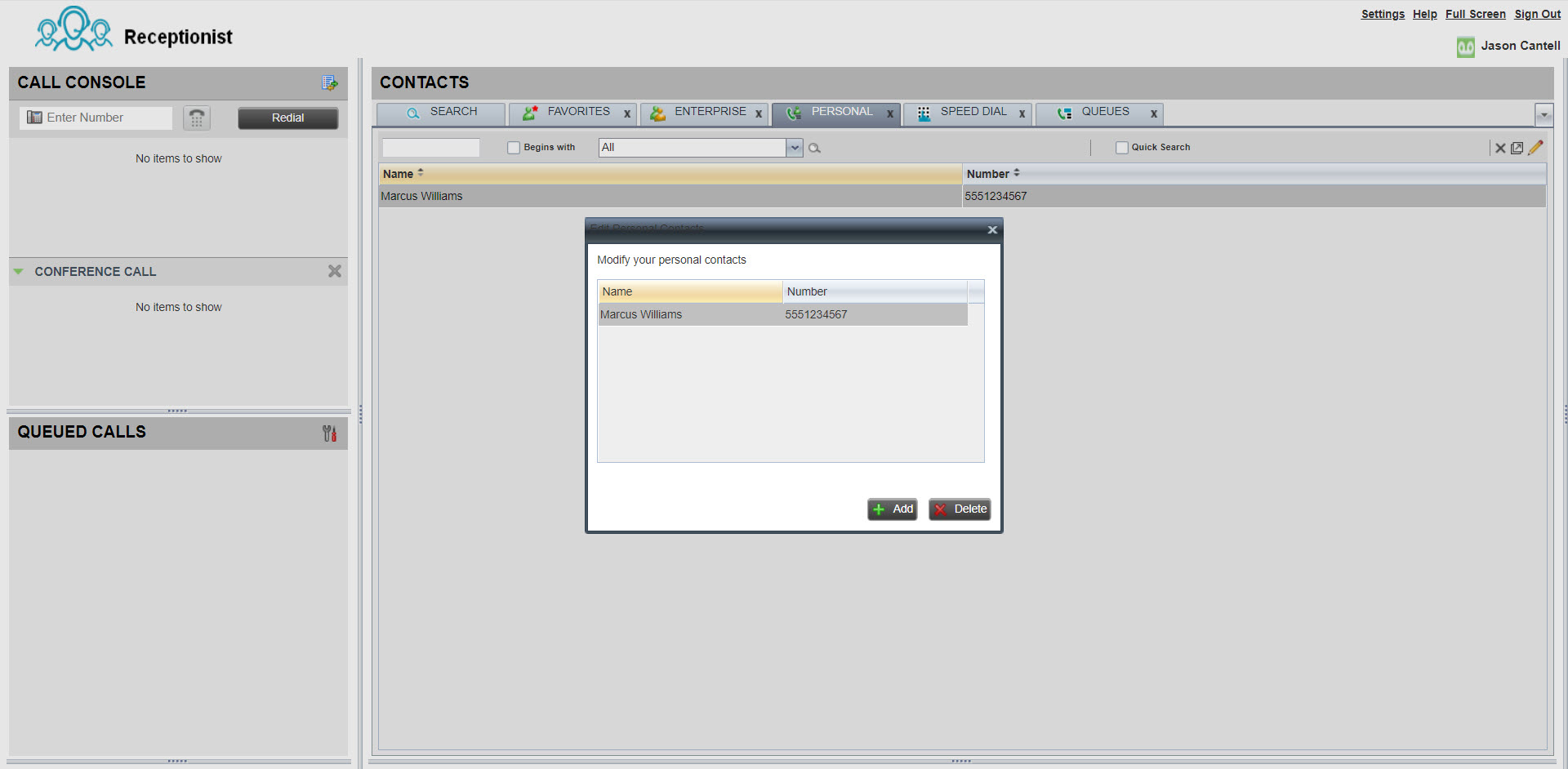
Možete stvoriti kontakte i upravljati njima unutar recepcionista kako biste jednostavno upućivali pozive na pohranjene brojeve. Nakon što stvorite kontakt, možete ažurirati, izbrisati, statički nadzirati kontakt (koristi se ako svakodnevno pratite iste kontakte), dinamički nadzirati kontakt (koristi se za pregled odabranih kontakata po potrebi) i dodati bilješku kontaktu.
Maksimalni broj kontakata koje možete statički pratiti je 200. Maksimalni broj kontakata koji se mogu dinamički pratiti je 100.
| 1 |
U oknu kontakata odaberite karticu O sob no. |
| 2 |
Kliknite ikonu Uredi da biste dodali, ažurirali ili izbrisali osobni kontakt. |
| 3 |
Da biste dodali bilješku kontaktu, odaberite kontakt i kliknite Bil ješke. |
Pošaljite poziv
| 1 |
U oknu pozivne konzole upotrijebite brojčanik ili kliknite Ponovno biranje. |
| 2 |
U oknu kontakata odaberite kontakt za biranje. Odavde možete odabrati i pregled povijesti poziva ili potražiti određeni kontakt. |
| 3 |
Kliknite POZIV. 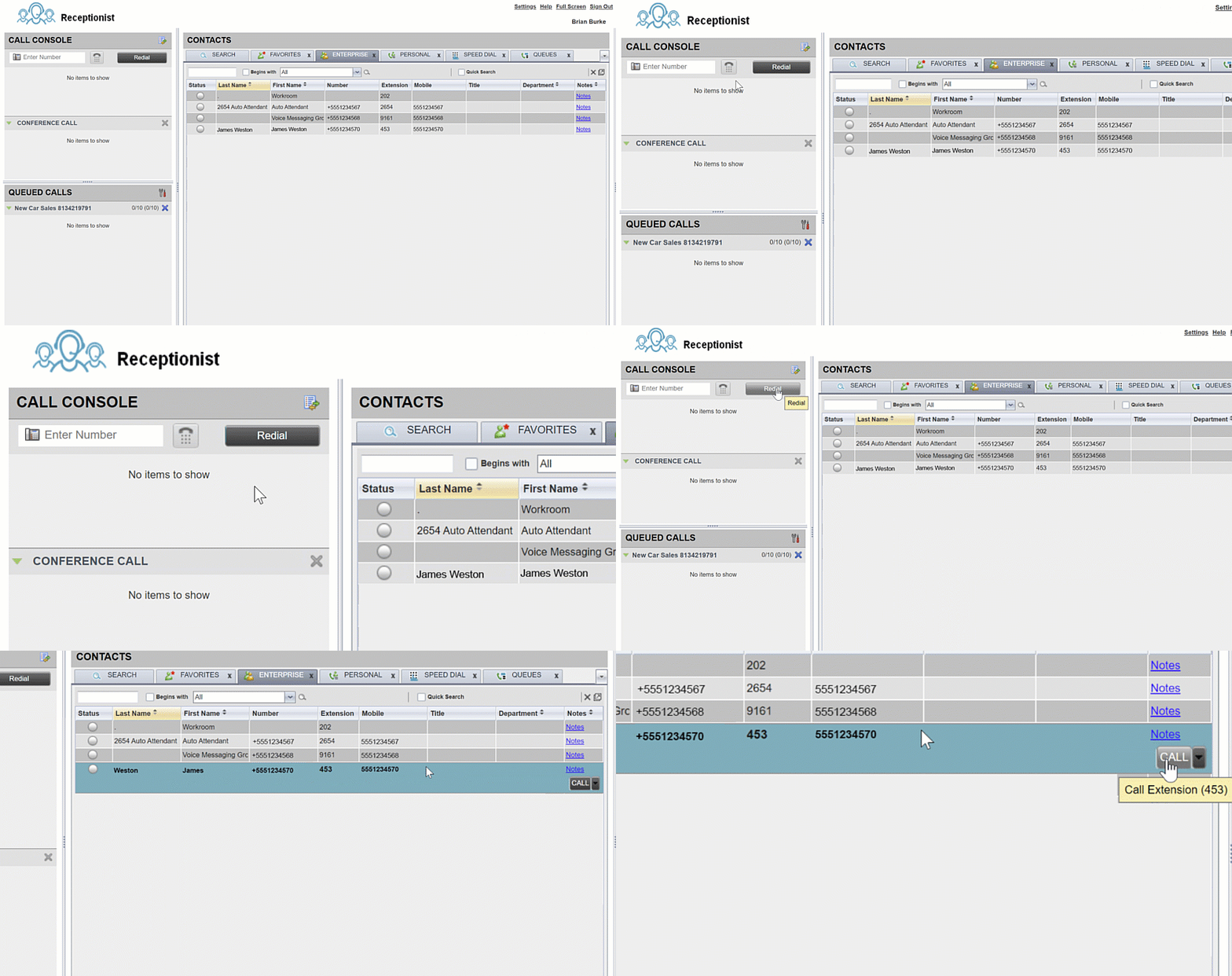
|
Objavite konferencijski poziv
Prije nego što počnete
Pristupite recepcionaru s portala za pozivanje korisnika. Korake o prijavi potražite u odjeljku Prijava na nadzornu ploču.
| 1 |
Kada ste aktivni poziv, uputite drugi poziv (bilo s brojčanika ili iz okna kontakata). |
| 2 |
Nakon što se poziv poveže, kliknite CONF. 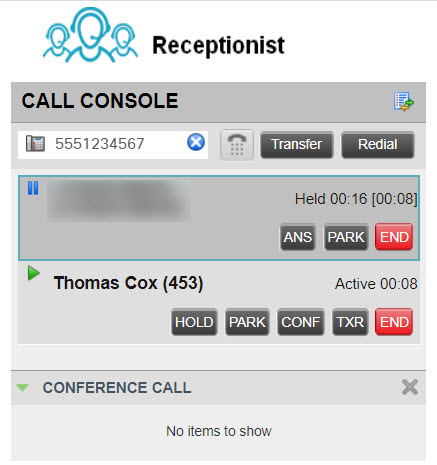
|
| 3 |
(Opcionalno) Da biste uklonili određeni poziv s konferencije, zadržite pokazivač miša iznad poziva koji želite ukloniti, a zatim kliknite Završi. |
| 4 |
(Opcionalno) Da biste izašli iz poziva, kliknite Nap usti konferenciju. Ako ste inicijator konferencije, poziv će završiti za sve sudionike, osim ako poziv nije poziv od 3 strane, tada će se ostale dvije strane vratiti na izravan poziv. Ako ste sudionik konferencije, konferencija će ostaviti ostale povezane strane ako napustite konferenciju. Konferencijski poziv možete započeti s dva poziva koja su već aktivna tako da odaberete jedan od poziva, a zatim pomičete pokazivač miša iznad poziva za dodavanje i kliknete Konferen cija. |
Želite li vidjeti kako se to radi? Pogledajte ovu video demonstraciju o tome kako uputiti konferencijski poziv pomoću recepcionista.
Odgovorite na poziv
U oknu konzole kliknite Odgovori.
Automatski odgovaranje na pozive kod klijenta recepcionara
Odlazni pozivi
Za odlazne pozive automatski se odgovara na početni poziv na telefon klijenta recepcionara, a odlazni poziv se upućuje na odredište.
Time se uklanja potreba da recepcionar odgovori na početni poziv prije upućivanja odlaznog poziva.
-
Upotrijebite brojčanik ili odaberite kontakt da biste nazvali osobu koju želite.
-
Kliknite Bi raj da biste uputili poziv.
-
Na početni poziv na recepciju automatski se odgovara i poziv se upućuje na odredišni broj ili proširenje.
-
Ulazni pozivi
Za dolazne pozive recepcionaru, gumb za automatsko odgovaranje izložen je kod klijenta recepcionara. Ovaj gumb možete uključiti ili isključiti.
Gumb za automatsko odgovaranje omogućuje ili onemogućuje automatsko odgovaranje na pozive upućene klijentu recepcionara.
-
ISKLJUČENO (zadano) - Morate ručno odgovoriti na svaki dolazni poziv.
-
UKLJUČENO - Dolazni pozivi recepcionaru odgovaraju se automatski.
Prijavite aktivni poziv na čekanje
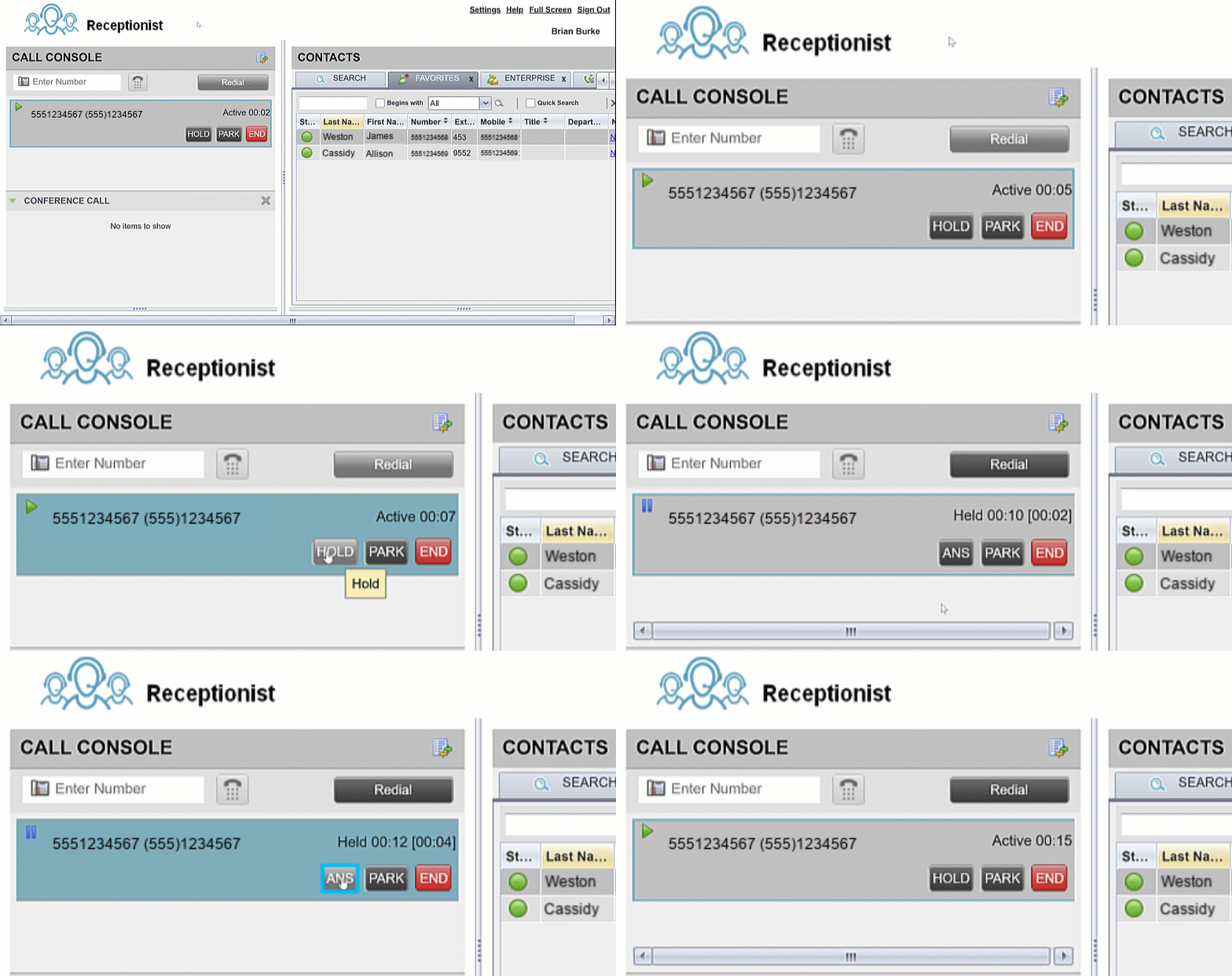
Klijent recepcionista omogućuje vam istovremeno upravljanje više poziva. Aktivni poziv možete staviti na čekanje. Ili možete odgovoriti na dolazni poziv dok ste na aktivnom pozivu, a vaš prvi poziv automatski se stavlja na čekanje.
-
U oknu konzole dok ste aktivni poziv, kliknite DRŽ I na pozivu koji želite staviti na čekanje.
-
Kliknite Odgovori da biste nastavili poziv.
Možete upravljati više poziva s konzole za pozive. Ako ste na aktivnom pozivu i primite novi poziv, kliknite Odgovori da biste prihvatili novi poziv. Vaš prvi poziv automatski se stavlja na čekanje.
Prijenos poziva
| 1 |
Dok ste na aktivnom pozivu, koristite brojčanik ili odaberite kontakt da biste nazvali osobu kojoj želite prebaciti. Vaš prvi poziv automatski se stavlja na čekanje. |
| 2 |
(Opcionalno) Objavite poziv. |
| 3 |
Da biste poziv prenijeli bez najave (slijepi prijenos), kliknite Prijen os nakon biranja odredišta prijenosa. |
| 4 |
Zadržite pokazivač iznad aktivnog poziva, a zatim kliknite Prijenos. 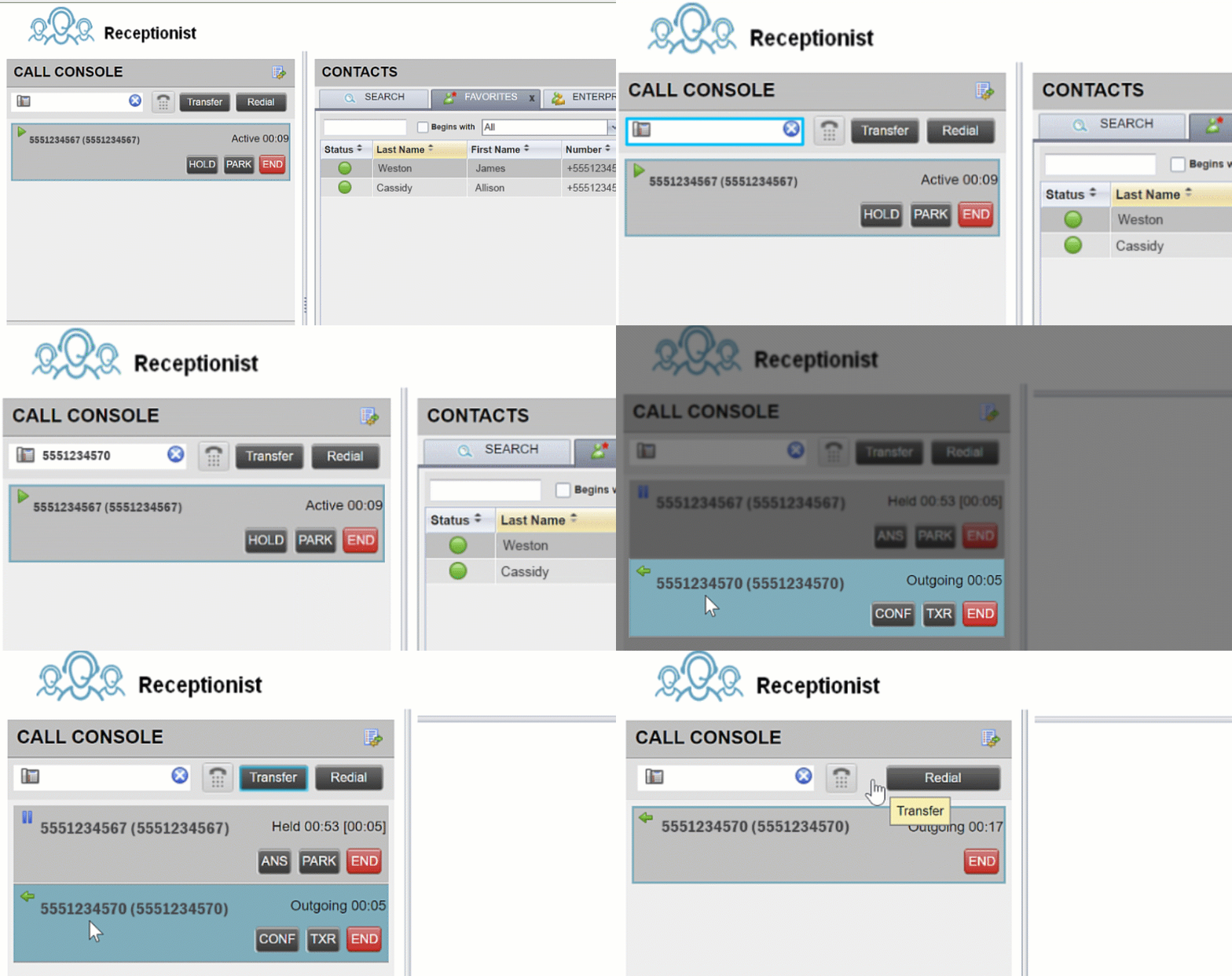
|
Pratite pozive u redu
Prije nego što počnete
Pristupite recepcionaru s portala za pozivanje korisnika. Korake o prijavi potražite u odjeljku Prijava na nadzornu ploču.
| 1 |
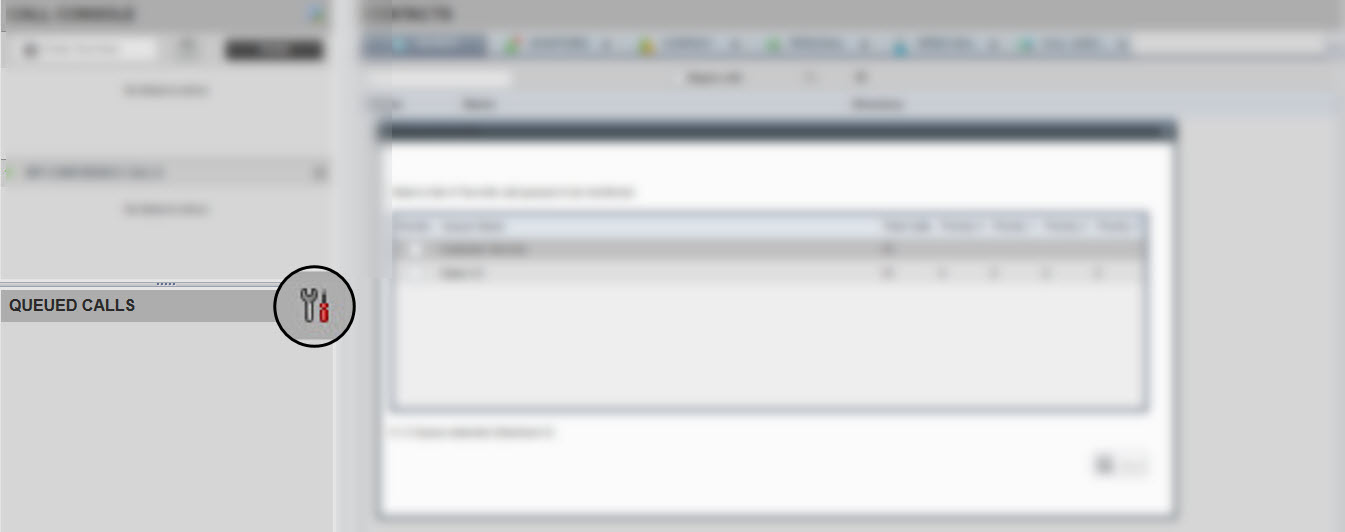
U ok nu Pozivi u čekanju odaberite redove koje želite pratiti. |
| 2 |
Odaberite anja. |
| 3 |
Odaberite red čekanja koji želite pratiti. |
| 4 |
Kliknite S premi. |
| 5 |
Da biste preuzeli poziv koji čeka u redu čekanja, zadržite pokazivač miša iznad poziva u oknu Pozivi u redu čekanja i kliknite na okno te kliknite Preuzmi. |
| 6 |
Da biste pregledali pozive u redu čekanja i odredili prioritet, zadržite pokazivač miša iznad poziva u oknu Pozivi u redu čekanja i kliknite Promijeni redoslijed. Poziv se premješta na prednji dio reda. 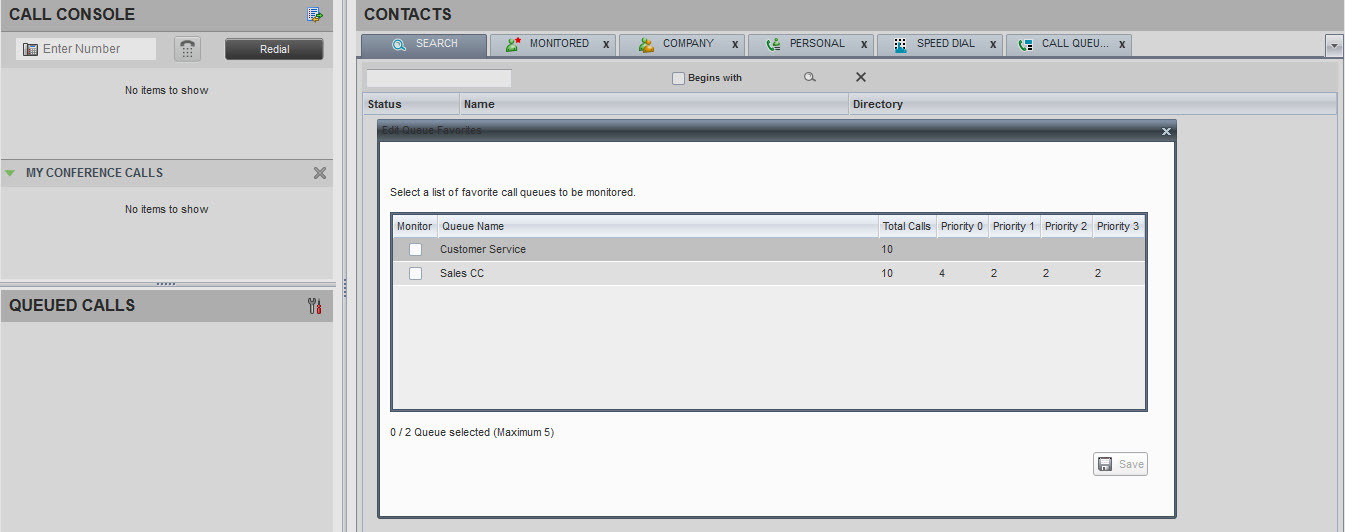
|
Želite li vidjeti kako se to radi? Pogledajte ovu video demonstraciju o tome kako pratiti pozive u redu u recepcionistu.
Prijenos poziva izravno na govornu poštu
Prije nego što počnete
Pristupite recepcionaru s portala za pozivanje korisnika. Korake o prijavi potražite u odjeljku Prijava na nadzornu ploču.
| 1 |
Dok ste na aktivnom pozivu, pomoću brojčanika nazovite osobu na koju želite prebaciti ili kliknite kontakt. |
| 2 |
U oknu kontakata odaberite odredišni kontakt. |
| 3 |
Zadržite pokazivač iznad kontakta i kliknite VM. Ova je opcija dostupna samo ako je kontaktu dodijeljena i omogućena glasovna poruka. 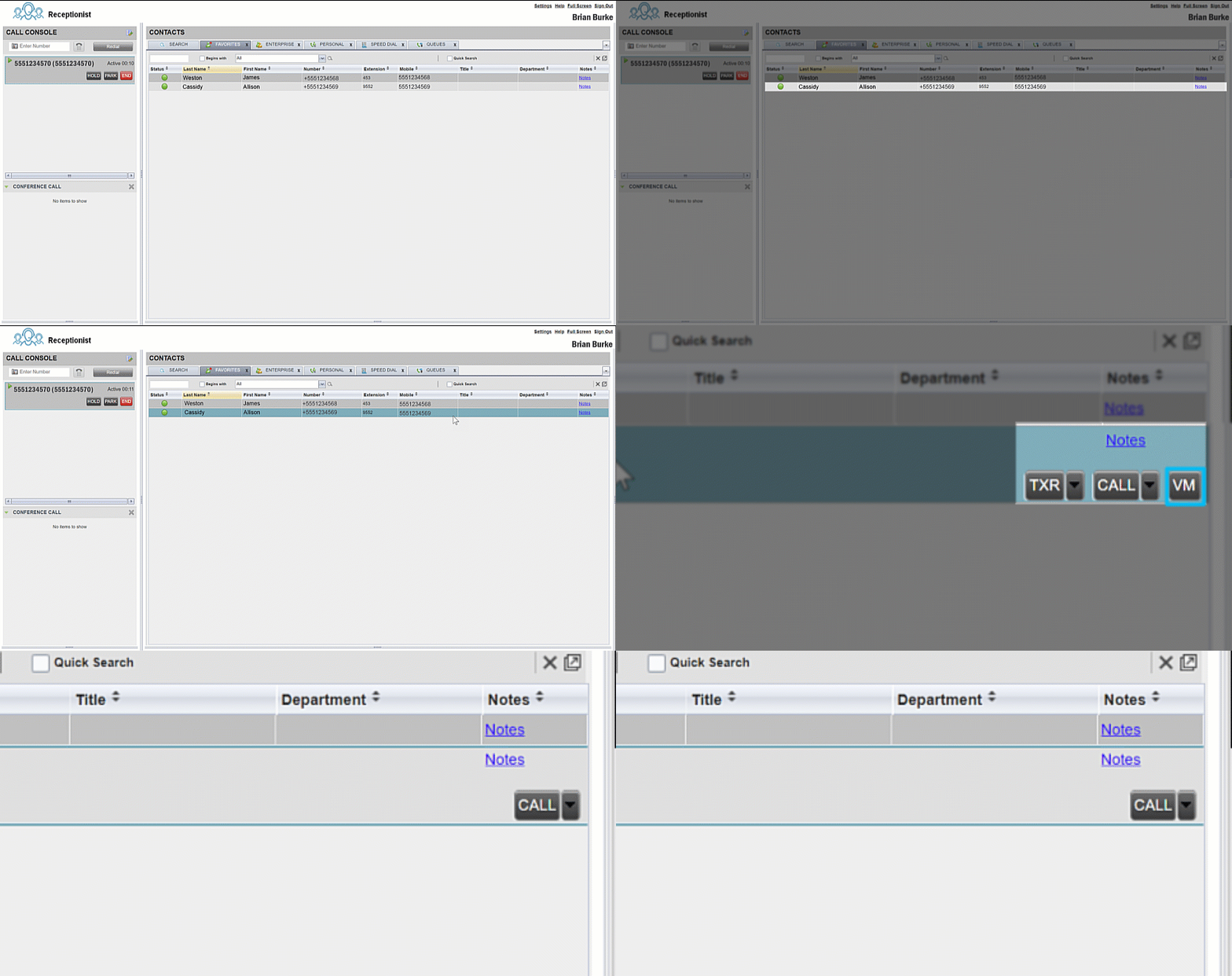
|


