- Start
- /
- Artikel

Tack för din feedback.

Kom igång med din receptionistklient
 I den här artikeln
 Har du feedback?
Receptionistklienten är ett webbaserat verktyg som kombinerar din skrivbordstelefon med ett skrivbordsgränssnitt och gör att du kan behandla samtal till användare inom din organisation. Du kan screena inkommande samtal, hantera samtal och kontakter och övervaka samtal i en kö.
Meddelande om upphörande av support
Receptionistklienten är pensionerad och den 8 juli 2024 är slutet på supporten. Alla befintliga receptionistklientanvändare kan migrera till Webex Attendant Console. Du kan dock fortsätta att använda receptionistklienten fram till slutet av prenumerationsperioden. Cisco kommer inte att släppa någon ny funktionalitet för receptionistklienten såvida inte Cisco bedömer något problem som allvarlighetsgrad 1 eller kritiska säkerhetsproblem. Om du väljer att fortsätta använda receptionistklienten, se till att planera migreringen till Webex Attendant Console innan ditt nuvarande kontrakt löper ut.
Mer information finns i Vanliga frågor och svar på Webex Receptionist Client Retirement och Kom igång med Atten dant Console.
Logga in på instrumentpanelen
Få åtkomst till receptionist från User Hub. När du har loggat in kan du på displayrutorna i instrumentpanelen:
-
Visa globala meddelanden, programinställningar och information om ditt användarkonto och samtalsläge.
-
Visa och ändra dina nuvarande inställningar.
-
Visa och hantera aktiva samtal från samtalskonsolen.
-
Skapa och hantera kontakter.
-
Övervaka och hantera köade samtal från fönstret köade samtal.
Innan du börjar
Du behöver en skrivbordstelefon eller Webex-app för att ringa och/eller ta emot samtal.
| 1 |
Logga in på Användarnavet och klicka sedan på tionistklient |
| 2 |
Välj Cisco- inloggningsalternativet. 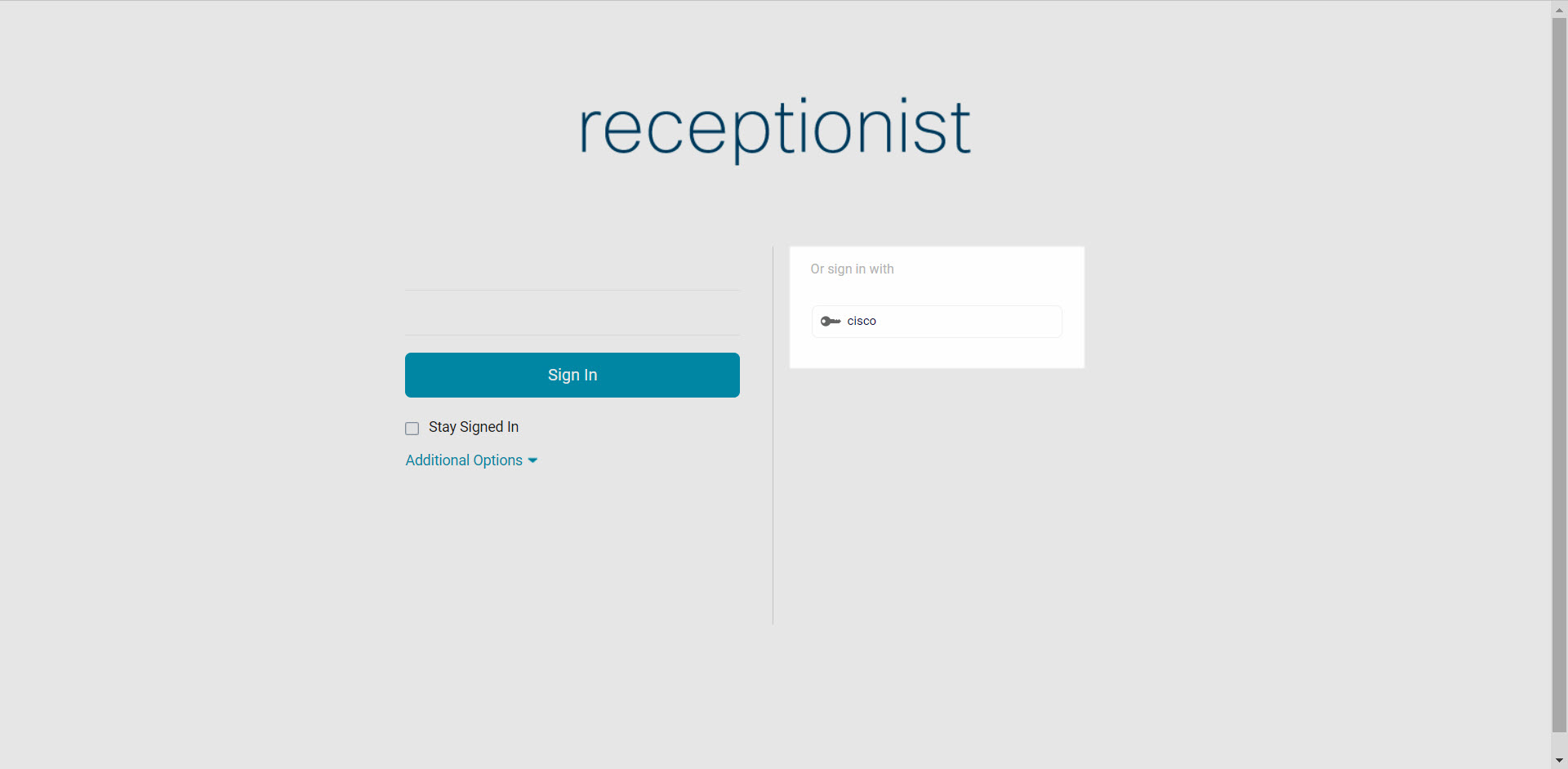
|
Vad du ska göra härnäst
Hantera dina kontakter
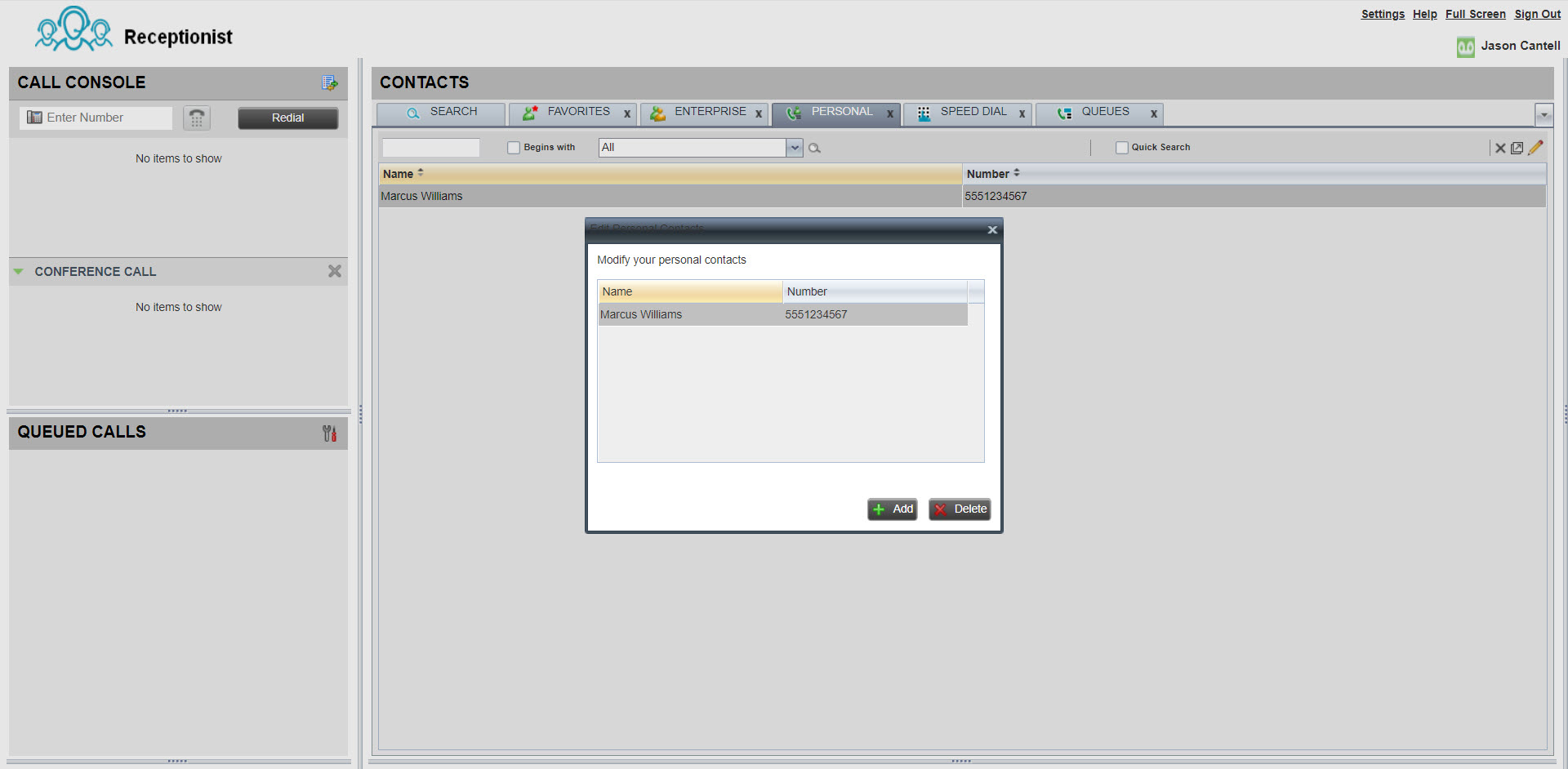
Du kan skapa och hantera kontakter i receptionist för att enkelt ringa till lagrade nummer. När du har skapat en kontakt kan du uppdatera, ta bort, övervaka en kontakt statiskt (används om du övervakar samma kontakter dagligen), övervaka en kontakt dynamiskt (används för att visa valda kontakter efter behov) och lägga till en anteckning till kontakten.
Det maximala antalet kontakter du kan övervaka statiskt är 200. Det maximala antalet kontakter som kan övervakas dynamiskt är 100.
| 1 |
Välj fliken Personlig i kontaktfönstret. |
| 2 |
Klicka på ikonen Redigera om du vill lägga till, uppdatera eller ta bort en personlig kontakt. |
| 3 |
Om du vill lägga till en anteckning till en kontakt markerar du kontakten och klickar på An teckningar. |
Ringa ett samtal
| 1 |
Använd uppringaren i samtalskonsolfönstret eller klicka på Återuppringning. |
| 2 |
Välj en kontakt som ska ringas upp i kontaktfönstret. Härifrån kan du också välja att visa samtalshistoriken eller söka efter en specifik kontakt. |
| 3 |
Klicka på RING. 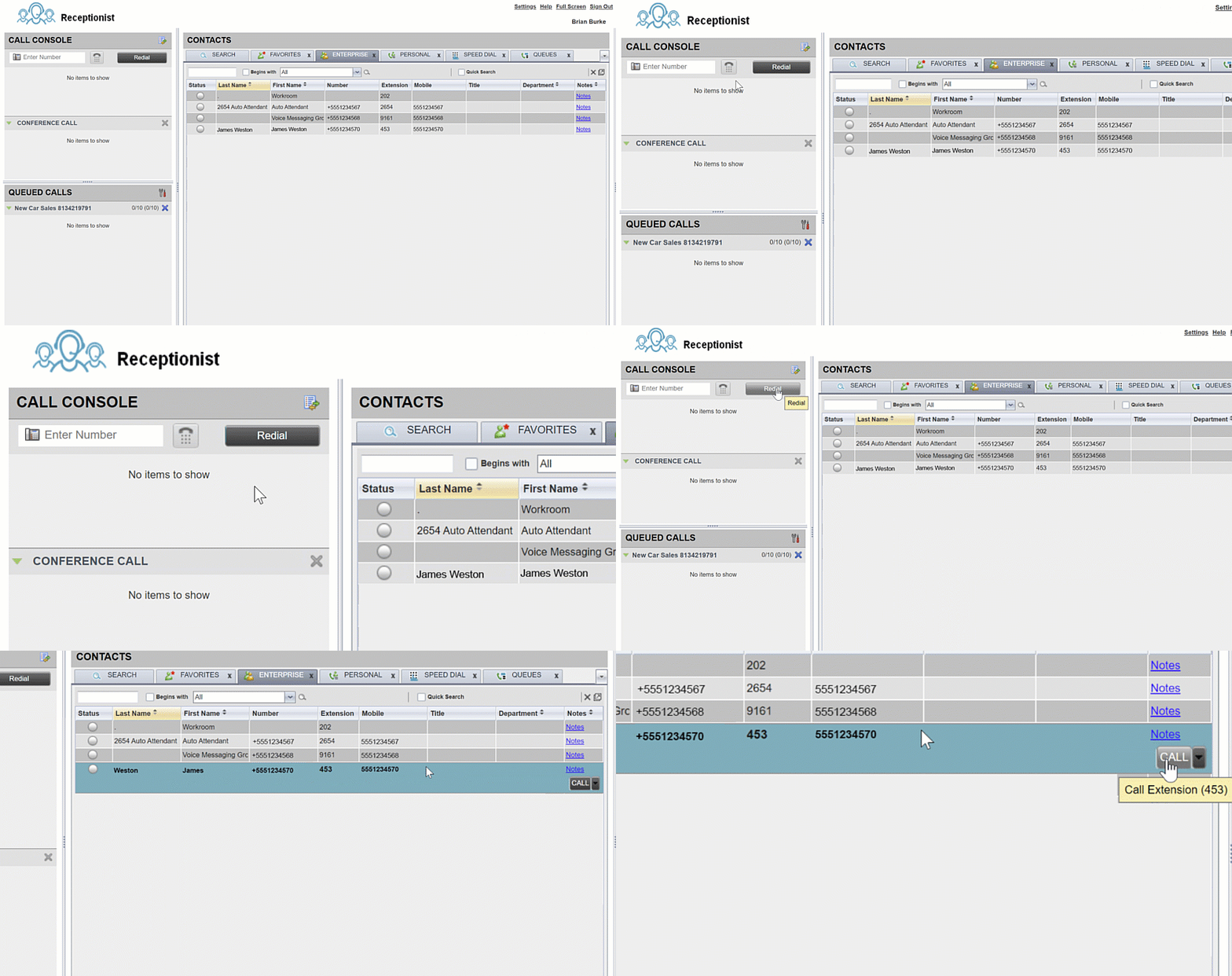
|
Ringa ett konferenssamtal
Innan du börjar
Gå till receptionist från Calling User Portal. Information om hur du loggar in finns i Logga in på instrumentpanelen.
| 1 |
När du är i ett aktivt samtal, ring ett andra samtal (antingen från uppringaren eller från kontaktfönstret). |
| 2 |
När samtalet har anslutits klickar du på CONF. 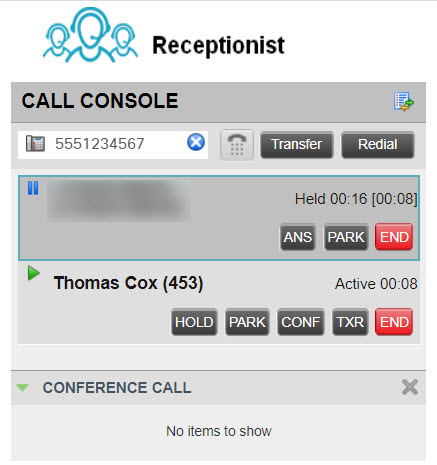
|
| 3 |
(Valfritt) Om du vill ta bort ett visst samtal från konferensen håller du muspekaren över det samtal du vill ta bort och klickar sedan på Av sluta. |
| 4 |
(Valfritt) Klicka på Lämna konferensen om du vill avsluta samtalet. Om du är initiativtagare till konferensen kommer samtalet att avslutas för alla deltagare, såvida inte samtalet är ett 3-partssamtal, då kommer de andra 2 parterna att återgå till ett direktsamtal. Om du deltar i konferensen lämnar konferensen de andra parterna anslutna om du lämnar konferensen. Du kan starta ett konferenssamtal med två samtal som redan är aktiva genom att välja ett av samtalen och sedan hålla muspekaren över samtalet för att lägga till och klicka på Konferens. |
Vill du se hur det görs? Se den här videodemonstrationen om hur du ringer ett konferenssamtal med receptionist.
Svara på ett samtal
Klicka på Svar i konsolfönstret.
Svara automatiskt på samtal i receptionistklienten
Utgående samtal
För utgående samtal besvaras det första samtalet till receptionistklientens telefon automatiskt och det utgående samtalet placeras till destinationen.
Detta tar bort behovet av att en receptionist svarar på det första samtalet till sig själva innan det utgående samtalet görs.
-
Använd uppringaren eller välj kontakten för att ringa den person du vill ha.
-
Klicka på Ring för att ringa samtalet.
-
Det första samtalet till receptionen besvaras automatiskt och samtalet placeras till destinationsnumret eller tillägget.
-
Inkommande samtal
För inkommande samtal till receptionisten visas knappen för autosvar i receptionistklienten. Du kan antingen slå på eller av den här knappen.
Autosvar-knappen aktiverar eller inaktiverar automatiskt svar för samtal som görs till receptionistklienten.
-
OFF (Standard) - Du måste svara manuellt på varje inkommande samtal.
-
PÅ - Inkommande samtal till receptionisten besvaras automatiskt.
Ställ ett aktivt samtal i vänteläge
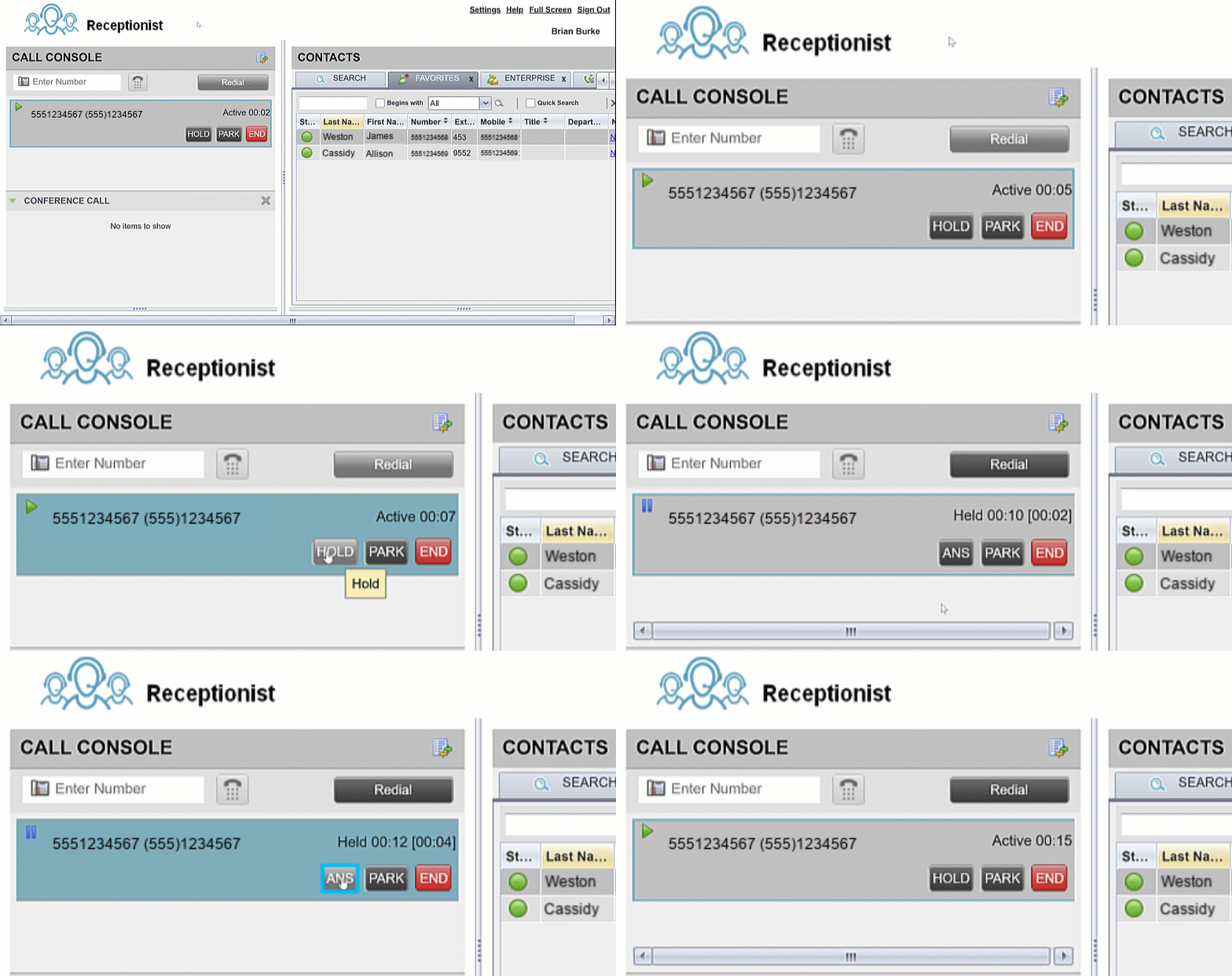
Receptionistklienten låter dig hantera flera samtal samtidigt. Du kan placera ett aktivt samtal i vänteläge. Eller så kan du svara på ett inkommande samtal medan du är i ett aktivt samtal och ditt första samtal sätts automatiskt i vänteläge.
-
När du är i ett aktivt samtal klickar du på HÅLL på det samtal som du vill sätta i vänteläge i konsolfönstret.
-
Klicka på S vara för att återuppta samtalet.
Du kan hantera flera samtal från samtalskonsolen. Om du är i ett aktivt samtal och får ett nytt samtal klickar du på Svara för att svara på det nya samtalet. Ditt första samtal sätts automatiskt i vänteläge.
Överför ett samtal
| 1 |
När du är i ett aktivt samtal använder du uppringaren eller väljer kontakten för att ringa den person du vill överföra till. Ditt första samtal sätts automatiskt i vänteläge. |
| 2 |
(Valfritt) Meddela samtalet. |
| 3 |
Om du vill överföra samtalet utan ett meddelande (blind transfer) klickar du på Överför efter att du har ringt upp överföringsdestinationen. |
| 4 |
Håll muspekaren över det aktiva samtalet och klicka sedan på Över för. 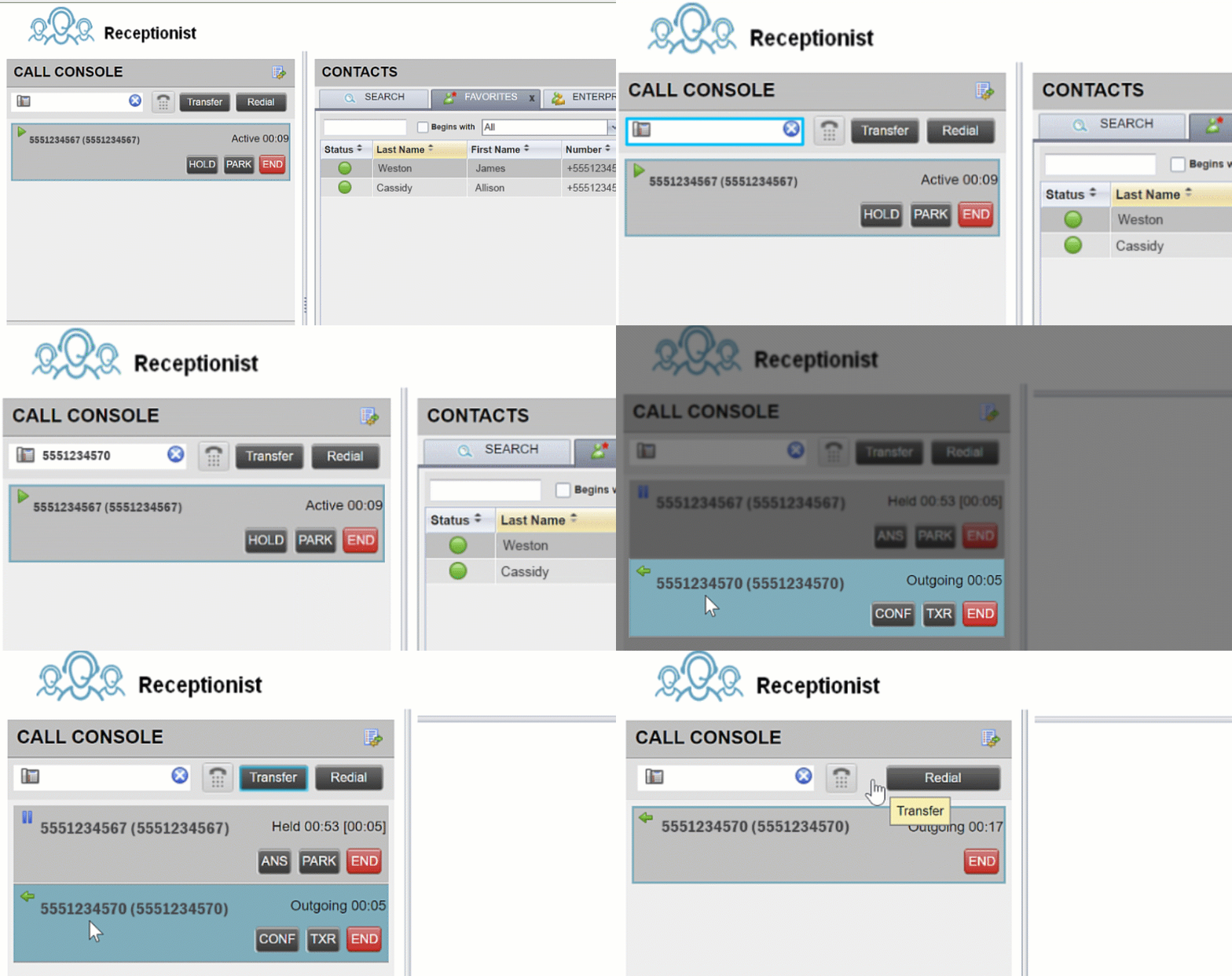
|
Övervaka samtal i kö
Innan du börjar
Gå till receptionist från Calling User Portal. Information om hur du loggar in finns i Logga in på instrumentpanelen.
| 1 |
Välj de köer som du vill övervaka i fönstret Köade samtal. |
| 2 |
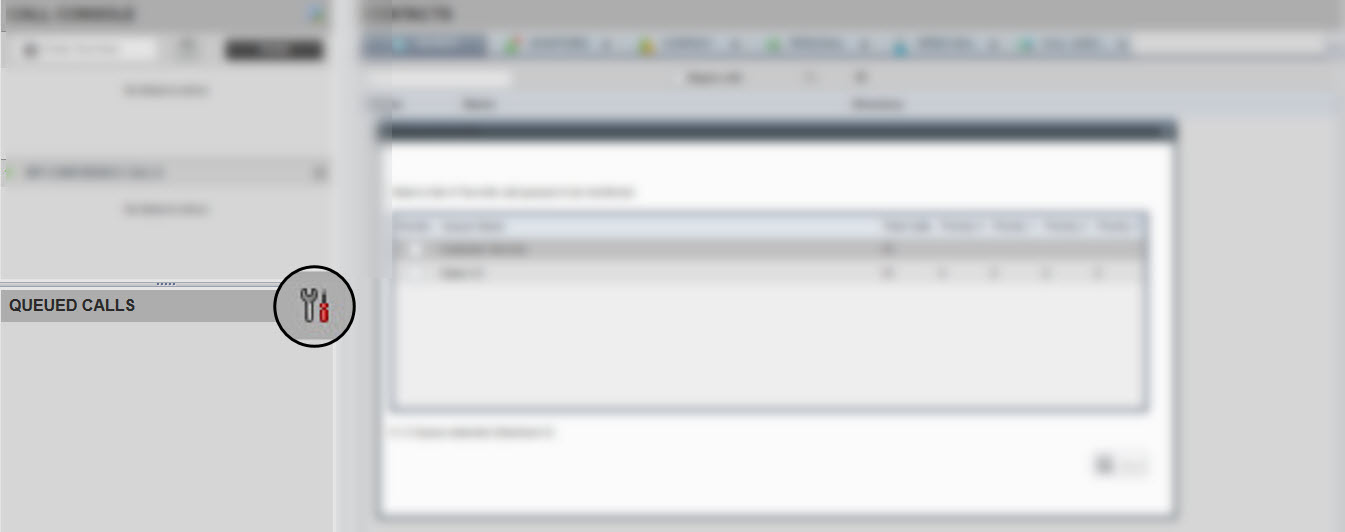
Välj . |
| 3 |
Välj den kö som du vill övervaka. |
| 4 |
Klicka på Spara. |
| 5 |
Om du vill hämta ett samtal som väntar i kön håller du muspekaren över samtalet i fönstret Köade samtal och klickar på rutan och klickar på Hämta. |
| 6 |
Om du vill visa och prioritera samtal i en kö håller du muspekaren över samtalet i fönstret Kö ade samtal och klickar på Ordna om. Samtalet flyttas till framsidan av kön. 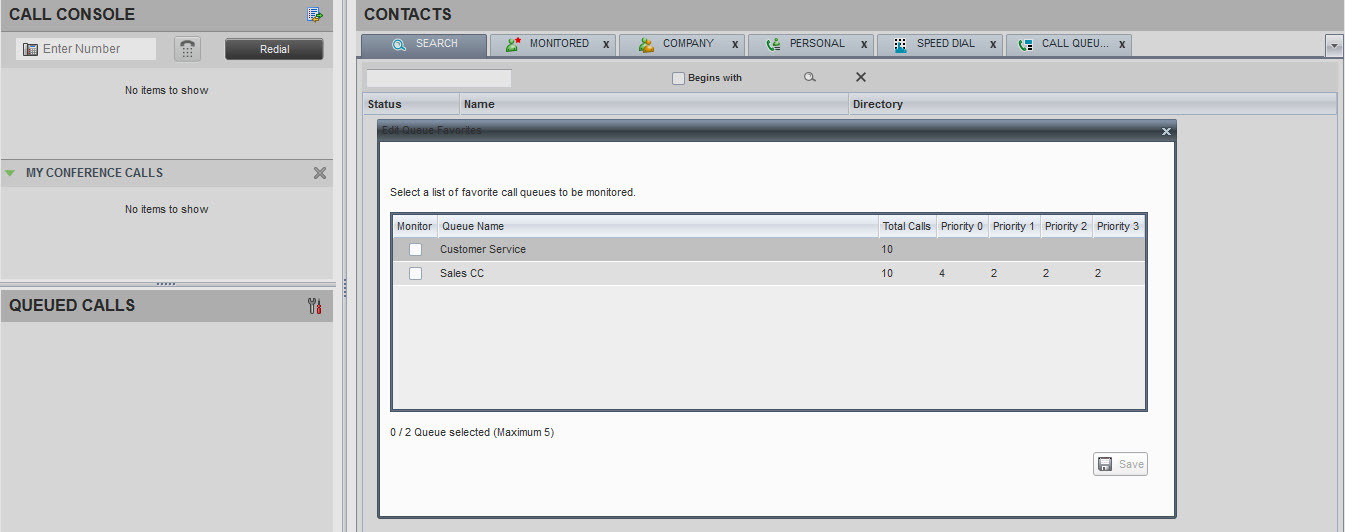
|
Vill du se hur det görs? Se den här videodemonstrationen om hur du övervakar samtal i en kö i Receptionist.
Överför ett samtal direkt till röstbrevlådan
Innan du börjar
Gå till receptionist från Calling User Portal. Information om hur du loggar in finns i Logga in på instrumentpanelen.
| 1 |
När du är i ett aktivt samtal använder du uppringaren för att ringa den person du vill överföra till eller klicka på kontakten. |
| 2 |
Välj målkontakten i kontaktfönstret. |
| 3 |
Håll muspekaren över kontakten och klicka på VM. Det här alternativet är bara tillgängligt om kontakten har tilldelade och aktiverade röstmeddelanden. 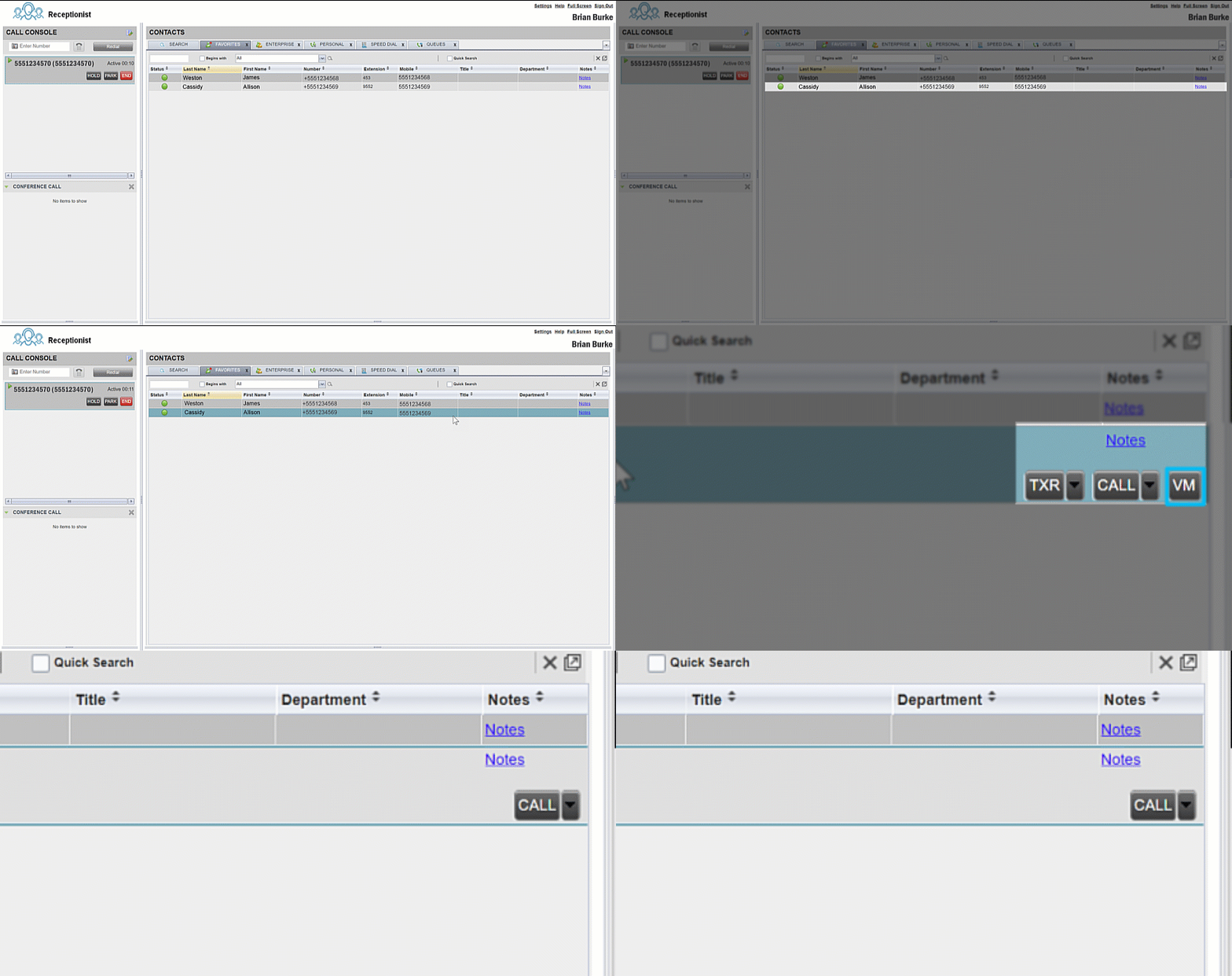
|


