
Hvala na povratnim informacijama.
Postavljanje uređaja Board i Room Series u pratećem načinu rada
 Želite li poslati povratne informacije?
U popratnom načinu rada uređaj Room Series koristi se za upućivanje poziva, a uređaj Board Series za bijelu ploču. Zajednički sadržaj prikazuje se na oba uređaja, a ploče se automatski dijele na sobni uređaj u pozivima.
Svi uređaji serije Board i Room mogu se koristiti za prateći način rada.
Ograničenja-
Žično dijeljenje izvan poziva prikazuje se samo na uređaju u sobi.
-
Bijela ploča izvan poziva pojavljuje se samo na ploči.
-
Ne možete bilježiti dijeljeni sadržaj izvan poziva putem žičnog dijeljenja.
-
Ne možete dijeliti na ploču pomoću HDMI kabela. Koristite kabel koji je spojen na sobni uređaj ili bežično dijeljenje.
-
Ako želite nazvati nekoga iz imenika ili pomoću njegovog broja, a postojeći prostor je otvoren u sobi, prvo morate zatvoriti prostor.
-
Preusmjeravanje dodira nije dostupno u pratećem načinu rada.
-
Ne možete upariti Touch 10 ili Room Navigator s Cisco pločom u pratećem načinu rada.
-
Da biste koristili postavku sobe za sastanke ili učionice s pratećim načinom rada, prvo registrirajte uređaj u sobi i postavite sobu za sastanke ili učionicu na njemu. Nakon što to učinite, možete dodati Cisco ploču u isti radni prostor.
-
Spratni način rada nije podržan za uređaje povezane s programom Edge for Devices.
-
CVI nije podržan u pratećem načinu rada.
-
Web aplikacije nisu podržane u pratećem načinu rada.
-
Web widgeti nisu podržani.
Postoje dvije postavke soba koje se preporučuju za optimalno iskustvo sastanka.
Uređaji s dvostrukim zaslonom
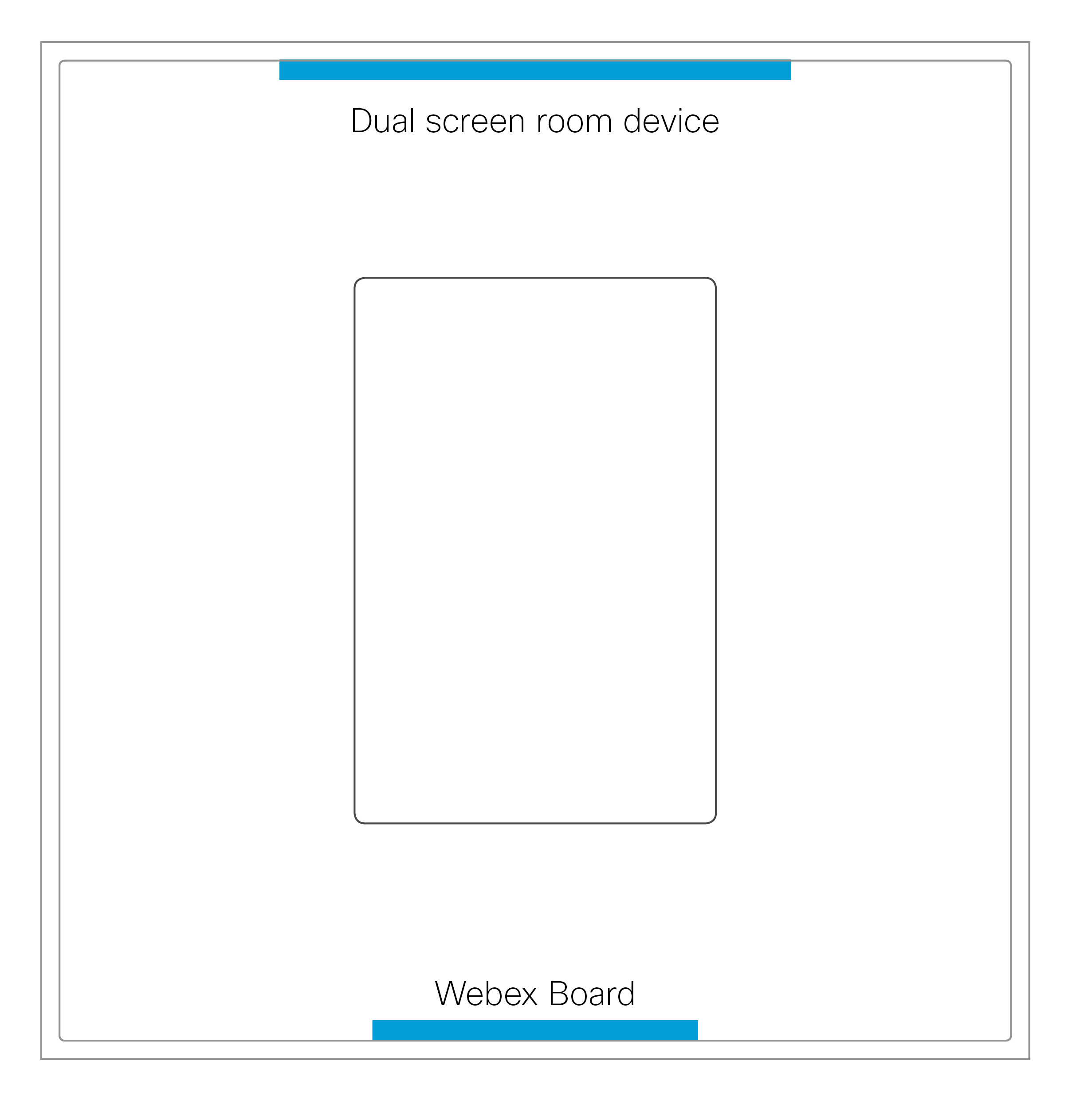
Možete postaviti sobni uređaj s dvostrukim zaslonom i dasku na suprotne strane sobe.
Ova postavka testirana je u prostoriji koja mjeri širinu: 4,5 metra i duljinu: 6,2 metra sa stolom od 3,6 metara. Preporučujemo ovu postavku za sobe koje su blizu ove veličine.
Uređaji s jednim zaslonom
Uređaj s jednim zaslonom i ploča rade u kutnoj postavci. Ova postavka se preporučuje za manje prostorije.
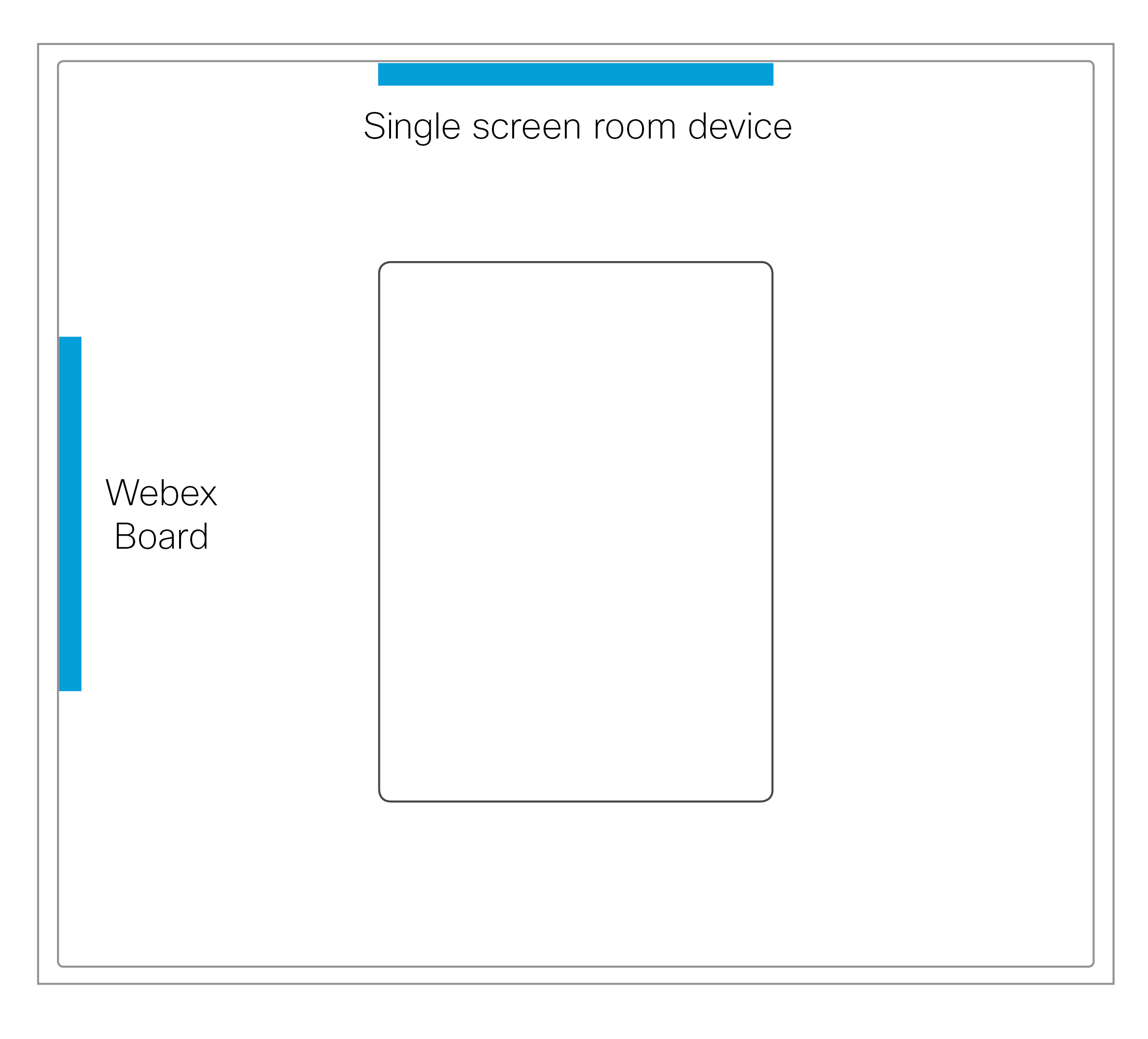
Postavljanje sobe sa sobnim uređajem i pločom okrenutim jedan prema drugom ne preporučuje se za uređaje s jednim zaslonom.
| 1 |
U prikazu korisnika na https://admin.webex.com idite na Radni prostor i , a zatim kliknite Dodaj rad ni prostor. Unesite naziv mjesta (kao što je naziv fizičke sobe), odaberite vrstu sobe i postavite kapacitet. Zatim kliknite Dalje . |
| 2 |
Da biste dodali novi uređaj, odaberite Cisco Room and Desk uređaj , a zatim kliknite Dal je . Na stranici radnog prostora koji ste stvorili kliknite Dodaj uređaj . Upotrijebite prvi kôd za registraciju uređaja u sobi. Upotrijebite drugi kôd za registraciju ploče nakon što ste registrirali sobni uređaj. Vidjet ćete obavijest da ne možete imati dva uređaja na jednom mjestu. Ovu obavijest možete zanemariti prilikom postavljanja pratećeg načina rada. Da biste pročitali više o postavljanju mjesta i usluga, pogledajte odjeljak Dodavanje zajedničkih uređaja i usluga u radni prostor . |


