
コメントありがとうございます。
ボードシリーズとルームシリーズのデバイスをコンパニオンモードでセットアップします
 フィードバックがある場合
コンパニオンモードの設定では、ルームシリーズのデバイスは電話をかけ、ボードシリーズのデバイスはホワイトボードに使用されます。 共有コンテンツは両方のデバイスに表示され、ホワイトボードは通話時に自動的にルームデバイスに共有されます。
ボードシリーズとルームシリーズのすべてのデバイスをコンパニオンモードで使用できます。
制限事項-
通話外の有線共有は、ルームデバイスにのみ表示されます。
-
通話外のホワイトボードはボードにしか表示されません。
-
有線共有では、通話以外の共有コンテンツに注釈を付けることはできません。
-
HDMIケーブルを使ってボードで共有することはできません。 ルームデバイスまたはワイヤレスシェアに接続されているケーブルを使用してください。
-
電話番号や電話番号を使って誰かに電話をかけたいときに、部屋に空きがある場合は、まずそのスペースを閉じる必要があります。
-
タッチリダイレクトはコンパニオンモードでは使用できません。
-
Touch Room Navigator 10やCiscoボードをコンパニオンモードでペアリングすることはできません。
-
ブリーフィングルームや教室のセットアップをコンパニオンモードで使用するには、まずルームデバイスを登録して、その上にブリーフィングルームまたは教室を設定します。 これが済んだら、Ciscoボードを同じワークスペースに追加できます。
-
コンパニオンモードは、Edge for Devicesにリンクされたデバイスではサポートされていません。
-
CVIはコンパニオンモードではサポートされていません。
-
ウェブアプリはコンパニオンモードではサポートされていません。
-
ウェブウィジェットはサポートされていません。
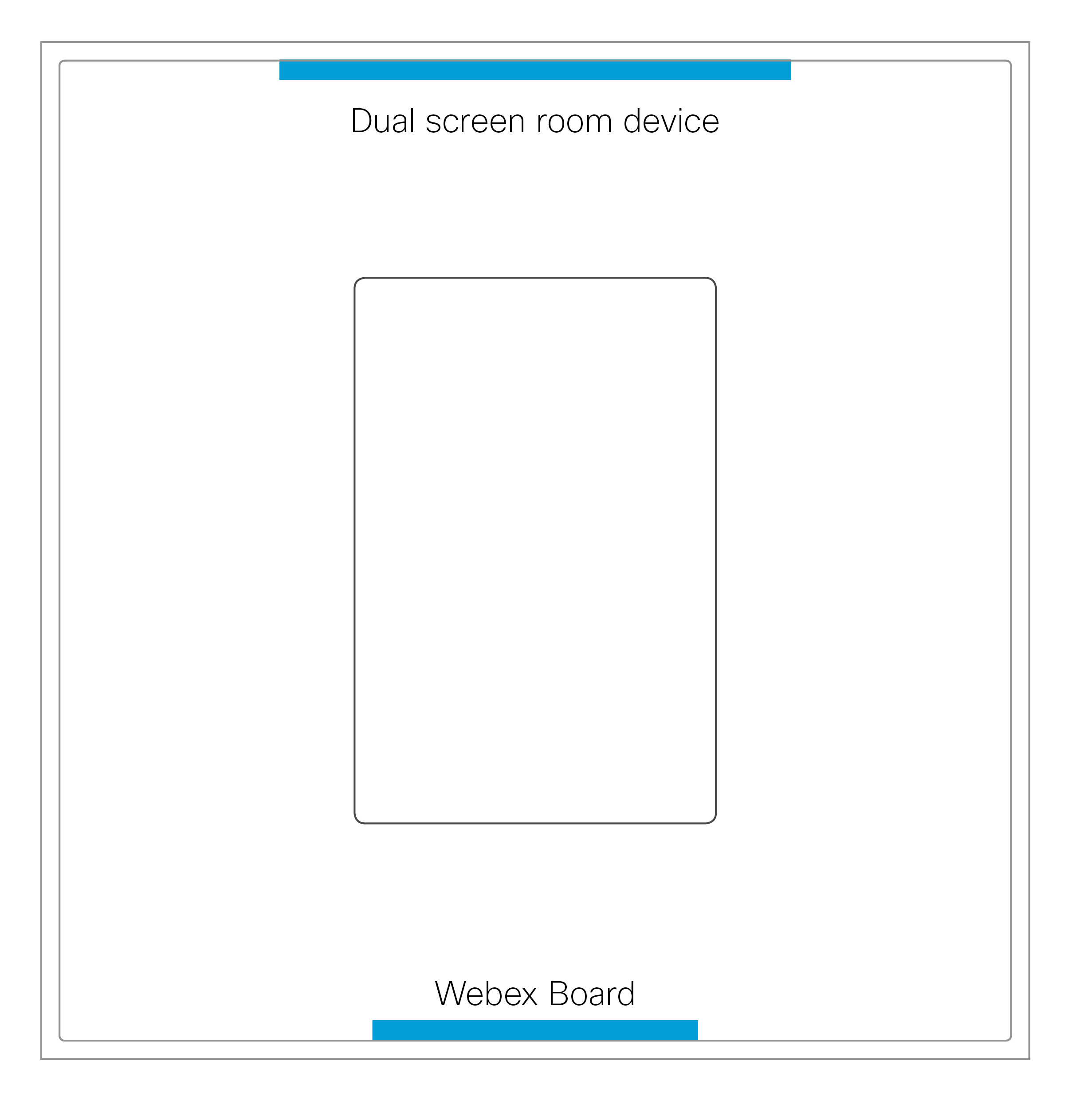
最適な会議体験のために推奨される部屋のセットアップは2つあります。
デュアルスクリーンデバイス
デュアルスクリーンのルームデバイスとボードを部屋の反対側に置くことができます。
このセットアップは、幅4.5メートル、長さ6.2メートルの部屋と3.6メートルのテーブルでテストされました。 このサイズに近い部屋には、このセットアップをお勧めします。
シングルスクリーンデバイス
シングルスクリーンのデバイスとボードはコーナーセットアップで動作します。 このセットアップは小さな部屋にお勧めです。
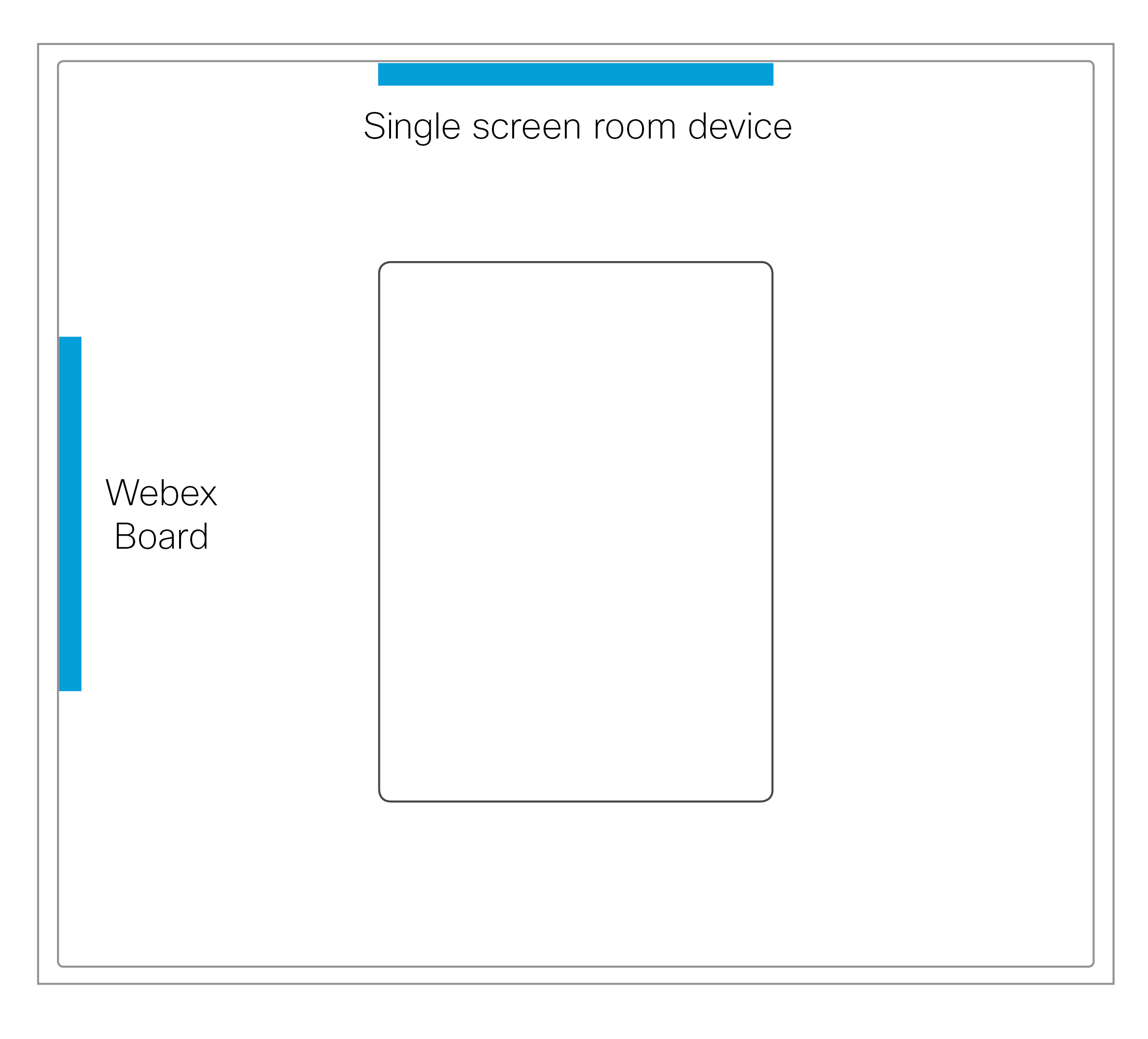
ルームデバイスとボードが向かい合ったルームセットアップは、シングルスクリーンデバイスにはお勧めしません。
| 1 |
https://admin.webex.com のカスタマービューから 、「 ワークスペース」に移動して 、「 ワークスペースを追加」をクリックします。 場所の名前(実際の部屋の名前など)を入力し、部屋の種類を選択して、収容人数を設定します。 次に、「 次へ」をクリックします 。 |
| 2 |
新しいデバイスを追加するには、「 シスコルームアンドデスクデバイス」を選択し 、「 次へ」をクリックします 。 作成したワークスペースのページで、「 デバイスを追加」をクリックします 。 最初のコードを使ってルームデバイスを登録してください。 ルームデバイスを登録したら、2番目のコードを使ってボードを登録してください。 1か所に2つのデバイスを置くことはできないという通知が表示されます。 コンパニオンモードを設定するときは、この通知を無視してかまいません。 場所とサービスの設定について詳しくは、「 ワークスペースに共有デバイスとサービスを追加する」を参照してください 。 |


