
Hvala na povratnim informacijama.
Podesite uređaje serije Board i Room u pratećem režimu
 Povratne informacije?
U podešavanju pratećeg režima, uređaj Room Series koristi se za upućivanje poziva, a uređaj Board Series za belo pisanje. Deljeni sadržaj se prikazuje na oba uređaja, a bele table se automatski dele sa sobnim uređajem u pozivima.
Svi uređaji serije Board i Room mogu se koristiti za prateći režim.
Ograničenja-
Žično deljenje izvan poziva prikazuje se samo na sobnom uređaju.
-
Tabla izvan poziva pojavljuje se samo na tabli.
-
Ne možete da komentarišete deljeni sadržaj izvan poziva na žično deljenje.
-
Ne možete deliti na ploči pomoću HDMI kabla. Koristite kabl koji je povezan sa sobnim uređajem ili bežičnim deljenjem.
-
Ako želite da pozovete nekoga iz direktorijuma ili koristeći njegov broj i postojeći prostor je otvoren u sobi, prvo morate zatvoriti prostor.
-
Preusmeravanje dodira nije dostupno u pratećem režimu.
-
Ne možete upariti Touch 10 ili sa Cis Room Navigator co pločom u pratećem režimu.
-
Da biste koristili podešavanje sobe za brifinge ili učionice sa pratećim režimom, prvo registrujte sobni uređaj i postavite sobu za brifanje ili učionicu na njemu. Nakon što to uradite, možete dodati Cisco ploču u isti radni prostor.
-
Prateći režim nije podržan za uređaje povezane sa Edge for Devices.
-
CVI nije podržan u pratećem režimu.
-
Veb aplikacije nisu podržane u pratećem režimu.
-
Veb vidžeti nisu podržani.
Postoje dve postavke sobe koje se preporučuju za optimalno iskustvo sastanka.
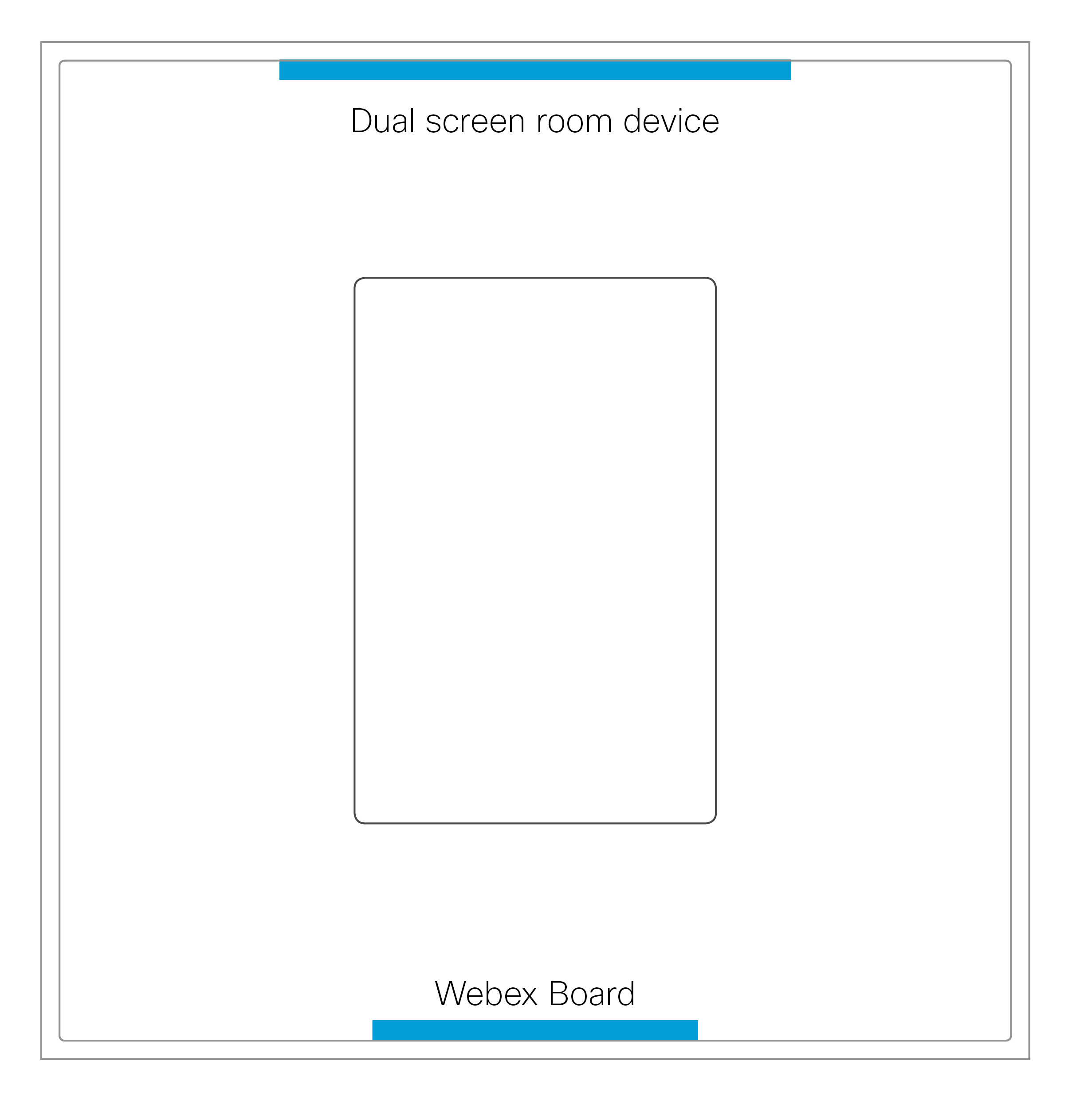
Uređaji sa dvostrukim ekranom
Možete postaviti sobni uređaj sa dvostrukim ekranom i dasku na suprotne strane prostorije.
Ova postavka je testirana u prostoriji koja meri širinu: 4,5 metra i dužine: 6,2 metra sa stolom od 3,6 metara. Preporučujemo ovu postavku za sobe koje su blizu ove veličine.
Uređaji sa jednim ekranom
Uređaj sa jednim ekranom i ploča rade u uglu. Ovo podešavanje se preporučuje za manje prostorije.
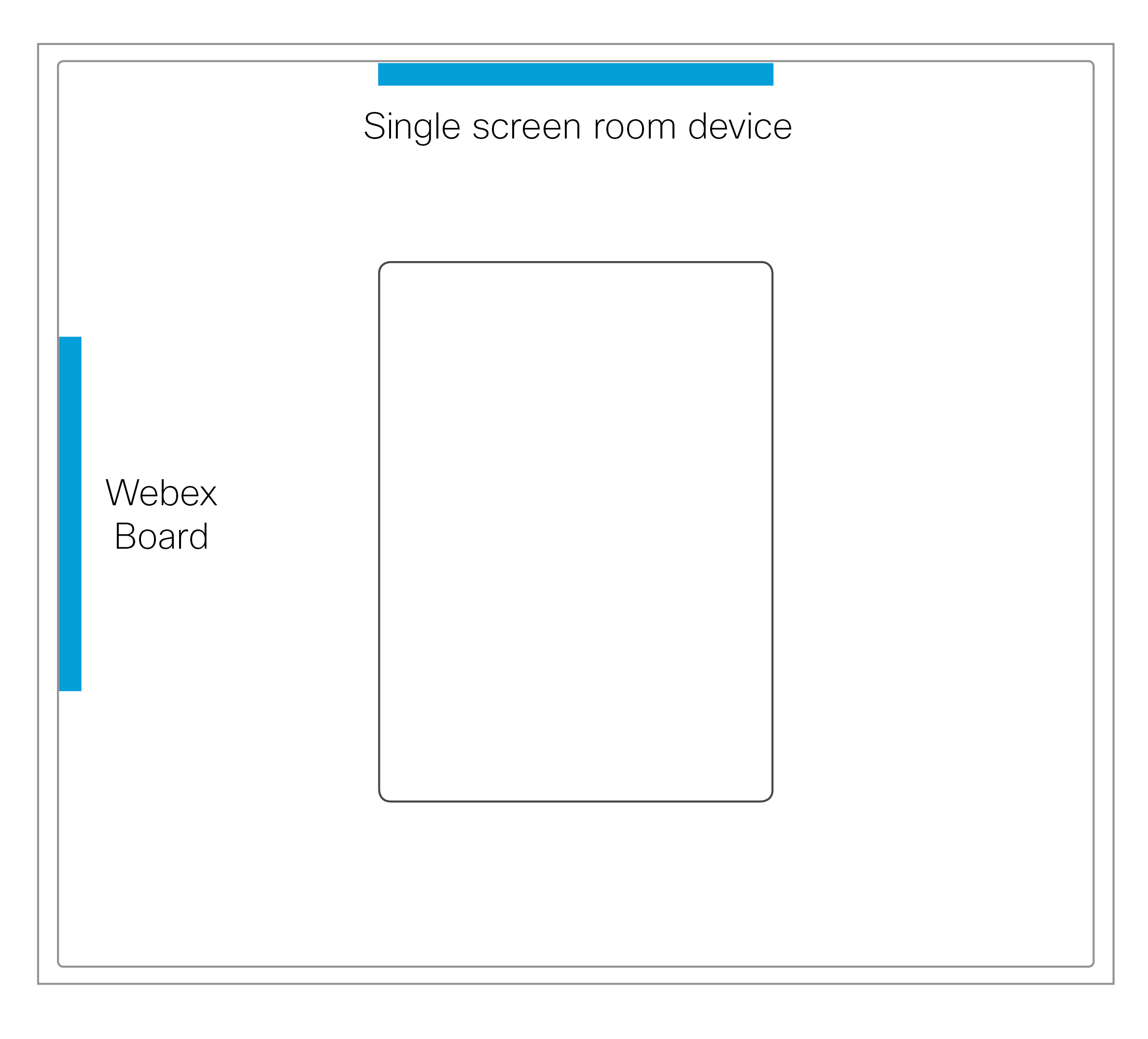
Podešavanje sobe sa sobnim uređajem i pločom okrenutim jedan prema drugom se ne preporučuje za uređaje sa jednim ekranom.
| 1 |
Iz prikaza korisnika na https://admin.webex.com idite na Radni prostor i , a zatim kliknite na Dodaj rad ni prostor. Unesite ime mesta (kao što je naziv fizičke sobe), izaberite vrstu sobe i podesite kapacitet. Zatim kliknite na dugme Dalje . |
| 2 |
Da biste dodali novi uređaj, izaberite Cisco Room and Desk uređaj , a zatim kliknite na dugme Dal je . Na stranici radnog prostora koji ste kreirali kliknite na Dodaj uređaj . Koristite prvi kod da registrujete uređaj u sobi. Koristite drugi kod da registrujete ploču nakon što ste registrovali sobni uređaj. Videćete obaveštenje da ne možete imati dva uređaja na jednom mestu. Ovo obaveštenje možete ignorisati prilikom podešavanja pratećeg režima. Da biste pročitali više o podešavanju mesta i usluga, pogledajte odeljak Dodavanje deljenih uređaja i usluga u radni prostor . |


