- Početak
- /
- Članak

Hvala na povratnim informacijama.

 U ovome članku
 Želite li poslati povratne informacije?
Kao administrator možete uključiti značajku ne ometaj za korisnike i radne prostore. Kada je omogućeno, pozivatelji čuju zauzet tretman. Također možete omogućiti podsjetnik zvona koji reproducira kratki ton na stolnom telefonu korisnika i radnog prostora kada primi dolazni poziv dok je uključen Ne ometaj.
Uključite ne ometaj korisnicima
| 1 |
Prijavite se u Control Hub i idite na U . |
| 2 |
Odaberite korisnika i kliknite karticu Pozi vanje. |
| 3 |
Idite na odjeljak Iskustvo koris ničkog poziva i odaberite Ne ometaj. |
| 4 |
Uključite Ne uznemiravaj. |
| 5 |
Potvrdite okvir Omogući podsjetnik za zvono na Cisco IP telefonu da biste obavijestili korisnika kada stigne poziv. Korisnik također može samostalno uključiti Ne ometaj na Korisničkom portalu. Za više informacija pogledajte: U ključi ne ometaj. Sve promjene koje korisnik izvrši ove postavke odrazit će se i na korisničkom portalu i na kontrolnom čvorištu. Korisnici Webex Go mogu nadjačati postavke Ne ometaj (DND) i Ti ho sati kako bi osigurali da ne propuste pozive. Dodatne informacije potražite u odjeljku Upravljanje poništavanjem ne ometaj (DND) u upravljačkom čvorištu. |
Što učiniti sljedeće
Ako želite postaviti pozive da idu izravno na govornu poštu, kada je omogućeno Ne ometaj, morate omogućiti opciju Kada je zauzet tretmanom u Postavkama govorne pošte. Dodatne informacije potražite u odjeljku Kon figuriranje postavki govorne pošte i upravljanje njima.
Uključite ne ometaj za radne prostore
Prije nego što počnete
| 1 |
Prijavite se u Control Hub i idite na U i. |
| 2 |
Odaberite radni prostor i kliknite karticu Pozivanje. |
| 3 |
Idite na odjeljak Isk ustvo poziva i odaberite Ne ometaj. |
| 4 |
Uključite Ne uznemiravaj. |
| 5 |
Potvrdite okvir Omogući podsjetnik za zvono na Cisco IP telefonu da biste obavijestili korisnika kada stigne poziv. |
Uključite ne ometaj za virtualne linije
Virtualnu liniju možete dodijeliti samo korisnicima i radnim prostorima s Webex Calling profesionalnom licencom. Da biste saznali više o značajkama koje su dostupne prema vrsti licence, pogledajte Značajke dostupne prema vrsti licence za Webex Calling.
| 1 |
Prijavite se u Control Hub i idite na Pozivanje u odjeljku U sluge Prikazuje se stranica Pozivanje. |
| 2 |
Kliknite karticu Virtualne linije i odaberite virtualnu liniju. |
| 3 |
Kliknite karticu Pozi vanje. |
| 4 |
Pomaknite se do odjel jka Iskustvo koris ničkog poziva i odaberite Ne ometaj. 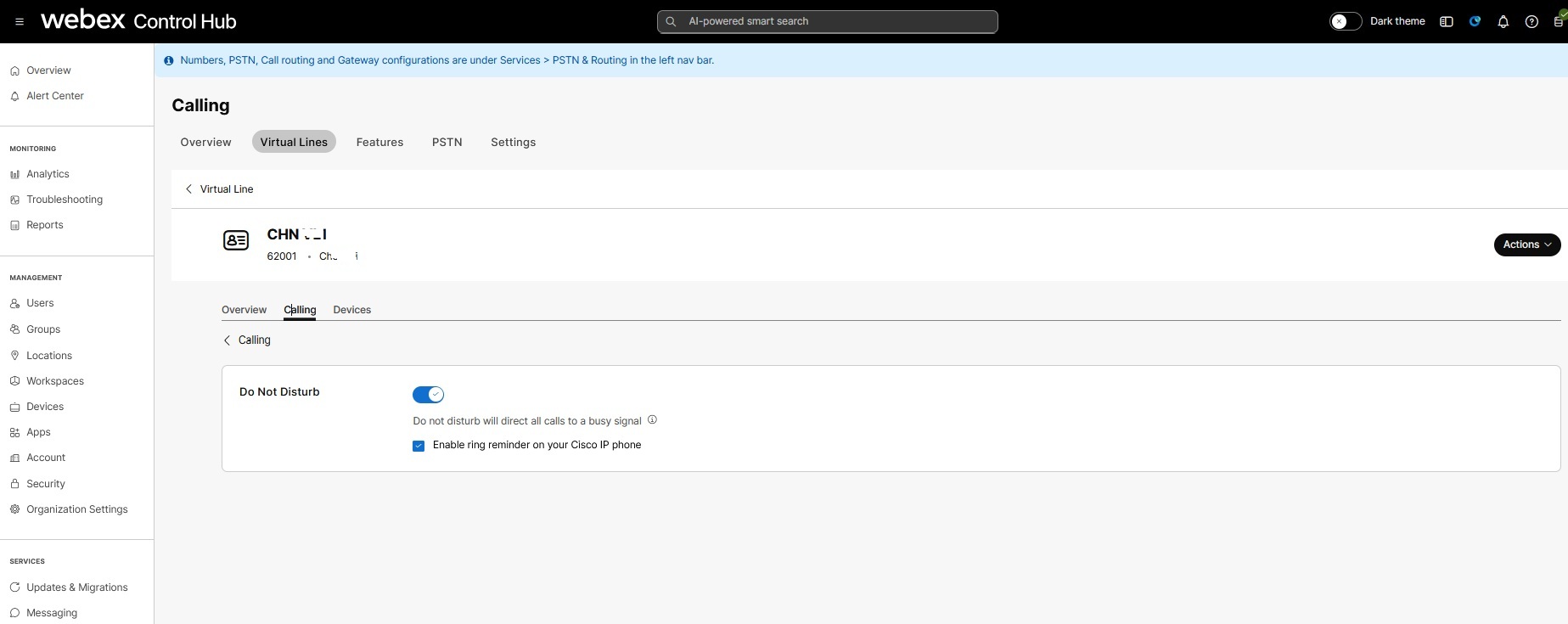
|
| 5 |
Uključite Ne uznemiravaj. |
| 6 |
Potvrdite okvir Omogući podsjetnik za zvono na Cisco IP telefonu da biste obavijestili korisnika kada stigne poziv. |


