- Kezdőlap
- /
- Cikk

Köszönjük visszajelzését.

 Ebben a cikkben
 Visszajelzés?
Rendszergazdaként bekapcsolhatja a Ne zavarás funkciót a felhasználók és a munkaterületek számára. Ha engedélyezve van, a hívók hallják az elfoglalt kezelést. Engedélyezhet egy csengő emlékeztetőt is, amely rövid hangzást játszik le a felhasználó és a munkaterület asztali telefonján, amikor bejövő hívást kap, miközben bejövő hívást kap a Ne zavarjon be.
Kapcsolja be a Ne zavarást a felhasználók számára
| 1 |
Jelentkezzen be a Control Hub alkalmazásba, és lépjen a Kezelés tra. |
| 2 |
Válasszon ki egy felhasználót, majd kattintson a Hí vás fülre. |
| 3 |
Lépjen a Felhasznál ói hívási élmény részre, és válas sza a Ne zavarás lehetőséget. |
| 4 |
Kapcsolja be a Ne zavarjon lehetőséget. |
| 5 |
Jelölje be a Csengési emlékeztető engedélyezése a Cisco IP-telefon ján jelölőnégyzetet, hogy értesítse a felhasználót a hívás beérkezéséről. A Felhasználói Portálon a felhasználó önállóan is bekapcsolhatja a Ne zavarás funkciót. További információt a következő témakörben tal ál: A ne zavarás bekapcsolása. A felhasználó által a beállításokban végrehajtott bármilyen módosítás tükröződik mind a Felhasználói Portálban, mind a Vezérlőközpontban. A Webex Go felhasználói felülírhatják a Ne zavarás (DND) és a csendes órá k beállításait, hogy ne hagyják ki a hívásokat. További információt a Ne zavarás (DND) felülírásának kezelése a Vezérlőközpontban című témakörben talál. |
Mi a teendő ezután
Ha úgy szeretné beállítani, hogy a hívások közvetlenül a hangpostára kerüljenek, ha a Ne zavarás engedélyezve van, engedélyeznie kell a Hangposta beállításai között a Kezelés esetén lehetőséget. További információt a Hangposta beállításainak konfigurálása és kezelése című témakörben talál.
Kapcsolja be a Ne zavarást a munkaterületeken
Mielőtt elkezdené
| 1 |
Jelentkezzen be a Control Hub alkalmazásba, és lépjen a Menedzsment . |
| 2 |
Válasszon egy munkaterületet, majd kattintson a Hívás fül re. |
| 3 |
Lépjen a Hí vási élmény részre, és válas sza a Ne zavarás lehetőséget. |
| 4 |
Kapcsolja be a Ne zavarjon lehetőséget. |
| 5 |
Jelölje be a Csengési emlékeztető engedélyezése a Cisco IP-telefon ján jelölőnégyzetet, hogy értesítse a felhasználót a hívás beérkezéséről. |
Kapcsolja be a Ne zavarást virtuális vonalaknál
Virtuális vonalat csak Webex Calling professzionális licenccel rendelkező felhasználókhoz és munkaterületekhez rendelhet hozzá. Ha többet szeretne megtudni a licenctípus szerint elérhető szolgáltatásokról, lásd: Licenctípus szerint elérhető szolgáltatások Webex Calling.
| 1 |
Jelentkezzen be a Control Hubba, és lépjen a Szolgáltat ások alatt a H í vás Megjelenik a Hívás oldal. |
| 2 |
Kattintson a Virtuális vonalak fülre, és válasszon egy virtuális vonalat. |
| 3 |
Kattintson a H ívás fülre. |
| 4 |
Görgessen a Fel használói hívási élmény részhez, és válas sza a Ne zavarás lehetőséget. 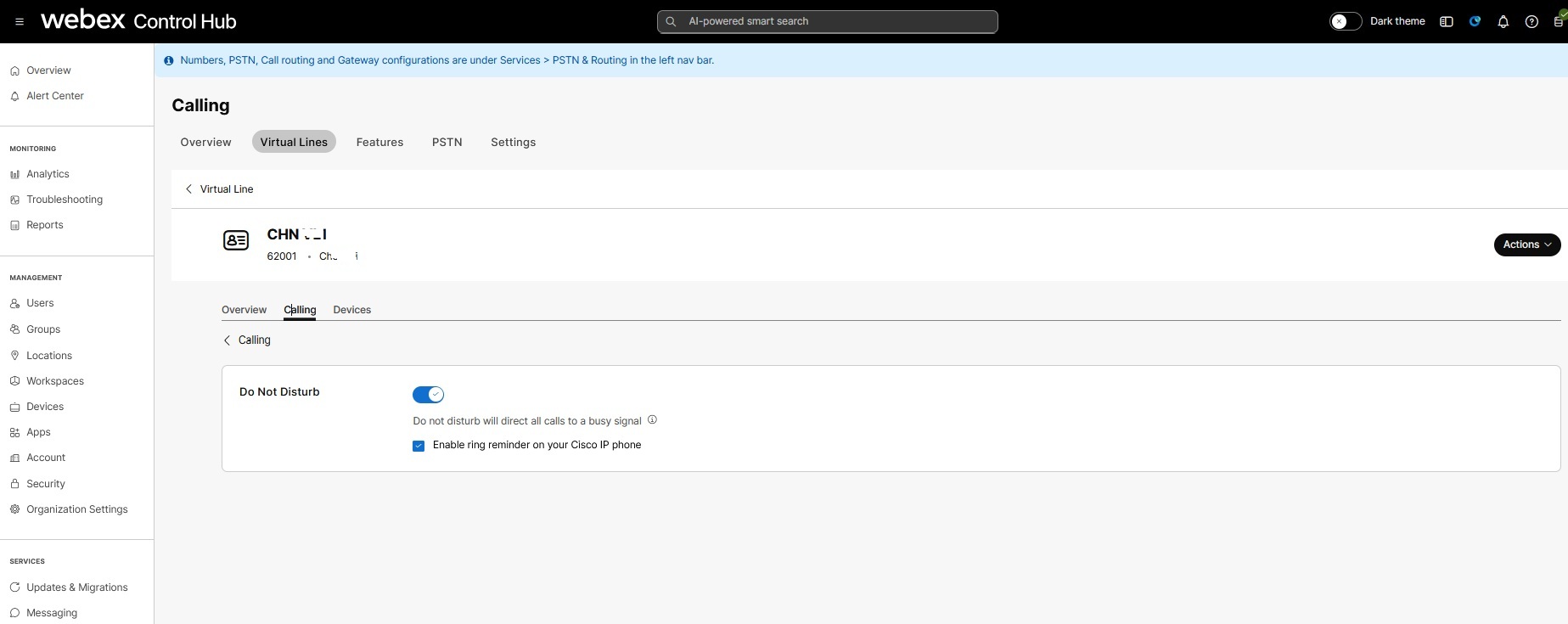
|
| 5 |
Kapcsolja be a Ne zavarjon lehetőséget. |
| 6 |
Jelölje be a Csengési emlékeztető engedélyezése a Cisco IP-telefon ján jelölőnégyzetet, hogy értesítse a felhasználót a hívás beérkezéséről. |


