
Grazie per il feedback.
 Feedback?
Benvenuto al passaggio 3 della nostra serie di articoli sulla configurazione del suo account Apple Developer per la sua app con marchio. A questo punto, ha il suo numero D-U-N-S, è iscritto all'Apple Developer Program ed è pronto per invitare Webex Events nel suo account Apple Developer!
🤔 Non è sicuro di cosa stiamo parlando? Leggi la nostra introduzione alle app di marca per saperne di più.
🤷 Non è ancora iscritto all'Apple Developer Program? Segua i passaggi indicati nel nostro articolo Prepara il suo account Apple Developer per iscriversi!
Invita Webex Events come App Manager
-
Usa il suo ID Apple per accedere alla pagina Utenti e accessi di Apple App Store Connect.
-
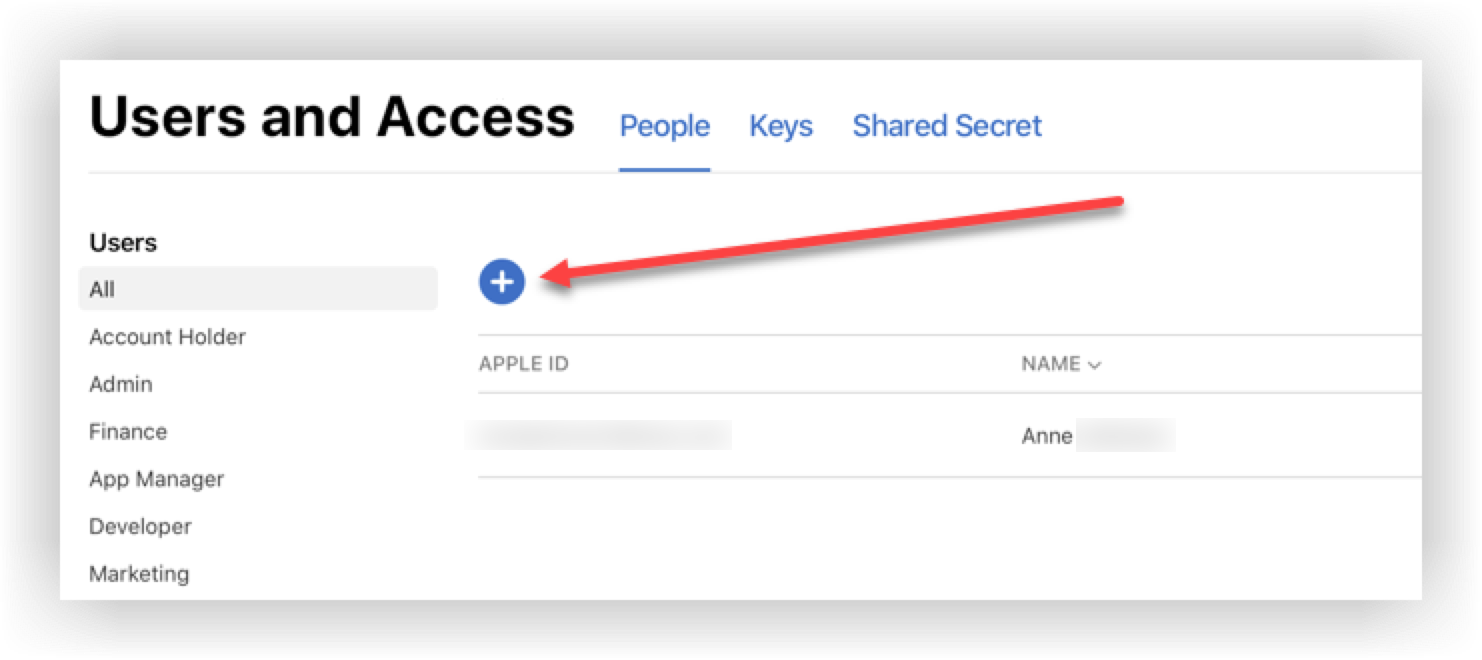
Nella pagina Utenti e accessi, faccia clic sull'icona Più (+) per aggiungere un nuovo utente.
- Inserisca le seguenti informazioni:
- Nome: Webex Events
- Cognome: Team
- Posta elettronica: brandedapps@atsocio.com
- Nella sezione Ruoli, seleziona la casella App Manager. Questo seleziona automaticamente tutte le
altre caselle di controllo in Ruoli tranne «Amministratore» e «Finanza».
Tenga presente che «App Manager» è il ruolo minimo di cui abbiamo bisogno. Tuttavia, le consigliamo di assegnarci anche i ruoli «Vendite» e «Assistenza clienti» in modo da poterla supportare al meglio.
- Faccia attenzione a spuntare la casella **Accesso a certificati, identificatori e profili **nella sezione «Risorse aggiuntive».
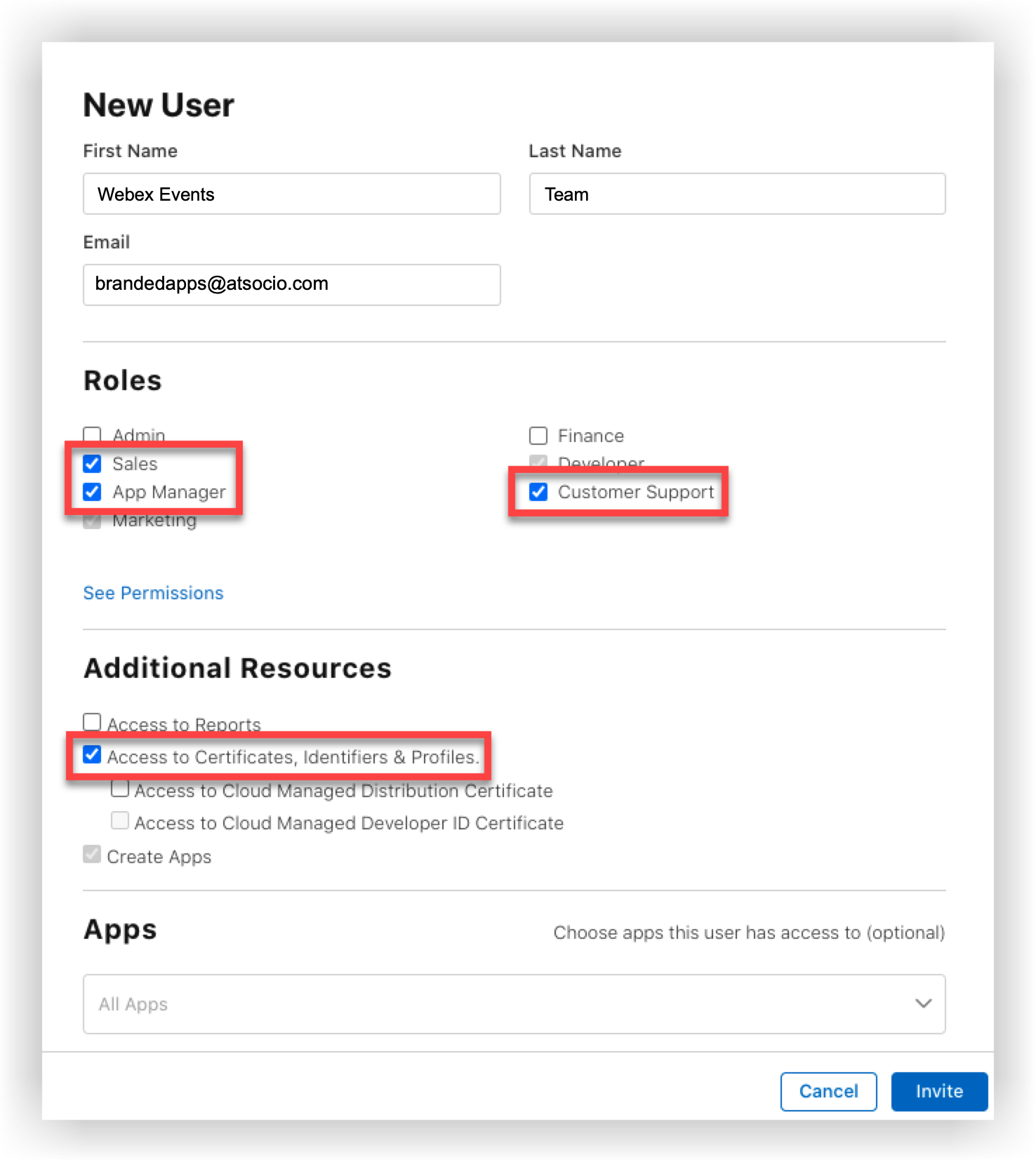
- Fai clic su Invita quando ha finito.
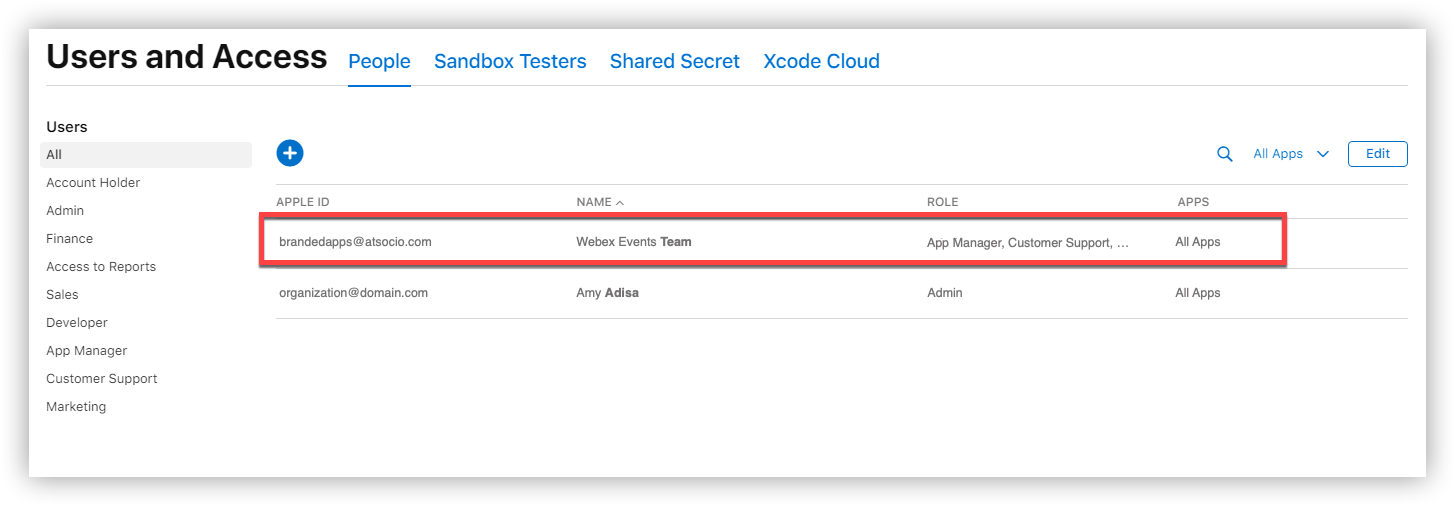
Dopo aver accettato l'invito, Webex Events apparirà elencato come utente autorizzato nella pagina Utenti e accessi.
Fasi successive
Ora che ha invitato il nostro team al suo account Apple Developer, è pronto per l'ultimo passaggio: pubblicare la sua app con marchio! Faccia clic sul pulsante qui sotto per sapere come fare.


