
Takk for tilbakemeldingen.
 Tilbakemelding?
Velkommen til trinn 3 i artikkelserien vår om hvordan du konfigurerer Apple Developer-kontoen din for merkevareappen din. På dette tidspunktet har du D-U-N-S-nummeret ditt, du har registrert deg i Apple Developer Program, og du er klar til å invitere Webex Events til Apple-utviklerkontoen din!
🤔 Ikke sikker på hva vi snakker om? Les vår introduksjon til merkevareapper for å lære mer.
🤷 Ikke registrert i Apple Developer Program ennå? Følg trinnene i artikkelen Forbered din Apple-utviklerkonto for å registrere deg!
Inviter Webex-hendelser som App Manager
-
Bruk Apple-ID-en din til å logge på Apple App Store-siden Kob le til brukere og tilgang.
-
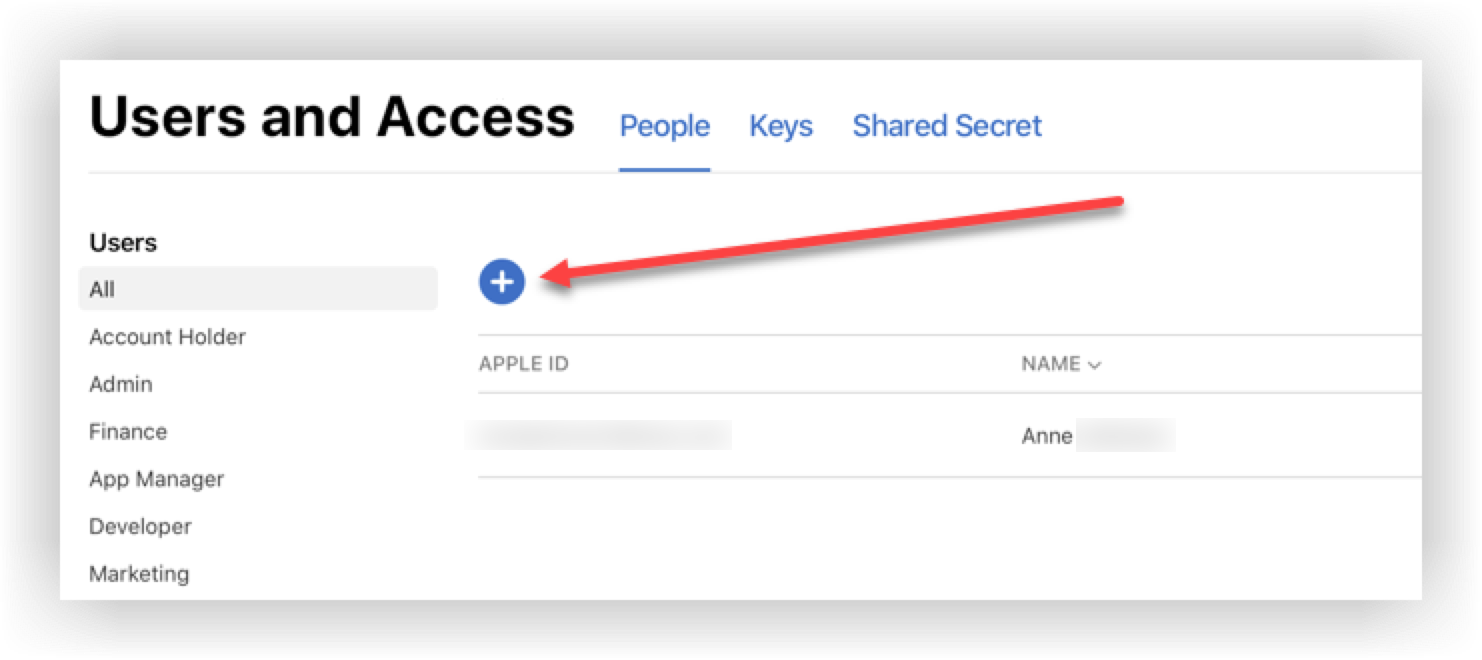
Klikk på Plus (+) -ikonet på Brukere og tilgang-siden for å legge til en ny bruker.
- Skriv inn følgende informasjon:
- Fornavn: Webex Events
- Etternavn: Team
- E-post: brandedapps@atsocio.com
- I Roller-delen merker du av i App Manager- boksen. Dette markerer automatisk alle
andre avmerkingsbokser under Roller unntatt «Administrator» og «Finans».
Husk at 'App Manager' er minimums rollen vi trenger. Vi anbefaler imidlertid at du også gir oss roller «Salg» og «Kundesupport» slik at vi best kan støtte deg.
- Vær nøye med å merke av i boksen Tilgang til sertifikater, identifikatorer og profiler i delen
«Tilleggsressurser».
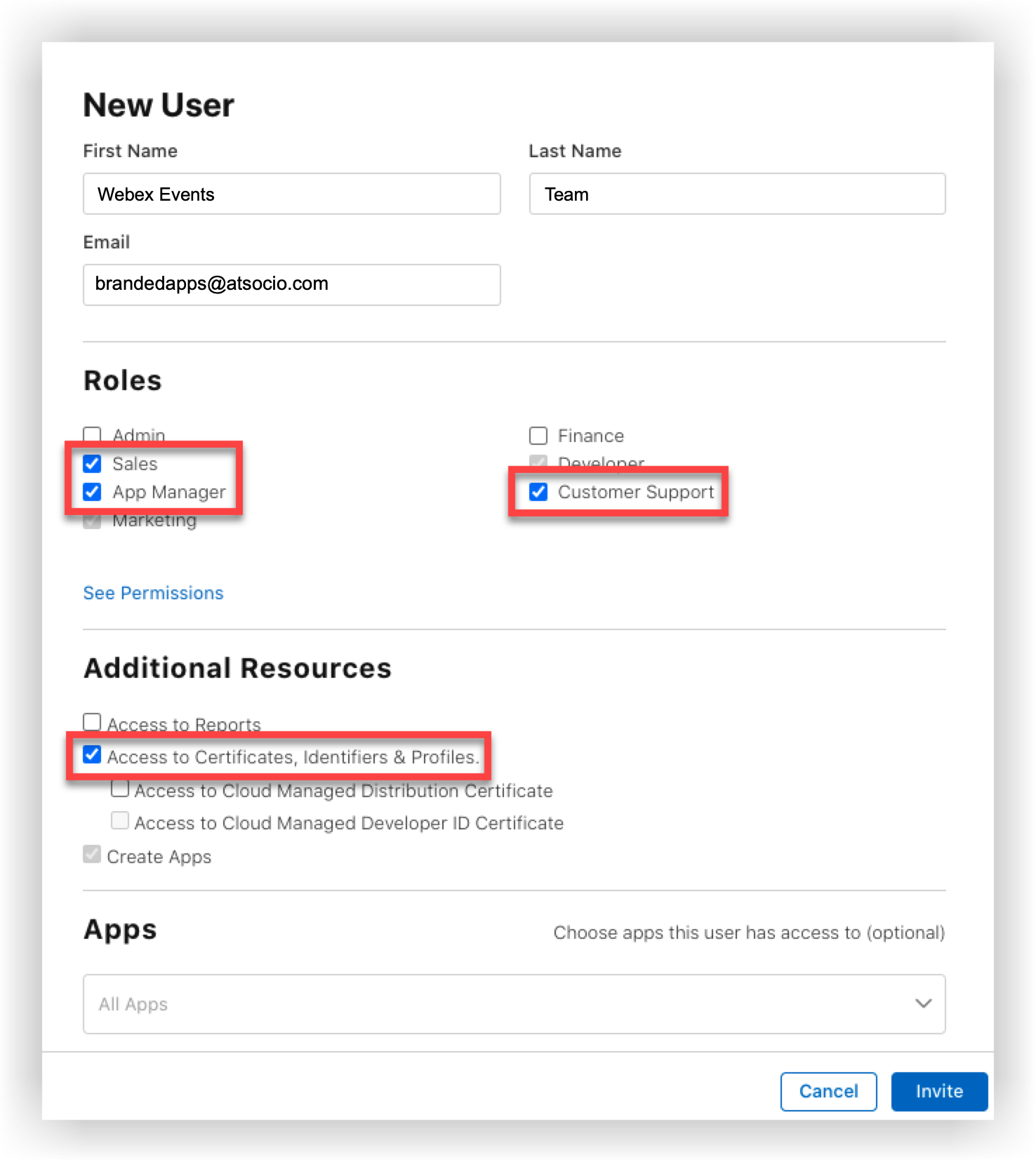
- Klikk på Invit er når du er ferdig.
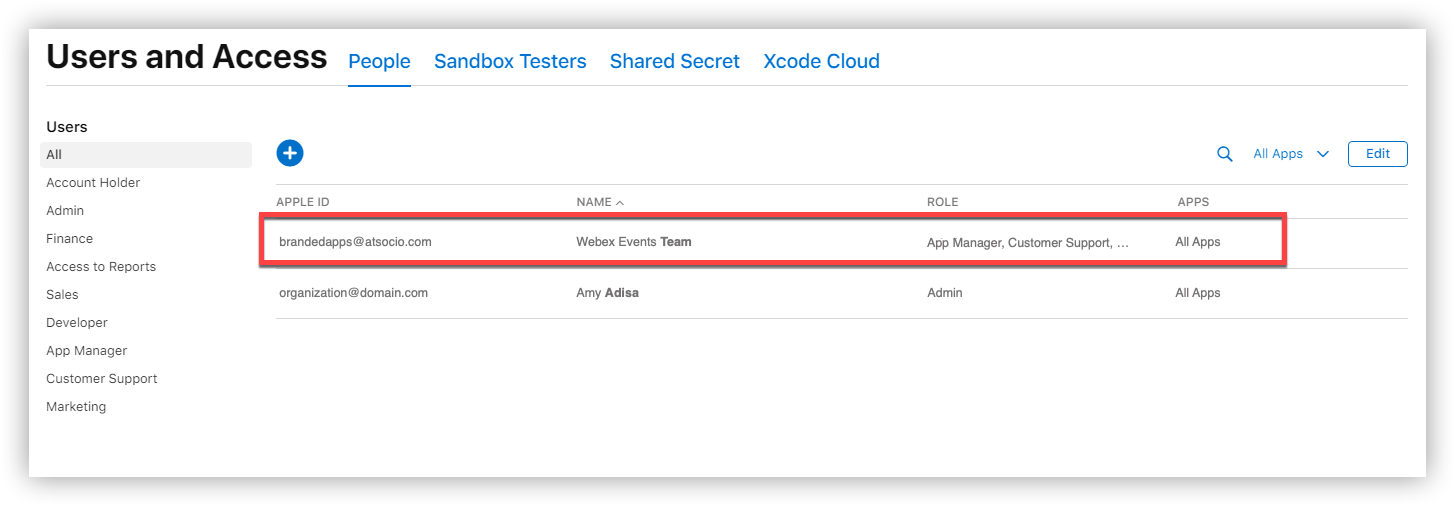
Etter at vi har akseptert invitasjonen, vises Webex Events oppført som en autorisert bruker på siden Brukere og tilgang.
Neste trinn
Nå som du har invitert teamet vårt til Apple-utviklerkontoen din, er du klar for det siste trinnet — publisering av merkevareappen din! Klikk på knappen nedenfor for å lære hvordan.


