本文是否有幫助?

感謝您的意見回饋。
邀請 Webex 活動到您的 Apple 開發人員帳戶
 意見回饋?
意見回饋?蘋果開發人員帳戶步驟 3
歡迎閱讀有關為品牌應用程式設定 Apple 開發人員帳戶的文章系列的步驟 3。 此時,您擁有 D-U-N-S 號碼,已註冊 Apple 開發人員計劃,並且準備好邀請 Webex 活動到您的 Apple 開發人員帳戶!
🤔 不確定我們在說什麼? 閱讀我們的品牌應用程式簡介以了解更多資訊。
🤷 尚未註冊蘋果開發人員計劃? 請按照我們「準備您的 Apple 開發人員帳戶」文章中的步驟進行註冊!
邀請 Webex 事件作為應用程式管理員
-
使用你的 Apple ID 登入 Apple App Store 連線使用者和存取頁面。
-
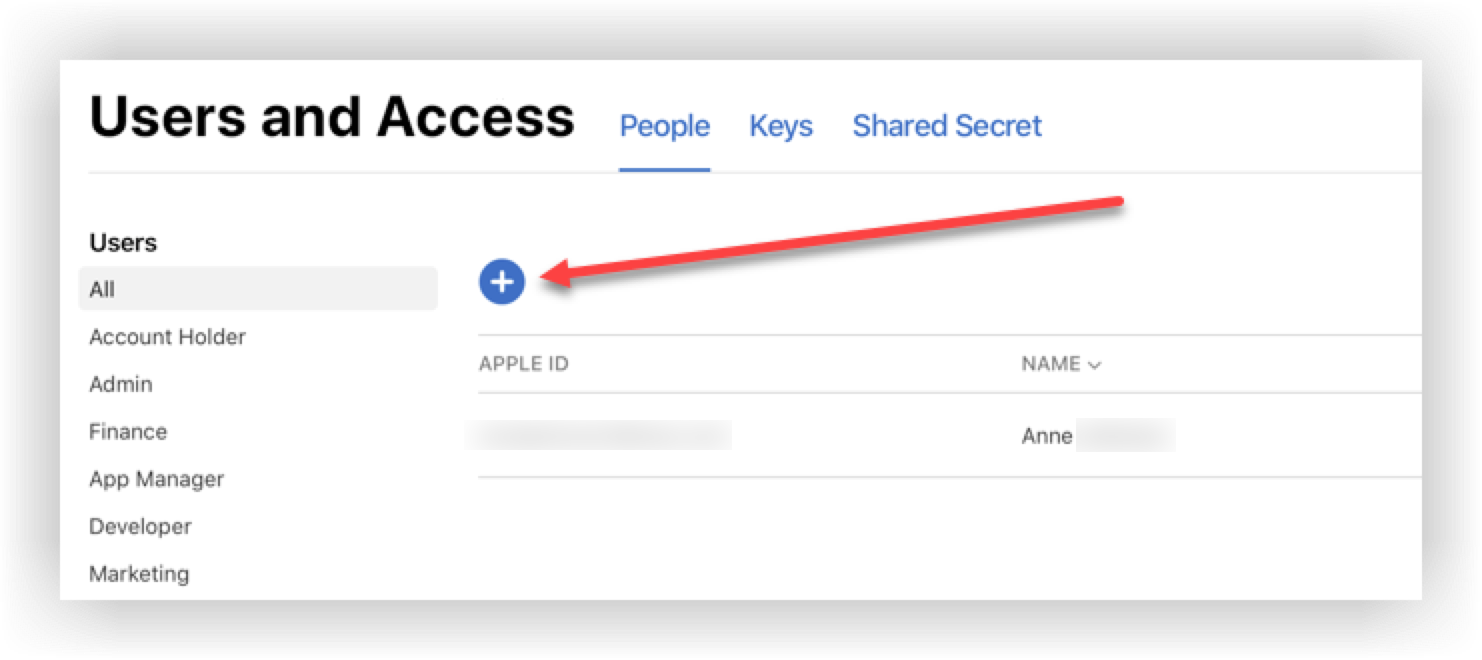
在 [使用者和存取] 頁面上,按一下加號 (+) 圖示以新增使用者。
- 輸入以下資訊:
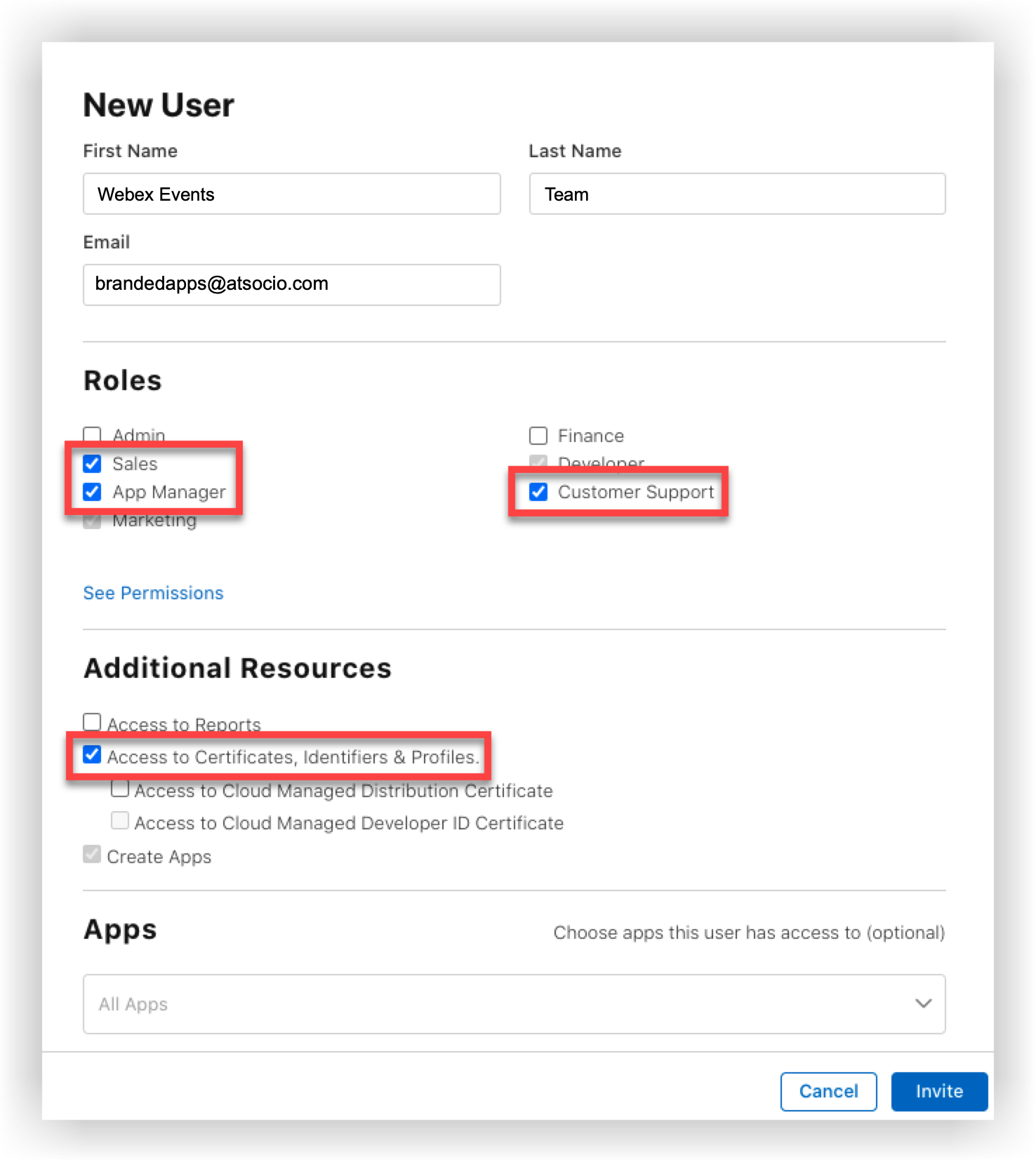
- 名稱:Webex 活動
- 姓氏:團隊
- 電子郵件:brandedapps@atsocio.com
- 在「角色」區段中,勾選「應用程式管理員」方塊。 這會自動選取「管理員」和「財務」以外的角色下的所
有其他核取方塊。
請記住,「應用程序管理器」是我們需要的 最低角色。 但是,我們建議您還給我們「銷售」和 「客戶支持」角色,以便我們能夠最好地為您提供支持。
- 請小心檢查
「額外資源」部分的 ** 憑證、識別碼和設定檔 ** 方塊。
- 完成後,按一下「邀請」。
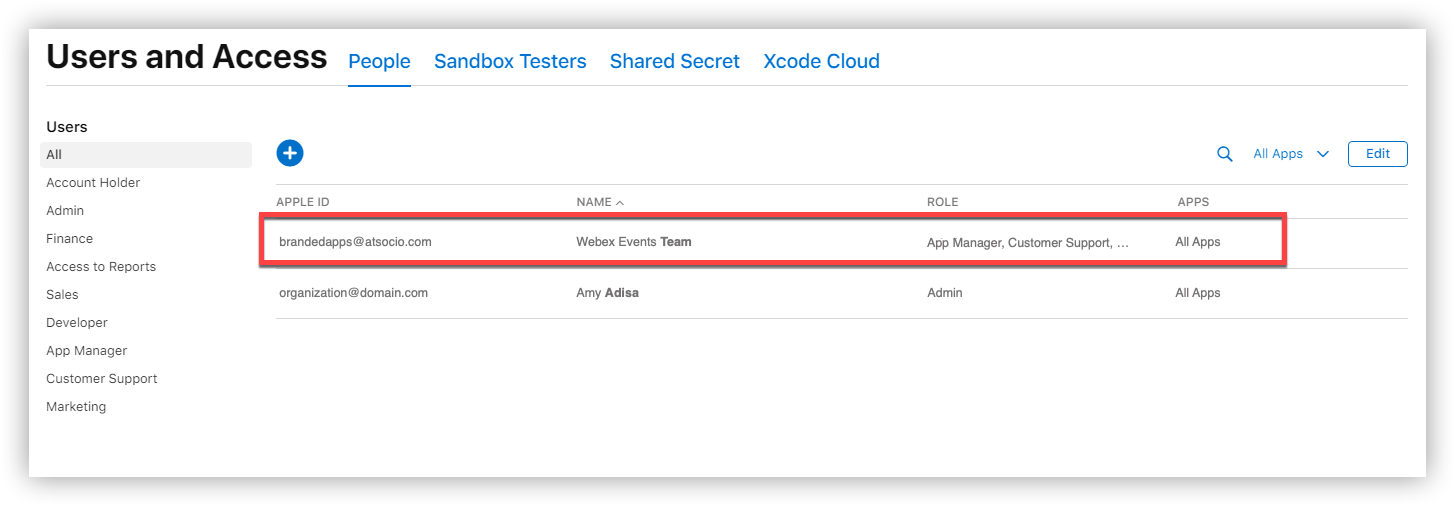
接受邀請後,Webex 事件將顯示為授權使用者在 [使用者和存取] 頁面上。
後續步驟
現在您邀請我們的團隊加入您的 Apple 開發人員帳戶後,您已準備好進行最後一步 — 發佈您的品牌應用程序! 點擊下面的按鈕以了解如何。
本文是否有幫助?


