
Hartelijk dank voor uw feedback
 Feedback?
Welkom bij stap 3 in onze serie artikelen over het instellen van uw Apple Developer-account voor uw merkapp. Nu hebt u uw D-U-N-S-nummer, bent u ingeschreven voor het Apple Developer Program en bent u klaar om Webex Events uit te nodigen voor uw Apple Developer-account!
🤔 Weet u niet zeker waar we het over hebben? Lees onze Inleiding tot merkapps voor meer informatie.
🤷 Nog niet ingeschreven voor het Apple Developer Program? Volg de stappen in ons artikel Bereid uw Apple ontwikkelaarsaccount voor om u in te schrijven!
Webex Events uitnodigen als App Manager
-
Gebruik uw Apple ID om in te loggen op de pagina Gebruikers en toegang van Apple App Store Connect.
-
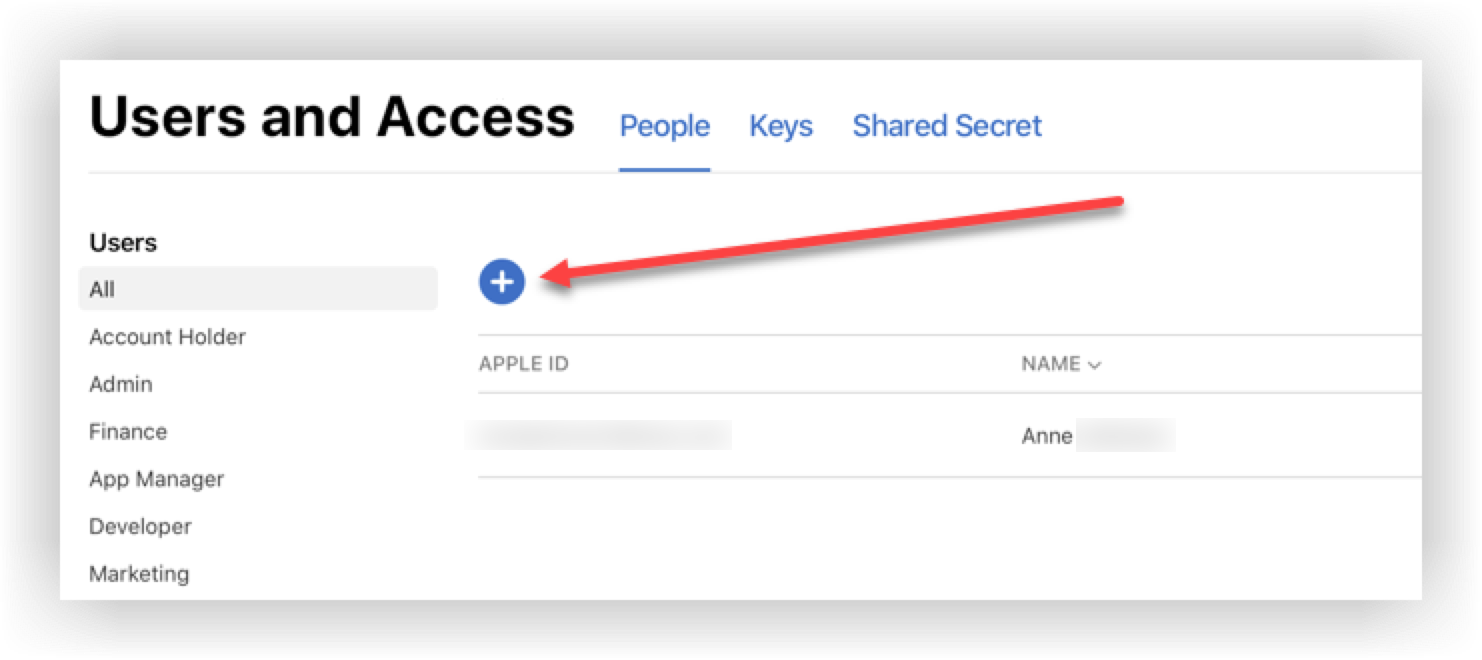
Klik op de pagina Gebruikers en toegang op het pluspictogram (+) om een nieuwe gebruiker toe te voegen.
- Voer de volgende informatie in:
- Voornaam: Webex Events
- Achternaam: Team
- E-mail: brandedapps@atsocio.com
- Vink in het gedeelte Rollen het vakje App Manager aan. Hiermee worden automatisch alle
andere selectievakjes onder Rollen geselecteerd, behalve 'Admin' en 'Finance'.
Houd er rekening mee dat 'App Manager' de minimale rol is die we nodig hebben. We raden u echter aan om ons ook de functies 'Verkoop' en ' Klantenondersteuning' te geven, zodat we u zo goed mogelijk kunnen ondersteunen.
- Zorg ervoor dat u het vakje **Toegang tot certificaten, identificatiegegevens en profielen **aanvinkt in de sectie
'Aanvullende bronnen'.
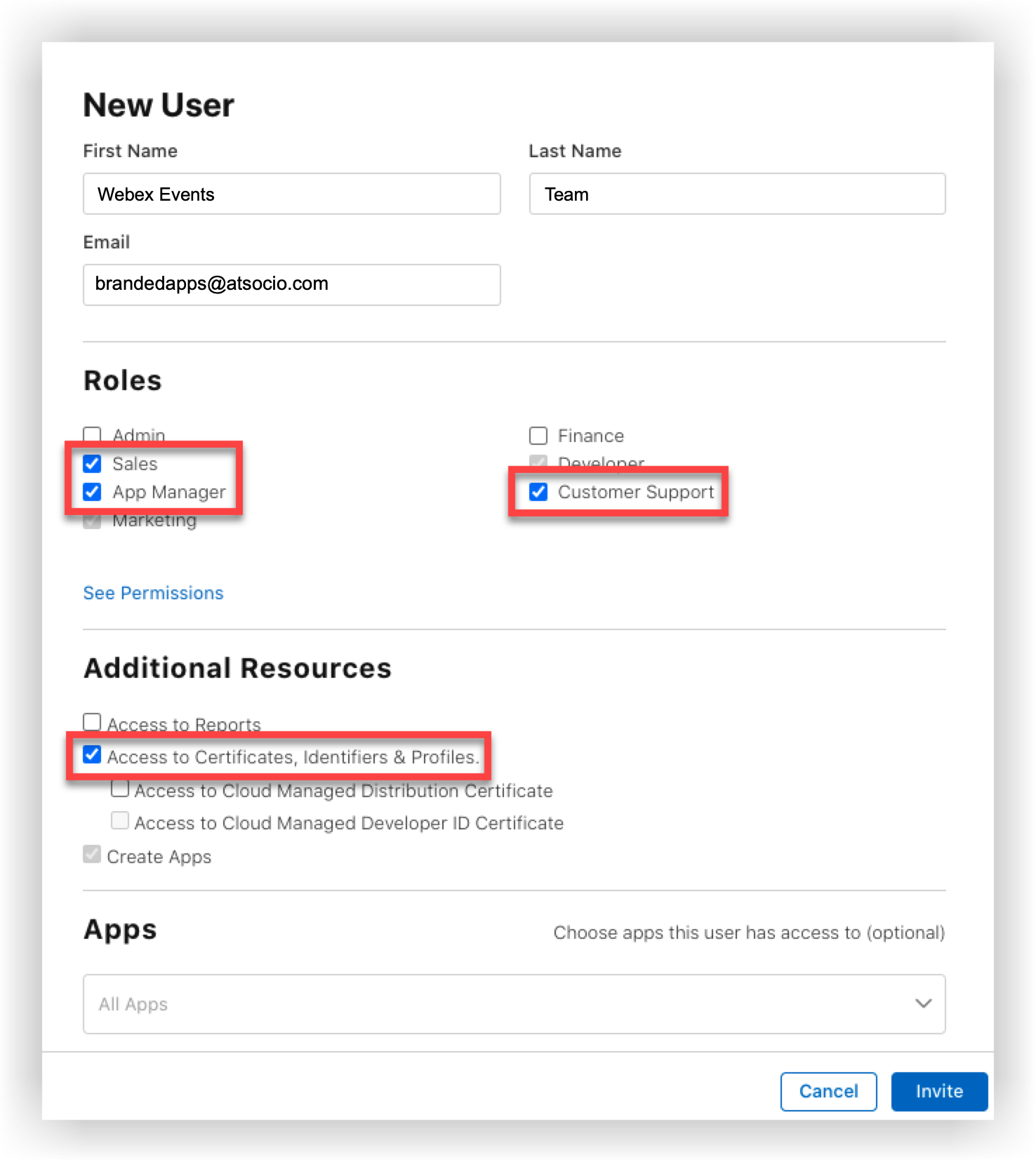
- Klik op Uitnodigen als u klaar bent.
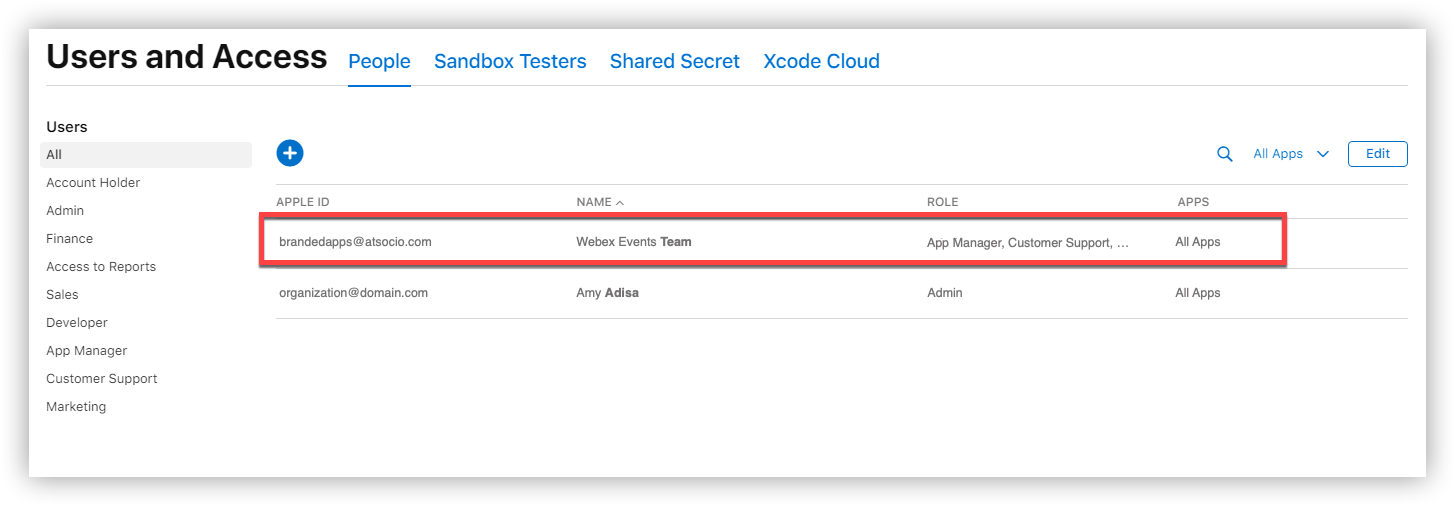
Nadat we de uitnodiging hebben geaccepteerd, verschijnt Webex Events als geautoriseerde gebruiker op de pagina Gebruikers en toegang.
Volgende stappen
Nu u ons team hebt uitgenodigd voor uw Apple Developer-account, bent u klaar voor de laatste stap: het publiceren van uw merkapp! Klik op de onderstaande knop om te zien hoe.


