
Danke für Ihr Feedback.
 Feedback?
Willkommen zu Schritt 3 unserer Artikelserie über die Einrichtung Ihres Apple-Entwicklerkontos für Ihre Marken-App. Zu diesem Zeitpunkt haben Sie Ihre DU-N-S-Nummer, Sie haben sich für das Apple Developer Program angemeldet und Sie sind bereit, Webex Events zu Ihrem Apple Developer Account einzuladen!
🤔 Sie sind sich nicht sicher, wovon wir sprechen? Lesen Sie unsere Einführung in Marken-Apps, um mehr zu erfahren.
🤷 Noch nicht beim Apple Developer Program angemeldet? Folgen Sie den Schritten in unserem Artikel Bereiten Sie Ihr Apple-Entwicklerkonto vor, um sich zu registrieren!
Laden Sie Webex Events als App Manager ein
-
Verwenden Sie Ihre Apple-ID, um sich auf der Nutzer- und Zugriffsseite von Apple App Store Connect anzumelden.
-
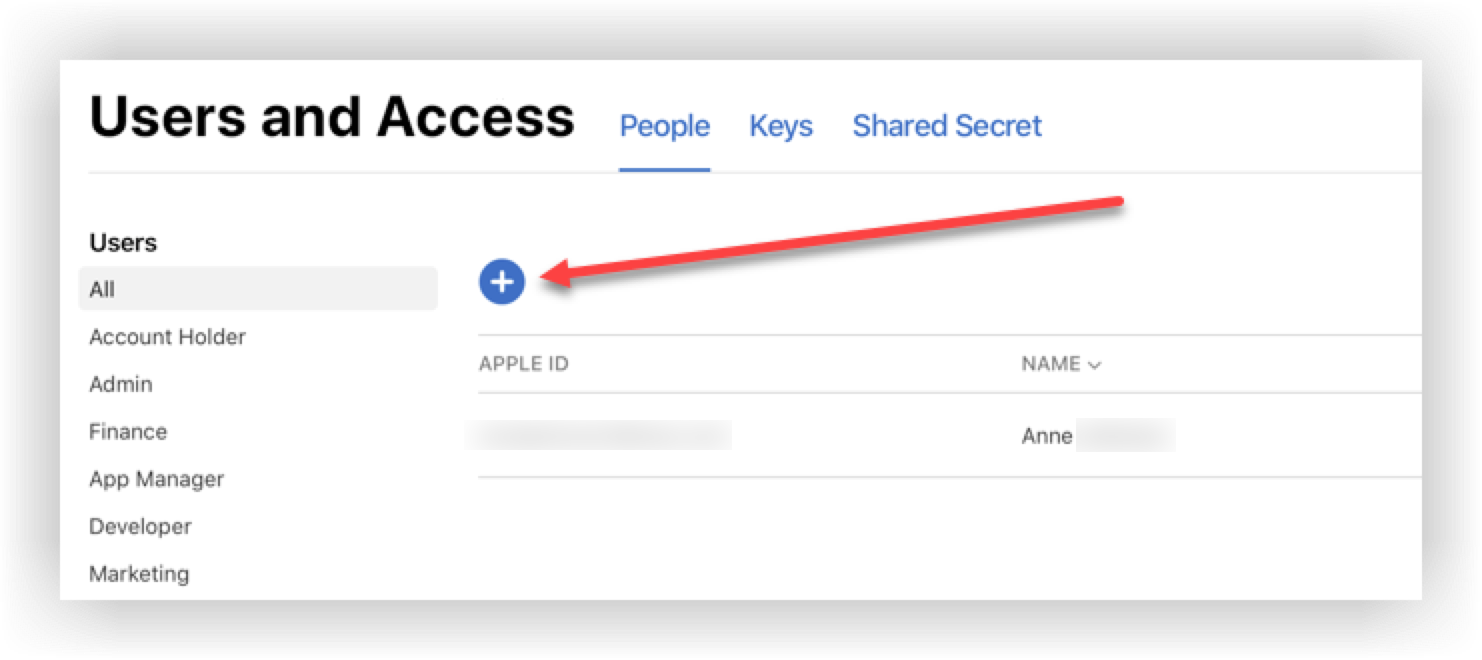
Klicken Sie auf der Seite Benutzer und Zugriff auf das Pluszeichen (+), um einen neuen Benutzer hinzuzufügen.
- Geben Sie die folgenden Informationen ein:
- Vorname: Webex Events
- Nachname: Team
- E-Mail: brandedapps@atsocio.com
- Markieren Sie im Abschnitt Rollen das Feld App Manager. Dadurch werden automatisch alle
anderen Kontrollkästchen unter Rollen außer „Admin“ und „Finanzen“ ausgewählt.
Denken Sie daran, „App Manager“ ist die Mindestrolle, die wir benötigen. Wir empfehlen Ihnen jedoch, uns auch die Rollen „Vertrieb“ und „Kundensupport“ zuzuweisen, damit wir Sie bestmöglich unterstützen können.
- Achten Sie darauf, das Kästchen **Zugriff auf Zertifikate, Identifikatoren und Profile** im Abschnitt
„Zusätzliche Ressourcen“ anzukreuzen.
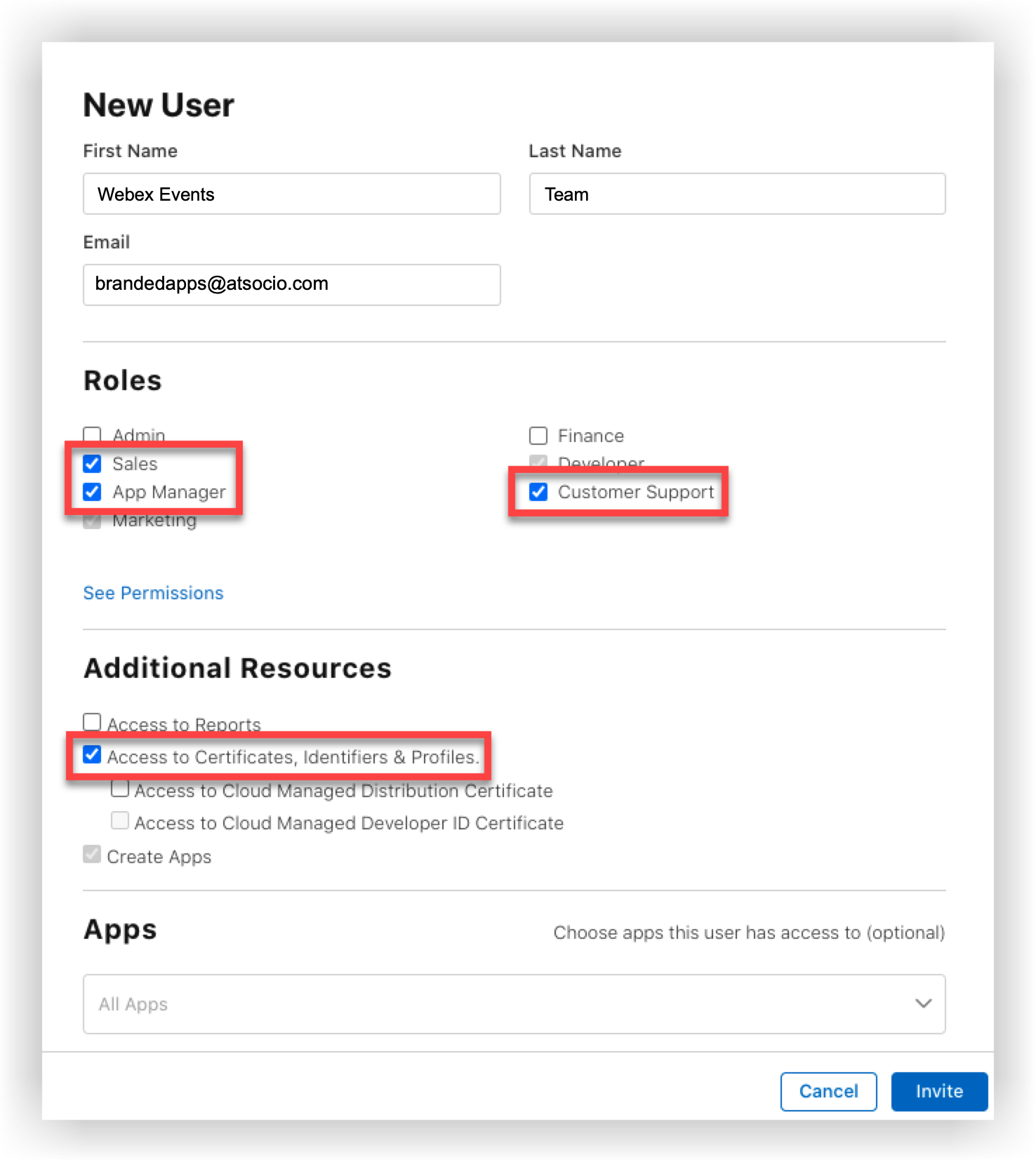
- Klicken Sie auf Einladen, wenn Sie fertig sind.
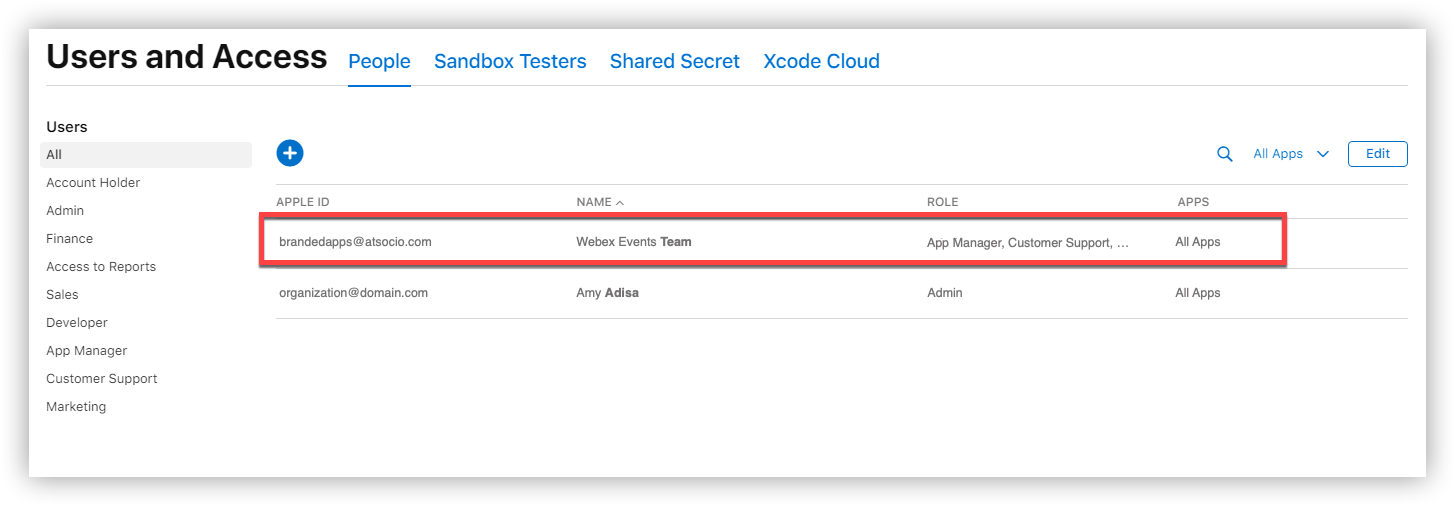
Nachdem wir die Einladung angenommen haben, wird Webex Events auf der Seite Benutzer und Zugriff als autorisierter Benutzer aufgeführt.
Nächste Schritte
Jetzt, da Sie unser Team zu Ihrem Apple Developer-Account eingeladen haben, sind Sie bereit für den letzten Schritt — die Veröffentlichung Ihrer Marken-App! Klicken Sie auf die Schaltfläche unten, um zu erfahren, wie.
Erstellen und reichen Sie Ihre Marken-App für Mobilgeräte ein


